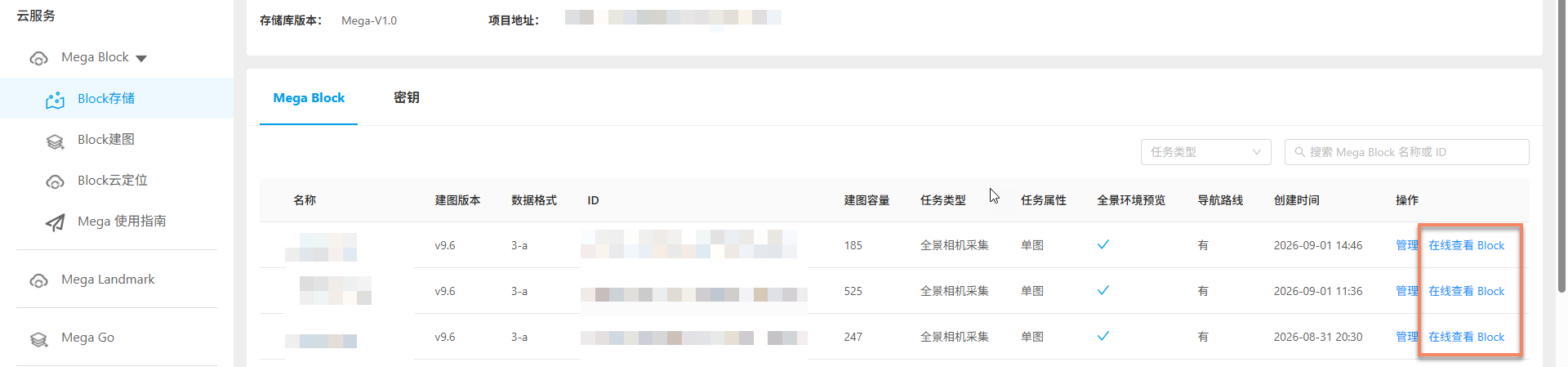
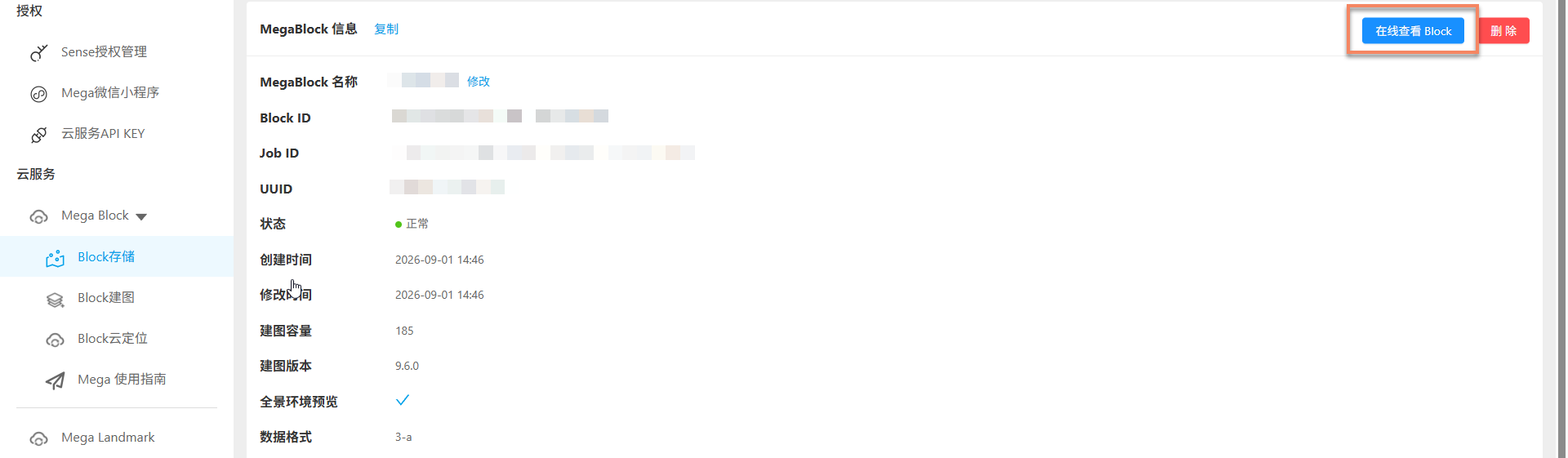
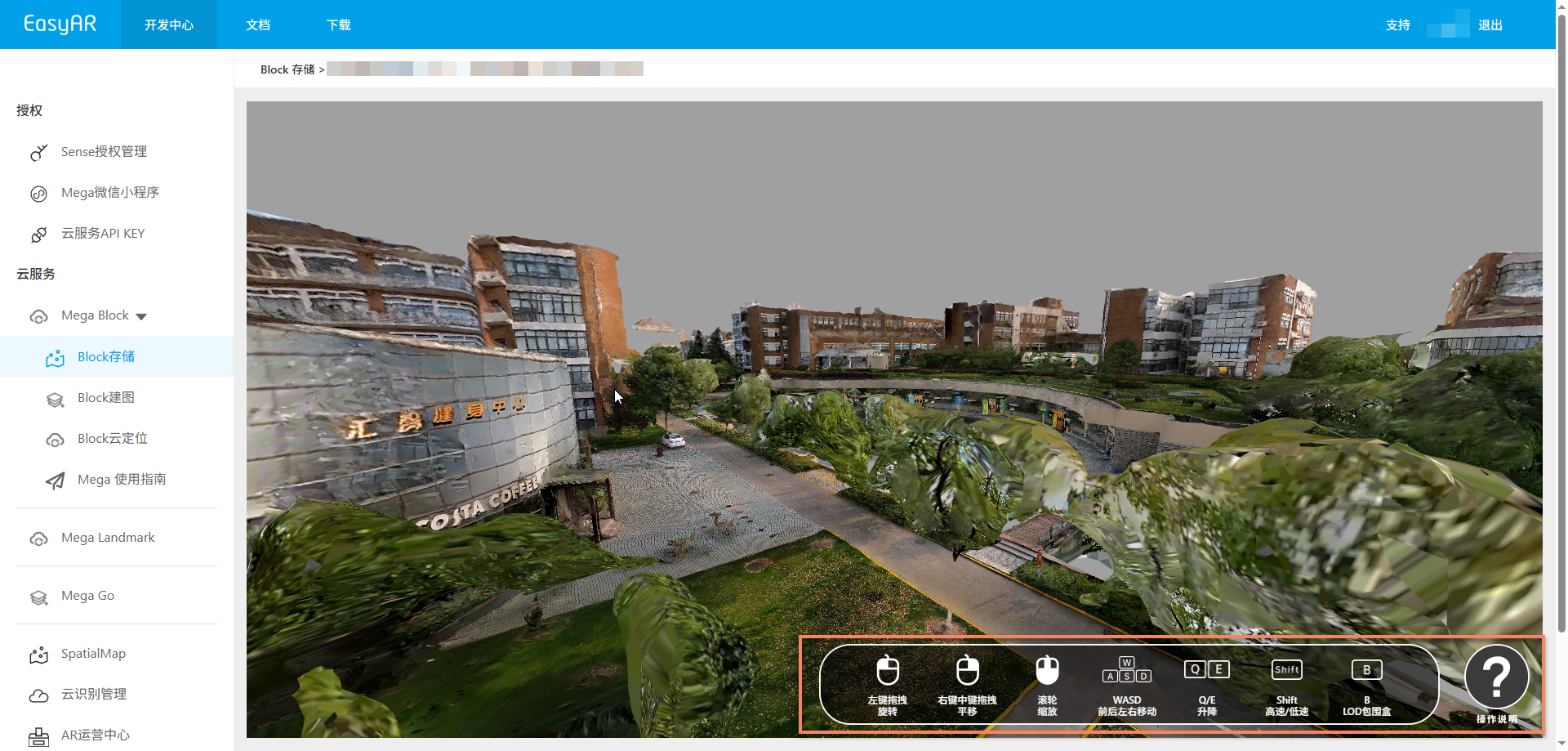
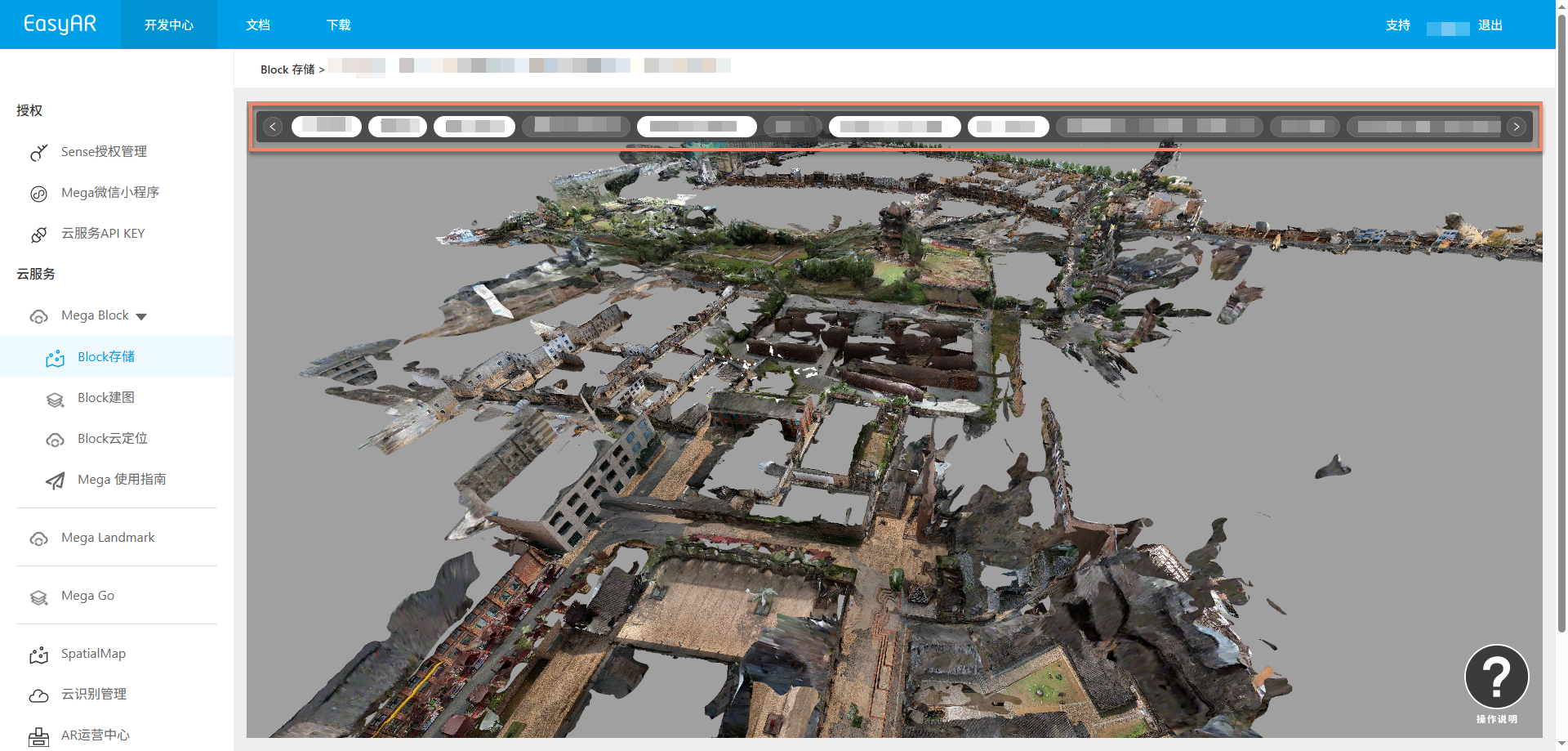
View 3D real-world mesh
이 글은 Unity와 Mega 플러그인을 사용하여 공간 모델을 미리보는 방법을 상세히 설명합니다. 여기에는 Unity 설치, 플러그인 가져오기, Block 브라우징 도구 추가 및 매핑 결과 로드 등 전체 과정이 포함됩니다.
환경 준비
공간 모델 미리보기를 시작하기 전에 Unity를 설치하고 Mega 플러그인을 가져와야 합니다.
Unity 설치
Unity의 2021.3 이상 장기 지원 버전(LTS)을 설치하세요. 다운로드 위치:
- 중국 본토: Unity 중국어 페이지에서 설치 패키지를 다운로드하고 공식 지침에 따라 설치합니다.
- 기타 지역: Unity 공식 웹사이트에서 설치 패키지를 다운로드하고 공식 지침에 따라 설치합니다.
먼저 Unity Hub를 다운로드한 후, 웹페이지에서 Unity 버전을 선택하고 Hub를 통해 다운로드하거나 Unity Hub에서 선택하여 설치할 수 있습니다.

Unity 계정 로그인/등록
Unity Hub를 열고 Unity 계정으로 로그인합니다(계정이 없는 경우 등록 필요).

Unity 라이선스 활성화
실제 요구 사항에 따라 해당 라이선스 유형을 선택하여 활성화합니다. 주의: Unity Hub 버전 또는 언어 설정 차이로 인해 인터페이스가 다를 수 있지만 핵심 활성화 절차는 동일하게 유지됩니다.


새 Unity 프로젝트 생성

Unity 6과 같은 일부 버전에서는 프로젝트 생성 전 해당 템플릿을 먼저 다운로드해야 합니다.

Mega Unity 플러그인 다운로드
EasyAR 계정에 로그인하여 다운로드 페이지로 이동합니다.

화살표로 표시된 파일을 다운로드하세요.

다운로드한 .zip 압축 파일을 풀면 다음 디렉토리 구조를 얻을 수 있습니다:

중요
주의: .tgz 파일을 압축 해제하지 마십시오. 이들은 Unity 패키지이며 Unity Package Manager를 통해 직접 가져와야 합니다.
.
└── EasyARSenseUnityPluginForMega_**.zip # 전체 설치 패키지
├── com.easyar.mega-**.tgz # 주석 도구 및 Block 브라우징 도구 포함
├── com.easyar.sense-**.tgz # EasyAR Sense 코어 라이브러리 및 Unity 플러그인 포함
├── readme.cn.txt # 중국어 설명 파일
└── readme.en.txt # 영어 설명 파일
버전 번호 설명: 파일 이름의 **은 Major.Minor.Patch + BuildNum.BuildHash 형식의 버전 번호를 나타냅니다. 공식적으로 발표된 최신 버전을 기준으로 하세요.
프로젝트에 package(UPM 패키지) 가져오기
Window -> Package Management -> Package Manager를 클릭하고 팝업 창의 왼쪽 상단에서 + 기호를 클릭한 후 Install package from tarball...을 선택합니다.

다음을 순서대로 가져오세요:
com.easyar.sense-**.tgz
com.easyar.mega-**.tgz
참고
가져오기 전에 .tgz 파일을 Unity 프로젝트 폴더 내(예: Packages 디렉토리)에 복사하는 것이 좋습니다.
가져온 후에는 이러한 .tgz 소스 파일을 이동하거나 삭제하지 마십시오. 그렇지 않으면 Unity가 해당 패키지를 로드할 수 없습니다.
플러그인 가져오기 성공 여부 확인
Hierarchy 패널에서 마우스 오른쪽 버튼을 클릭할 때 EasyAR Sense 및 EasyAR Mega의 컴포넌트 생성 옵션이 보이면 플러그인 가져오기가 성공한 것입니다.

Block 브라우징 도구 추가
Hierachy 패널의 빈 공간에서 마우스 오른쪽 버튼을 클릭하고 EasyAR Mega > Tool > Block Viewer (Edit Mode)를 선택합니다.

추가하면 노드가 하나 더 생깁니다.

매핑 결과 Block 로드
EasyAR 계정 로그인
위에서 추가한 노드를 클릭하고 도구 모음에 EasyAR 계정 사용자 이름과 비밀번호를 입력합니다.

해당 클라우드 서비스 및 저장소 선택
클라우드 서비스 컴포넌트의 오른쪽 상단에 있는 버튼을 클릭하고 팝업 대화 상자에서 Mega Block -> Mega Block 저장 서비스를 선택한 후 아래에서 매핑 결과가 있는 저장소를 선택하고 "확인" 버튼을 클릭합니다.


Block 로드
Mega Blocks 컴포넌트에서 매핑 결과 Block을 선택하고 "로드" 버튼을 클릭하면 장면에서 공간 모델을 미리 볼 수 있습니다.
Unity 작업에 익숙하지 않은 경우 Unity 입문 튜토리얼을 참조하세요.

Block 미리보기 효과는 다음과 같습니다:

관련 주제
- 매핑 결과 보기
- 모델의 위치 지정 효과 미리보기