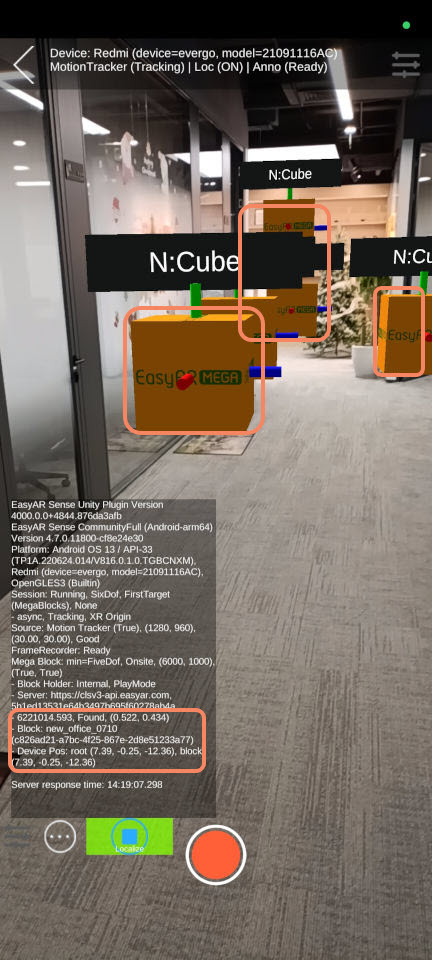
Mega Toolbox(App)로 현장 실행 검증
Mega Toolbox App을 사용하여 대상 지역의 위치 확인 결과를 검증합니다.
시작하기 전에
현장 검증 전에 다음 준비를 완료하세요:
- 대상 지역에서 지도 데이터를 수집하고 Block 구축을 완료합니다.
- 클라우드 위치 확인 데이터베이스를 설정하여 서비스 그룹과 데이터베이스를 만들고 대상 Block이 있는 저장소를 연결합니다.
- 검증할 Mega Block을 추가하고 완료될 때까지 기다립니다.
효과 보기
휴대폰에서 Mega Toolbox를 실행합니다. 작업 단계는 다음과 같습니다:
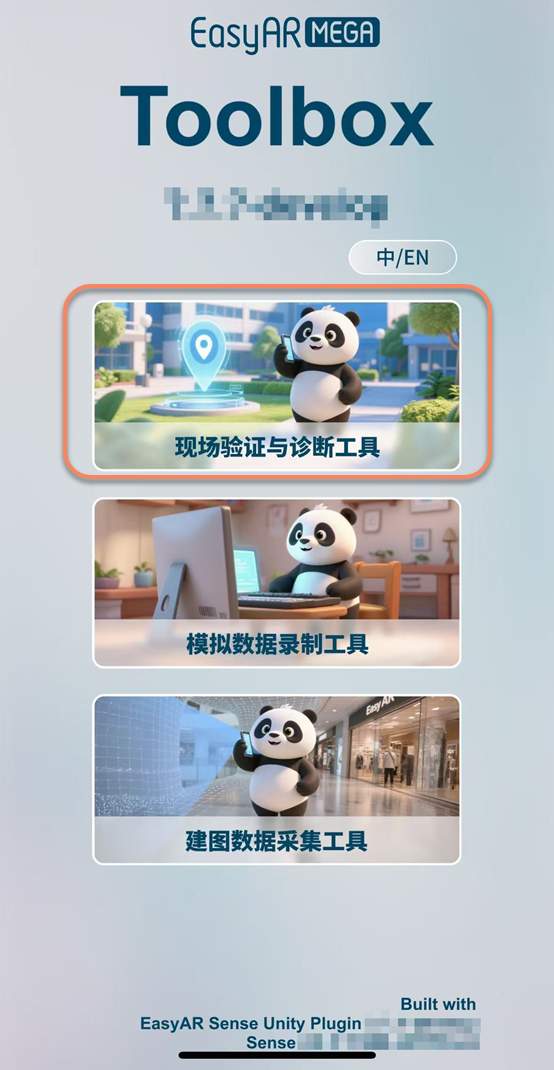
On-site verification and diagnostic tool을 선택합니다.
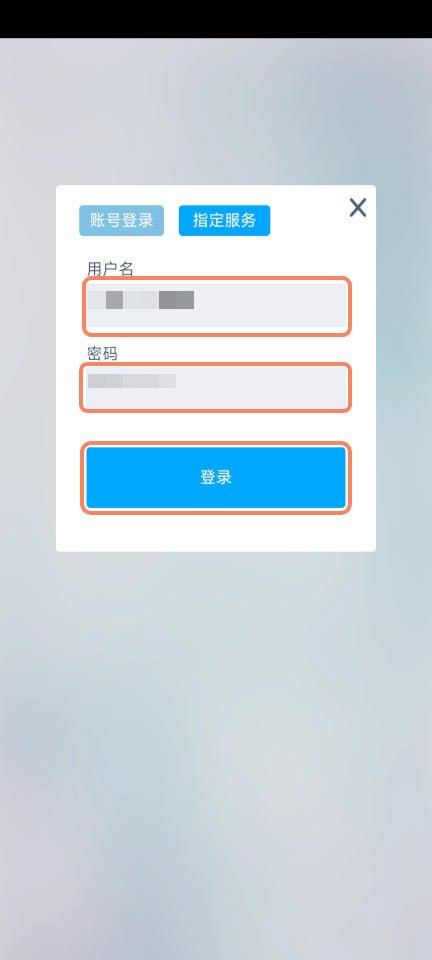
- EasyAR 계정 사용자 이름과 계정 비밀번호를 입력합니다.
- "Log in"을 클릭합니다.
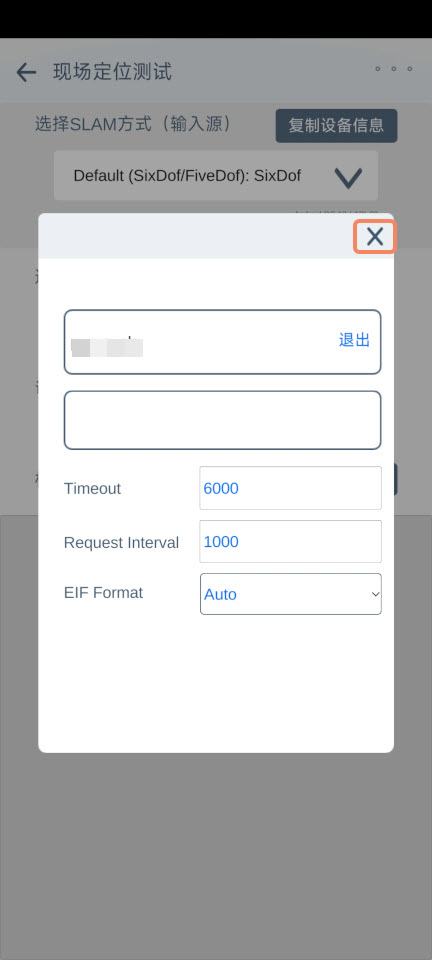
- 첫 로그인인 경우 팝업 창 오른쪽 위의 닫기 아이콘을 바로 클릭합니다.
어노테이션 데이터 패키지를 만들지 않았다면 '사용하지 않음'을 선택합니다.
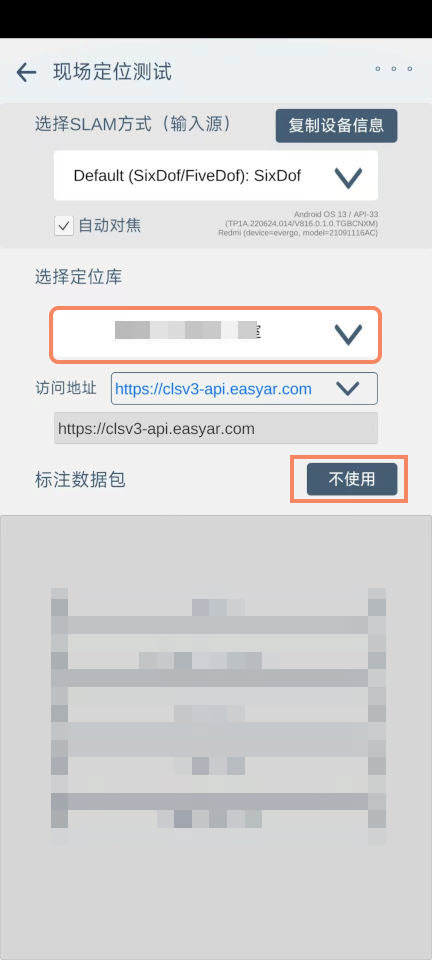
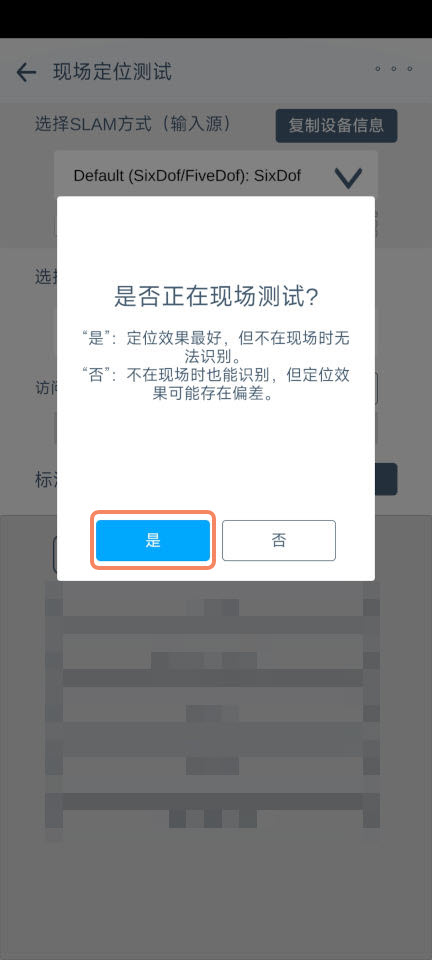
- 팝업 창에서 "Yes"를 클릭한 후, 휴대폰 카메라를 바닥이나 건물에 향하게 하고 위치 확인 초기화가 완료될 때까지 몇 초 기다립니다.
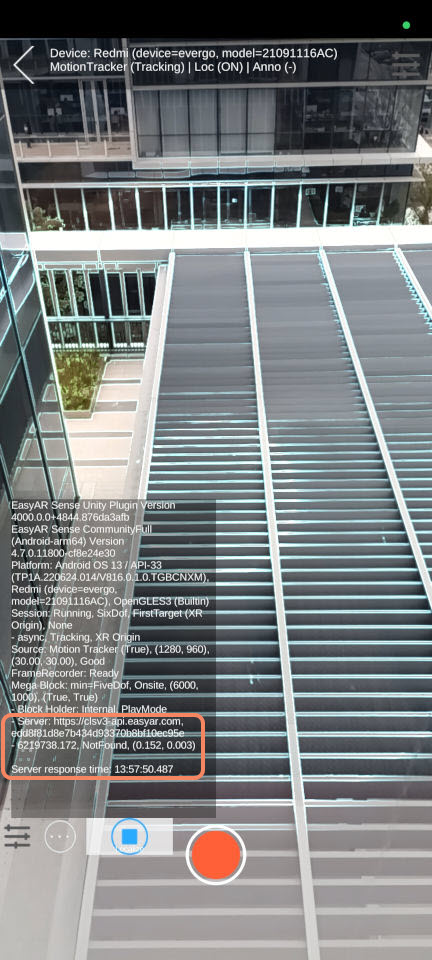
- 디버그 정보의
Not Found는 클라우드 위치 확인이 정상적으로 작동하지만 대상은 찾지 못했음을 뜻합니다. Found는 클라우드 위치 확인이 정상적으로 작동하고 대상을 찾았음을 뜻합니다.
마스크 파일
참고
Mega Toolbox App 버전은 2.14.0 이상, Block 매핑 버전은 9.6 이상이어야 합니다.
위치 확인 페이지에서 마스크 파일을 켭니다. 지원되는 Block의 위치가 확인되면 App이 마스크 메시를 자동으로 로드하고 표시합니다. 바닥과 수직면은 서로 다른 색으로 표시되므로 실제 환경의 이음새와 모서리 정렬을 확인하기 쉽습니다. 메시에는 자기 가림 효과가 있어 카메라에 가까운 표면이 뒤쪽 표면을 가립니다.
마스크 파일 로드 및 표시:
페이지 아래의 슬라이더를 끌어 마스크 파일 불투명도를 0%에서 100%까지 조정하고 실제 카메라 영상과 비교합니다.
마스크 파일 불투명도 조정:
[선택 사항] 어노테이션 데이터
참고
다음 내용 및 도구는 Unity 애플리케이션 개발 과정에는 적용되지 않습니다.
Unity 애플리케이션을 개발 중인 경우, 개발 가이드의 효과 검증을 위한 Unity 애플리케이션 패키징을 참조하십시오.
클라우드 위치 확인 데이터베이스 선택 페이지에서 로드할 어노테이션 데이터 패키지를 선택합니다.
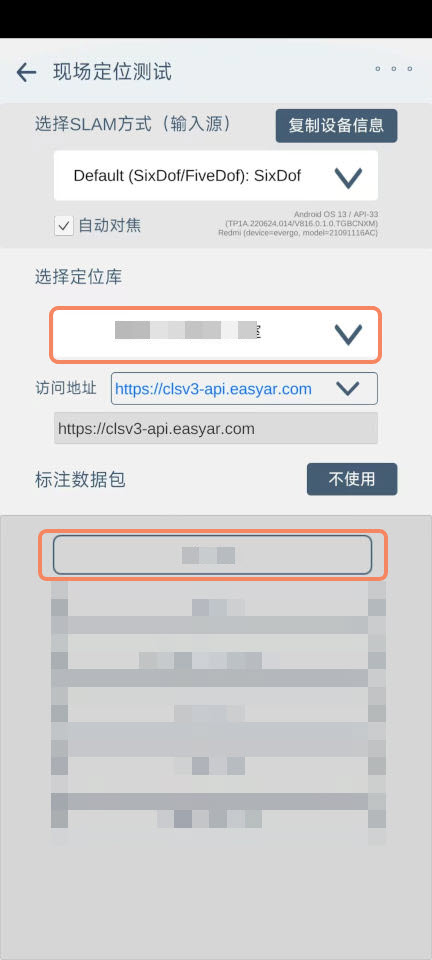
- 현장 검증용 어노테이션 데이터 만들기에서 만든 큐브가 해당 위치에 표시됩니다.