파노라마 환경 창
login component를 사용해 Mega Blocks에 접근한 후, panorama preview 기능을 사용하여 Mega Block에 해당하는 파노라마를 볼 수 있습니다. 또한 이 기능을 content annotation 보조에 사용할 수 있습니다.
참고
이 기능을 사용하려면 GoPro Max/Max2로 데이터를 수집하고 mapping 버전이 v8.1 이후인지 확인해야 합니다.
참고
버전 2.13부터 Unity 애플리케이션 개발에는 block editor tool을 사용해야 합니다.
파노라마 markers 활성화
Block Viewer for Unity Developer,Block Viewer,Annotation Tool중 하나의 컴포넌트로 로그인할 수 있습니다. 로그인한 후 먼저 Block을 로드해야 합니다.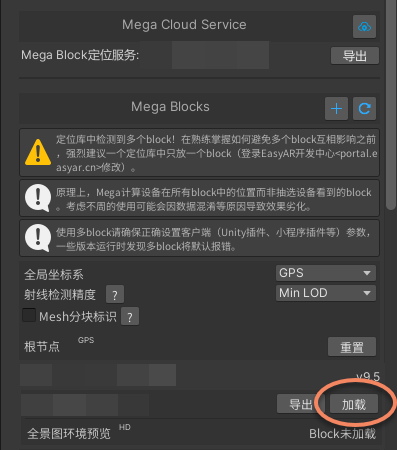
Block을 로드한 후 아래의 "Panorama environment preview" 상태가
Block not loaded에서Load버튼으로 변경됩니다.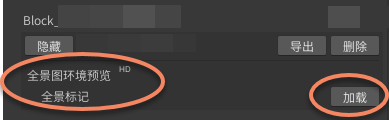
"Panorama environment preview"의
Load버튼을 클릭하면 Unity Scene의 Mesh에 Mega 파노라마 구가 표시됩니다.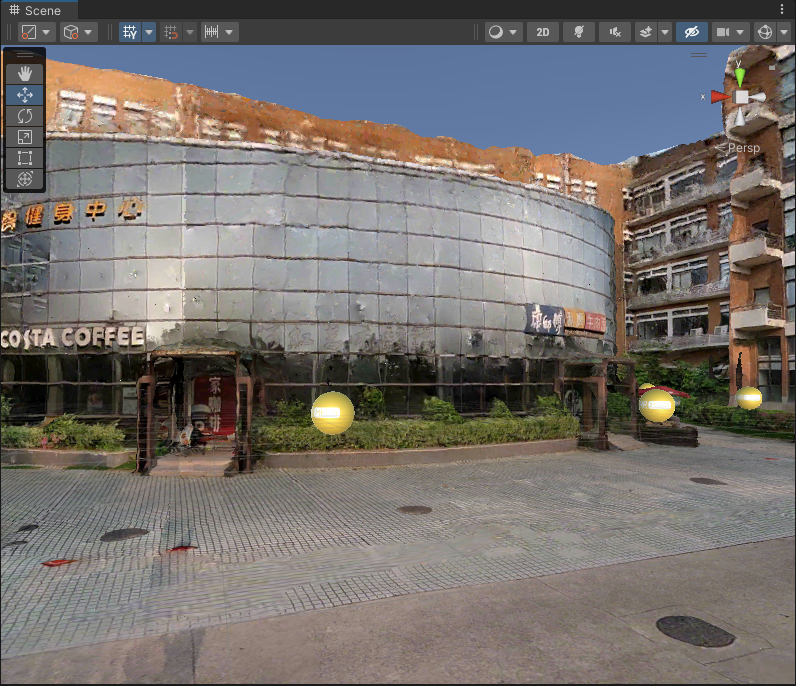
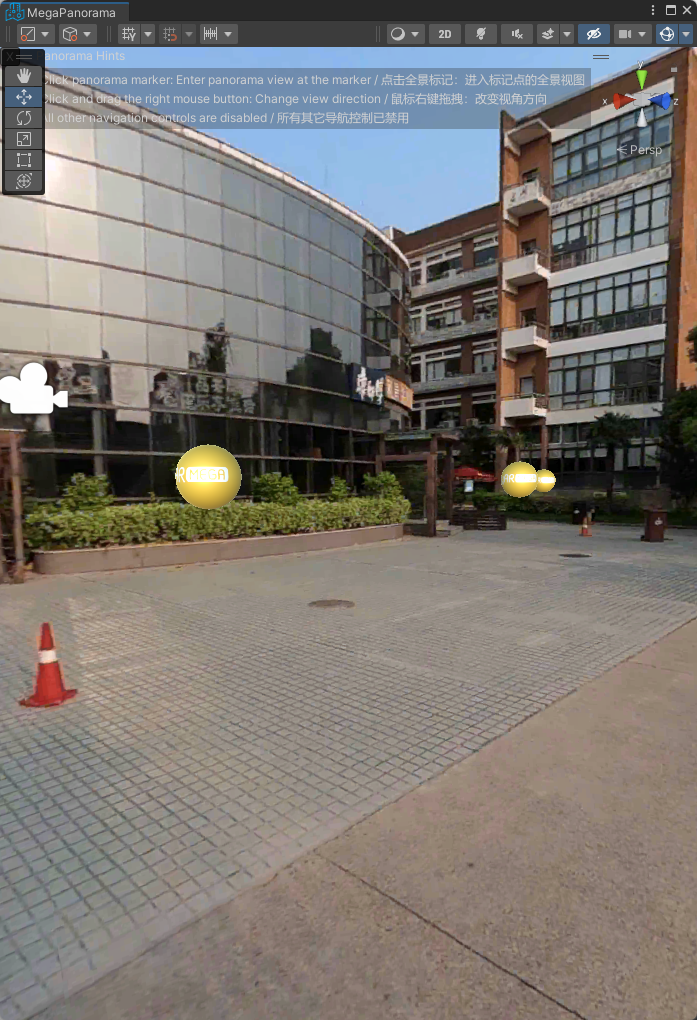
파노라마 구 하나를 클릭하면 "MegaPanorama" 표시 창이 열립니다. 이 창에는 해당 파노라마 구에 대응하는 파노라마가 표시됩니다.
파노라마 markers 숨기기 및 삭제
"Panorama environment preview"를 로드한 후
Load버튼은Delete버튼으로 바뀝니다.Delete버튼을 클릭하면 Mesh의 파노라마 구와 "MegaPanorama" 창이 사라집니다.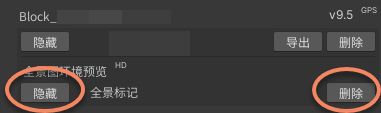
Hide버튼을 클릭하면 Mesh와 "MegaPanorama" 창의 파노라마 구가 숨겨집니다.Show버튼을 클릭하면 모든 파노라마 구를 다시 표시할 수 있습니다.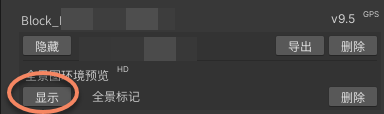
파노라마 전환 및 탐색
- 파노라마 전환: Unity Scene의 Mesh에서 파노라마 구 하나를 클릭하여 전환할 수 있으며, "MegaPanorama" 창에서 다른 파노라마 구를 클릭할 수도 있습니다. 창은 클릭한 파노라마로 전환됩니다.
- 파노라마 탐색: "MegaPanorama" 표시 창에서 마우스 오른쪽 버튼을 사용하여 파노라마의 다른 시점을 확인합니다.