시뮬레이션 실행 검증용 EIF 데이터 기록
시뮬레이션 실행의 핵심은 고품질 EIF 데이터 구간을 기록하는 것입니다. 다음 단계에 따라 수집하는 것을 권장합니다.
수집 방법
최신 버전의 Mega Toolbox를 다운로드하고 설치합니다. 가능한 한 iPhone 또는 ARCore를 지원하는 Android 휴대폰을 사용하고 대상 영역에서 수집하십시오.
Toolbox 다운로드
데이터 수집 도구 앱 패키지 Mega ToolBox를 다운로드하고 설치합니다.
iPhone 사용자는 휴대폰 App Store에서 Mega Toolbox를 검색하여 데이터 수집 도구를 다운로드하고 설치합니다.
Android 휴대폰은 EasyAR 다운로드 페이지의 Workflow Tools에서 Android Mega Toolbox 설치 패키지를 다운로드합니다. 다운로드 후 컴퓨터에서
adb install EasyARMegaToolbox_***.apk를 사용할 수도 있고, 다운로드한 apk 설치 패키지를 휴대폰에 직접 설치할 수도 있습니다.
수집 절차
Toolbox를 열고
시뮬레이션 데이터 기록 도구를 선택합니다.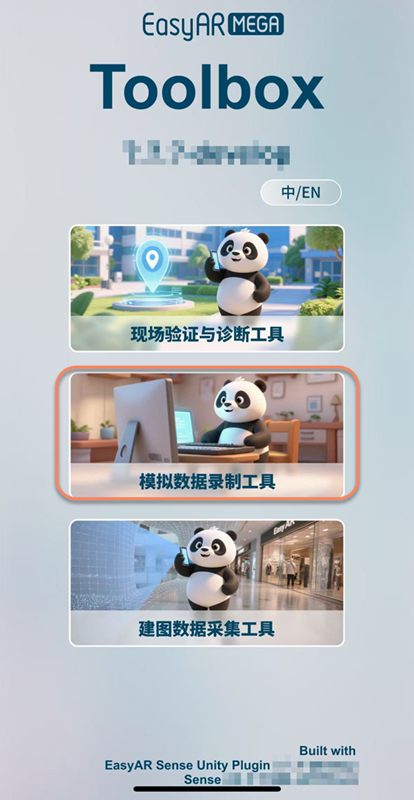
EIF 기록 도구에 들어간 후 파일 이름(영문자와 숫자만 지원)을 입력하고
들어가기버튼을 클릭합니다.EIF 기록 모드에 들어가기 전에 카메라를 텍스처가 풍부한 영역으로 향하게 하여 초기화해야 합니다. 패널 왼쪽 위의 트래킹 상태가
Tracking으로 바뀌는 것을 확인한 후, 테스트 데이터를 기록해야 하는 곳으로 카메라를 향하게 합니다.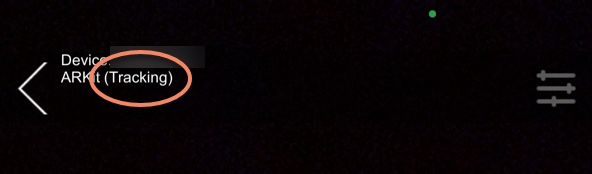
수집이 완료된 후 기록 중지 버튼을 클릭하여 기록을 종료합니다.
수집 주의사항
- 이미지 수집 영역 범위 안에서 데이터를 수집해야 합니다.
- 방문자의 시점에 따라 테스트 데이터를 기록할 수 있습니다.
- 갑작스럽고 큰 방향 전환이나 흰 벽/바닥 등 텍스처가 없는 영역을 장시간 향하는 것을 피하십시오.
- 각 기록 시간은 10분을 넘지 않는 것을 권장합니다.
- AR Engine을 사용하는 일부 휴대폰에서는 트래킹 상태가
Tracking상태가 되기까지 10~30초가 걸릴 수 있습니다.
데이터 내보내기
휴대폰으로 시뮬레이션 데이터 수집을 완료한 후, 수집한 EIF 데이터를 내보내야 합니다.
Android 데이터 내보내기
휴대폰을 컴퓨터에 연결하고 휴대폰에서 파일 관리 모드를 연 다음 로컬 파일 경로 Android/data/com.easyar.mega.toolbox/files/MegaStudio/FrameStream에 들어가 해당 이름의 데이터 파일을 선택해 내보냅니다.
iOS 데이터 내보내기
Mac 컴퓨터로 내보내기
iPhone을 Mac 컴퓨터에 연결합니다.
Finder 애플리케이션을 열고 휴대폰 아이콘을 클릭한 다음 신뢰를 클릭하고, 휴대폰 쪽에서도 신뢰를 탭합니다.
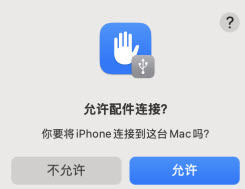
신뢰 후 파일 메뉴를 클릭하고
MegaToolboxApp 아래의MegaStudio폴더를 찾아MegaStudio를 컴퓨터 바탕화면으로 드래그합니다. 파일이 큰 경우 인내심을 갖고 기다리며 모든 파일이 완전히 내보내졌는지 확인합니다.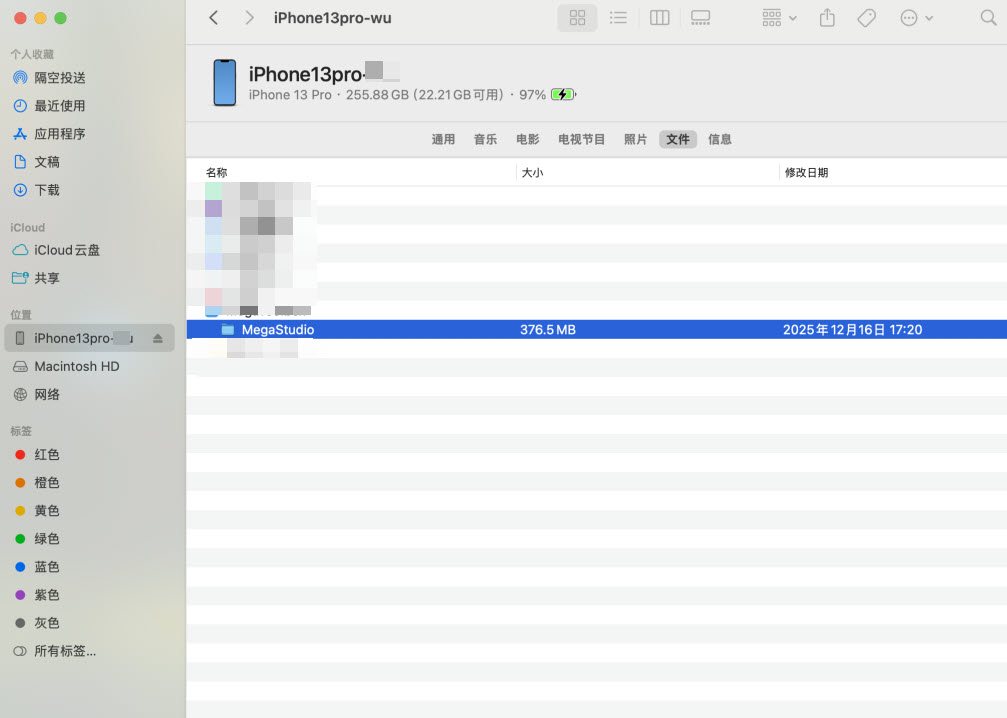
Windows 컴퓨터로 내보내기
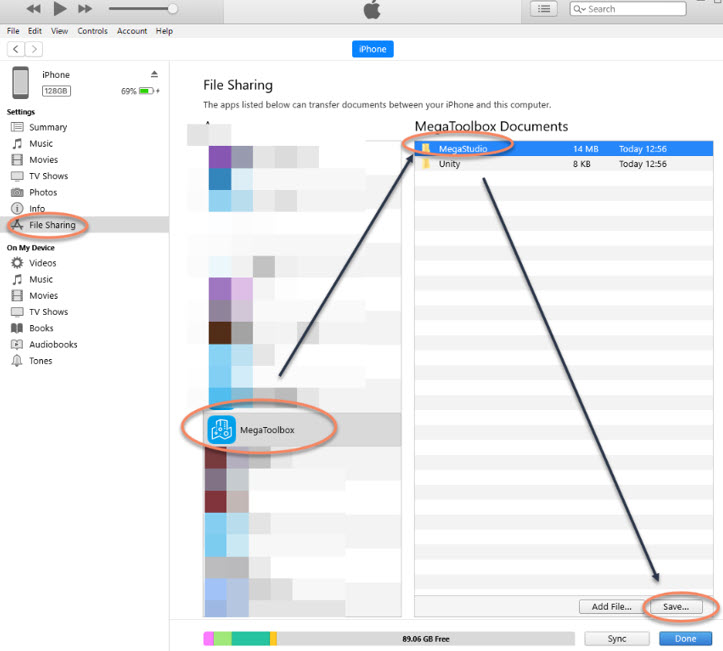
Windows 컴퓨터에 iTunes를 다운로드하고 설치합니다.
iPhone을 Windows 컴퓨터에 연결하고 신뢰를 수행합니다.
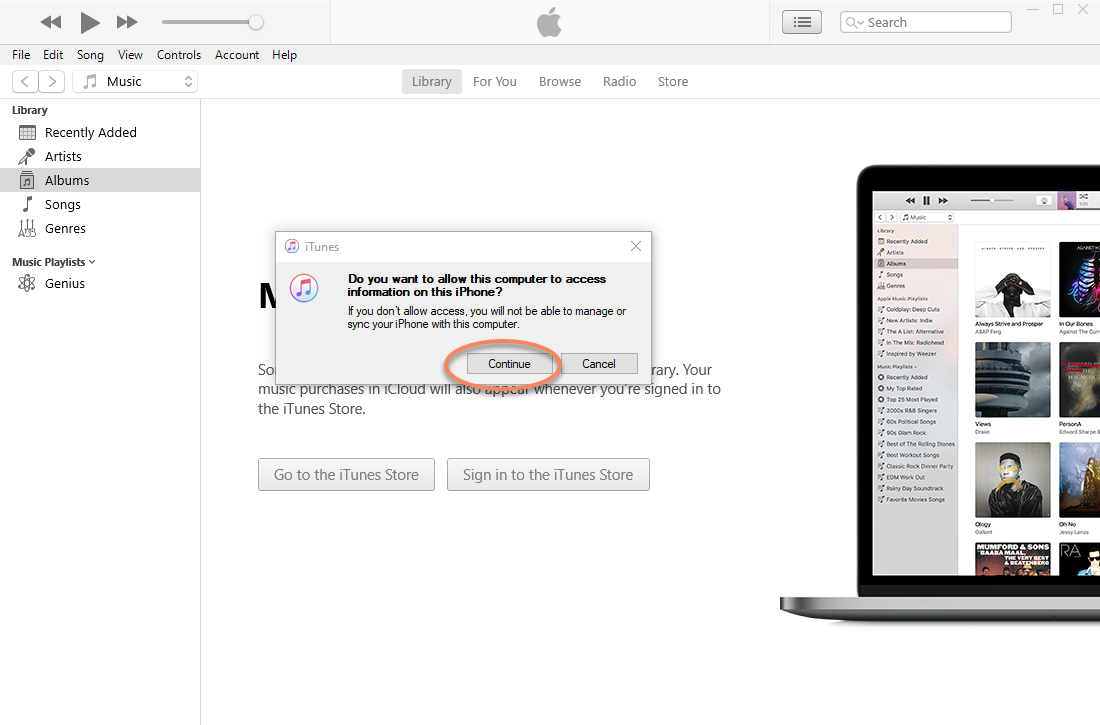
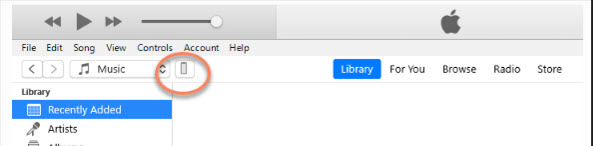
휴대폰 버튼을 클릭합니다.
File Sharing을 클릭하고
MegaToolboxApp 아래의MegaStudio폴더를 찾아 Save를 클릭합니다.