시뮬레이션 실행(Unity 애플리케이션 개발 제외)
이 문서는 Mega Studio의 Annotation Tool 도구를 사용하여 시뮬레이션 실행을 수행하고 위치 효과를 확인하는 방법을 소개합니다.
참고
다음 내용과 도구는 Unity 애플리케이션 개발 과정에는 적용되지 않습니다.
Unity 애플리케이션을 개발 중이라면 개발 가이드의 session 검증 도구로 시뮬레이션 실행을 참고하십시오.
준비 작업
시뮬레이션 실행 전에 Mega Studio의 Annotation Tool 도구를 준비해야 합니다.
Mega Studio 다운로드
Mega Studio는 Unity 플러그인 형태로 제공됩니다. EasyAR 다운로드 페이지에서 EasyAR Sense Unity Plugin (for Mega)를 다운로드한 뒤 Unity로 가져와 사용해야 합니다.
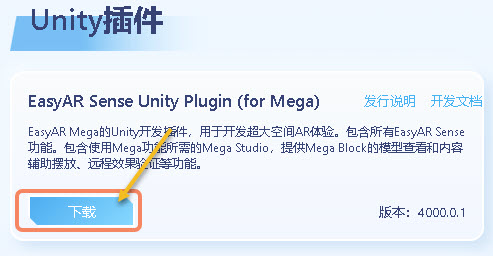
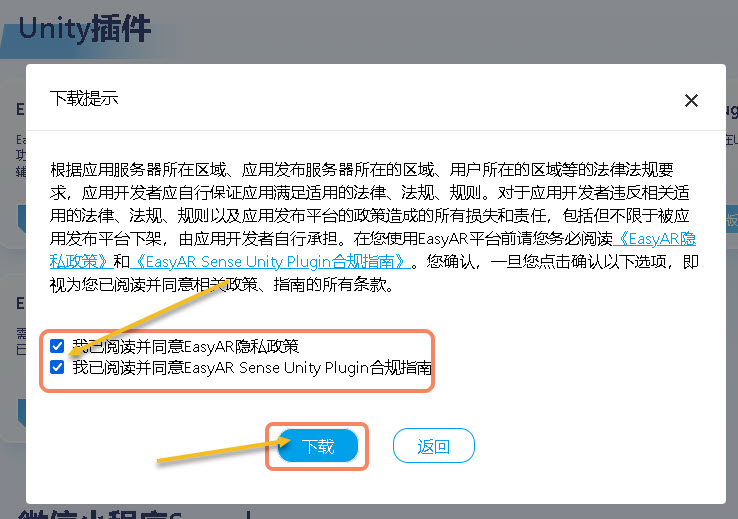
"개인정보 처리방침"과 "준수 가이드"를 읽고 동의한 다음 "다운로드"를 클릭합니다.
파일 압축 해제: 다운로드한 파일을 아래 그림의 구조로 압축 해제합니다.


Unity 프로젝트 만들기
Unity를 실행하고 프로젝트를 만듭니다.
"새 프로젝트"를 클릭합니다.
"3D(Built-In Render Pipeline)"을 선택합니다.
"프로젝트 만들기"를 클릭합니다.

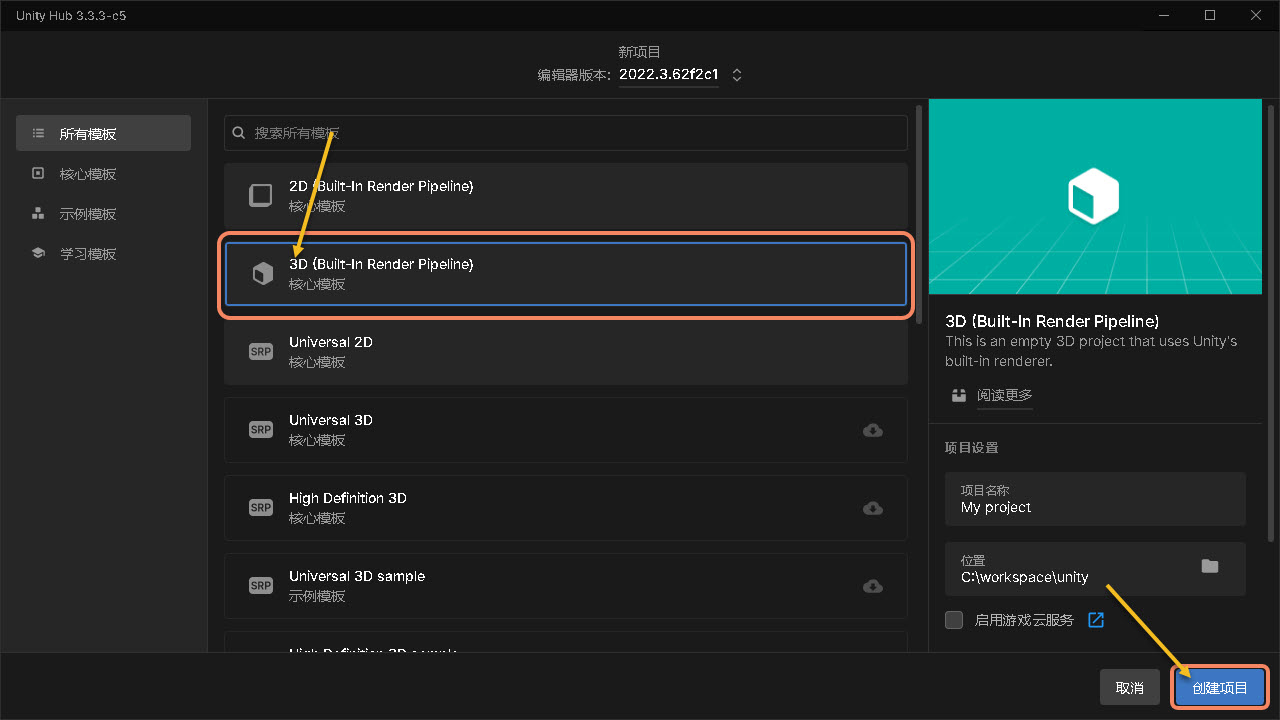
팁
Unity 6000 이후 버전에서는 먼저 3D (Built-In Render Pipeline) 컴포넌트를 다운로드해야 합니다.
Mega Studio 설치
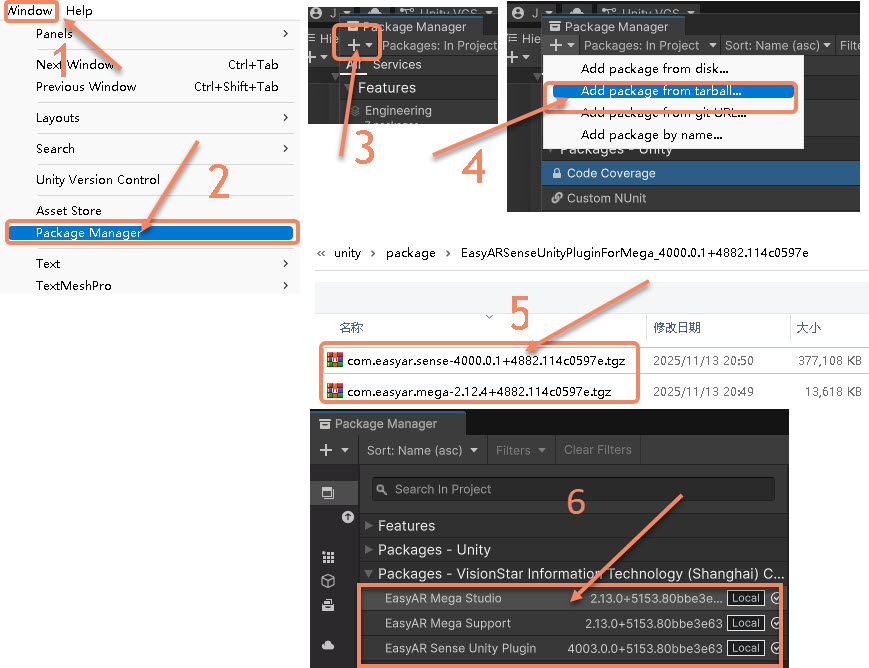
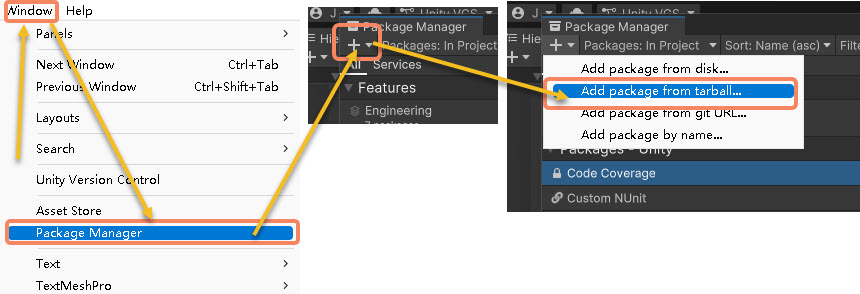
메뉴 막대의 "Window"를 클릭합니다.
"Package Manager"를 선택합니다.
표시되는 창에서 왼쪽 위의 "+" 기호를 클릭합니다.
"Add package from tarball..."을 선택합니다.
com.easyar.sense,com.easyar.mega,com.easyar.mega.studio이 3개 패키지를 순서대로 설치합니다.설치가 성공하면 그림과 같이 표시됩니다.
라이선스 입력
Unity 메뉴에서 EasyAR > Sense > Configuration을 선택하여 EasyAR Sense 설정 화면을 엽니다.

EasyAR Sense License 아래의 입력란에 EasyAR Sense License를 입력합니다.

팁
EasyAR Sense License는 EasyAR 개발자 센터(중국어, 영어)에서 만들 수 있습니다. 처음 사용하는 경우 다음 단계에 따라 만들 수 있습니다.
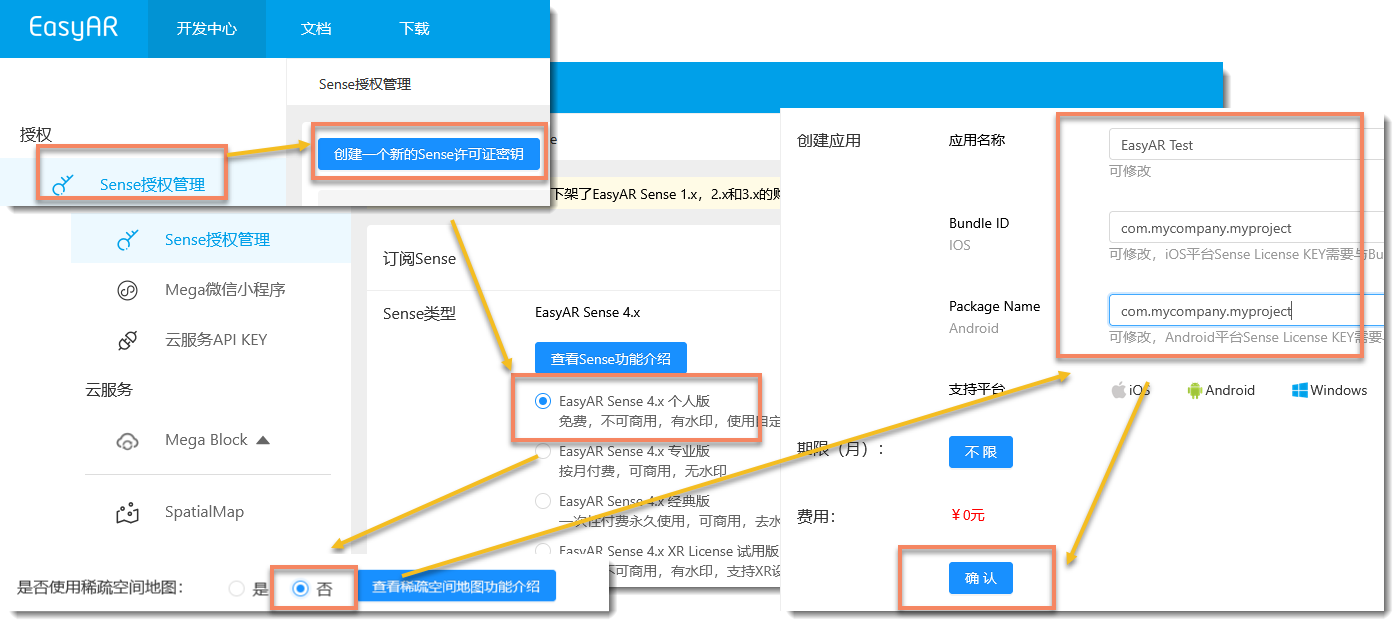
EasyAR Sense 4.x 개인판만들기- 희소 공간 지도는
아니요선택 - 애플리케이션 이름은 임의로 입력하고, Bundle ID와 Package Name에는
com.mycompany.myproject입력 - 방금 만든 License를 선택하고 들어간 뒤 오른쪽 복사 버튼 클릭

시뮬레이션 실행 시작
시뮬레이션 위치 테스트는 완전한 애플리케이션 개발 없이도 오버레이 렌더링 효과를 직접 확인할 수 있게 합니다. Mega Studio에서 EIF 데이터를 재생하고 위치 요청을 보내며 Mesh를 오버레이 렌더링하는 방식으로 위치 결과를 미리 볼 수 있습니다. 구체적인 작업 절차는 다음과 같습니다.
지도 로드
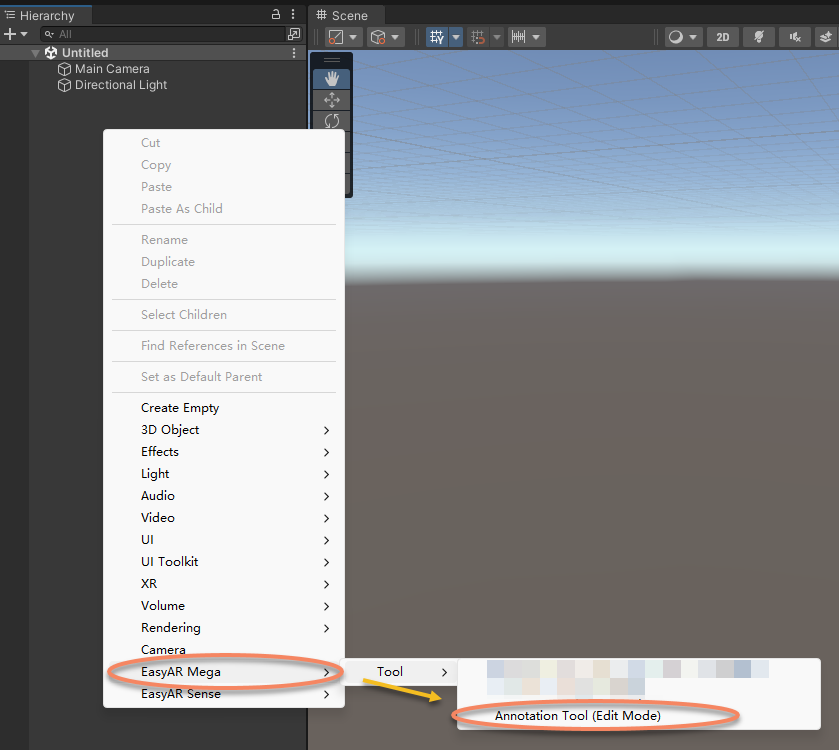
왼쪽 패널 "Hierarchy"의 빈 공간을 마우스 오른쪽 버튼으로 클릭하고 "EasyAR Mega" -> "Tool" -> "Annotation Tool (Edit Mode)" 가져오기를 선택합니다.
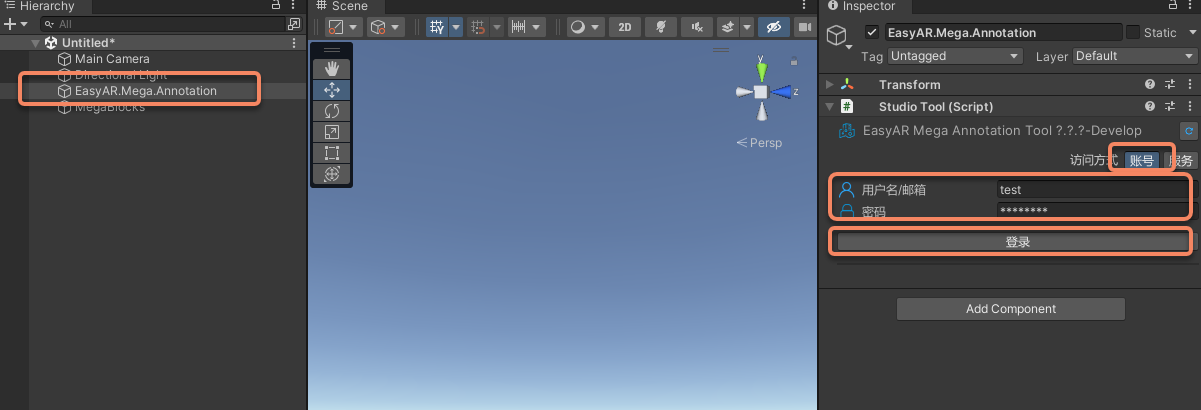
왼쪽 패널 "Hierarchy"에서 "EasyAR.Mega.Annotation"을 선택합니다.
오른쪽 패널 "Inspector"에서
계정을 선택하고 EasyAR 계정 이름과 비밀번호를 입력합니다."로그인"을 클릭합니다.
서비스 로그인을 사용해야 하는 경우 Unity 로그인 컴포넌트를 참고할 수 있습니다.
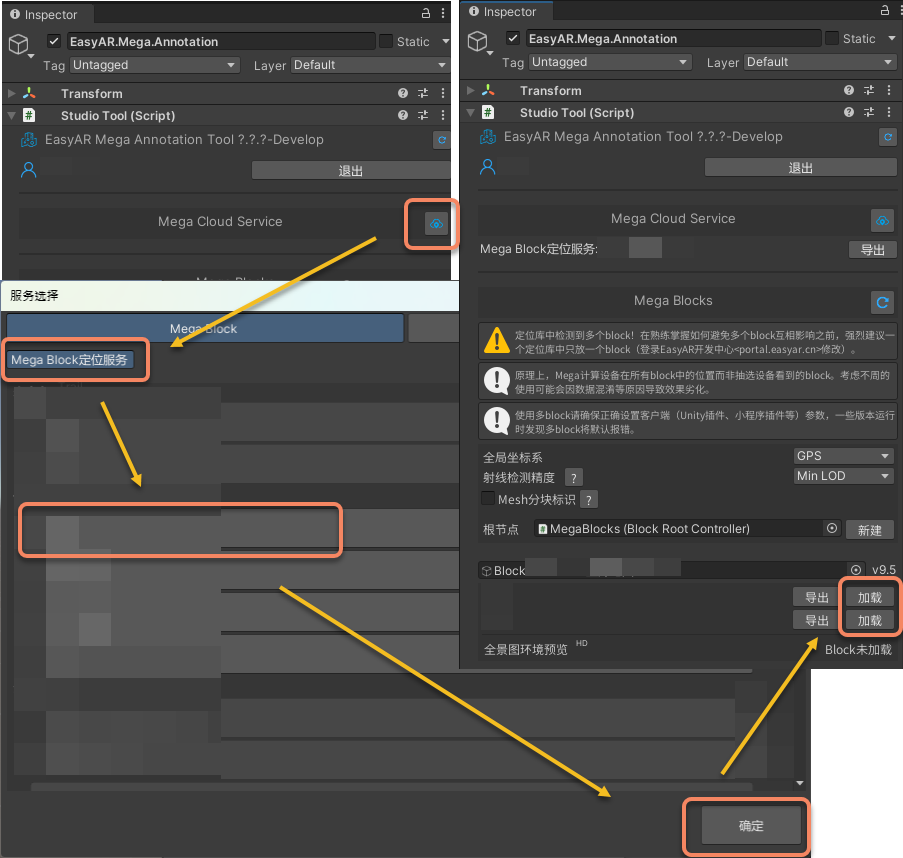
오른쪽 패널 "Inspector"에서 "Mega Cloud Service" 뒤의 아이콘을 클릭합니다.
열린 창에서 "Mega Block위치 서비스"를 선택하고 "확인"을 클릭합니다.
오른쪽 패널 "Inspector"에서 "로드"를 클릭하여 지도를 Unity 프로젝트에 추가합니다.
EIF 로드
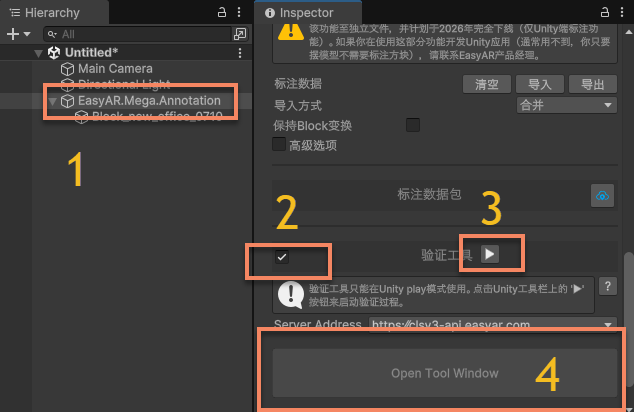
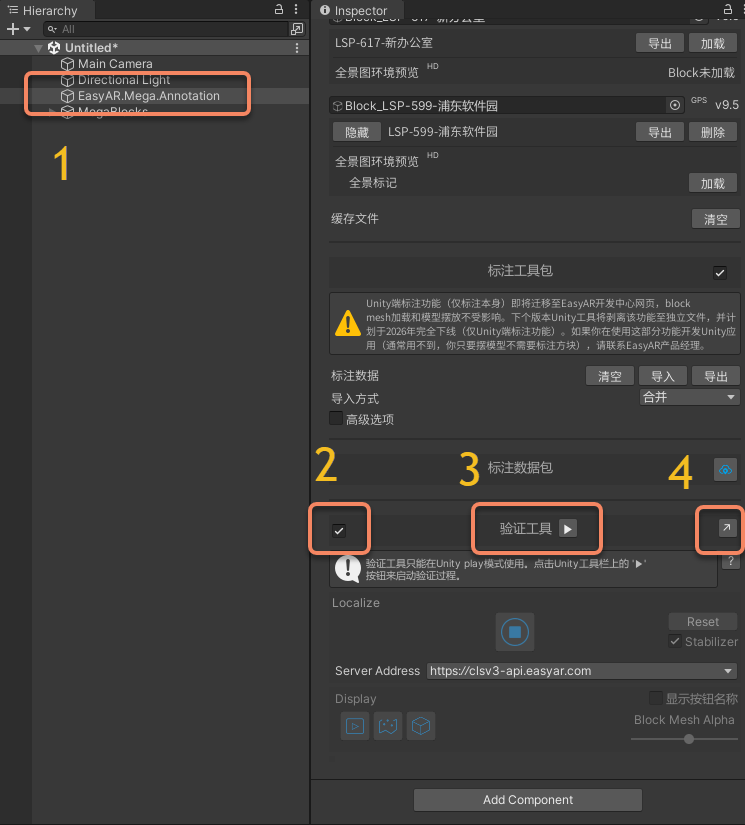
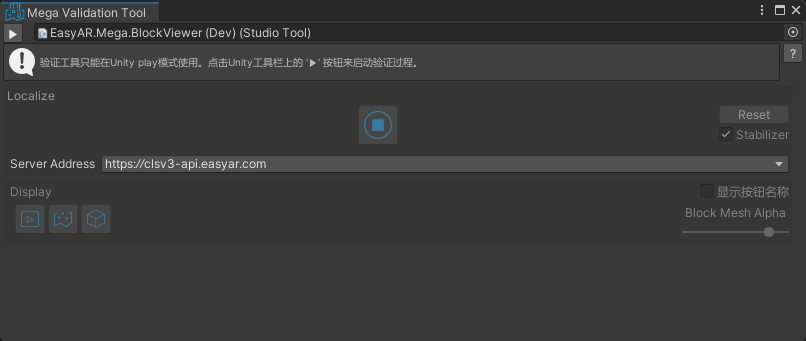
아래 그림과 같이 왼쪽 패널 "Hierarchy"에서 "EasyAR.Mega.Annotation"을 클릭한 다음, 오른쪽 패널 "Inspector"에서 "2"를 클릭해 검증 도구를 선택하고, 버튼 "3"을 클릭해 재생합니다.
탭 "4"를 클릭하면 "Mega Validation Tool" 도구 창이 별도로 표시됩니다.
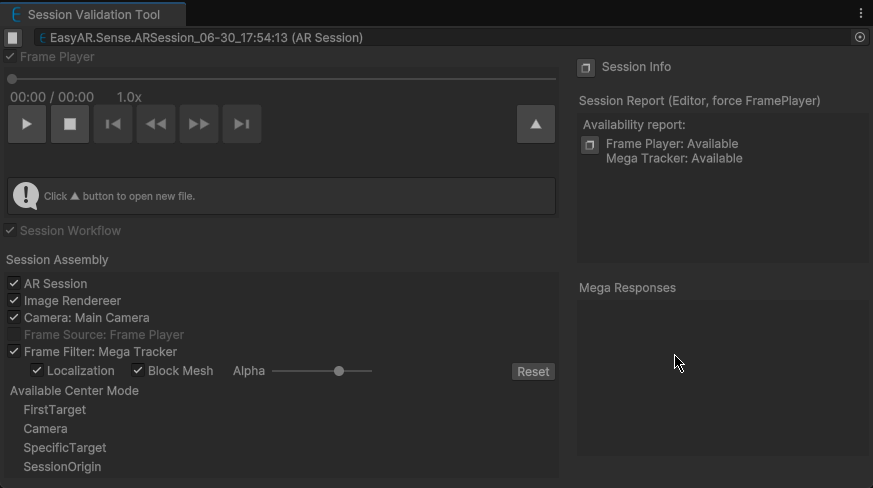
아래 그림처럼 로드 버튼을 클릭하고 테스트에 사용할 EIF 파일을 선택한 뒤 "열기"를 클릭하면 EIF가 자동으로 재생되고 위치 효과를 확인할 수 있습니다.

실행 효과 및 제어
EIF를 로드한 후 "EasyAR.Mega.Annotation"은 EIF를 자동 재생하고 위치 추정을 수행합니다. Game에서 Mesh 오버레이 효과를 볼 수 있습니다.
모델 렌더링 투명도를 조정하여 위치 효과를 확인할 수 있습니다. 또한 진행 막대를 드래그하여 재생 시작 시간을 조정할 수 있습니다.
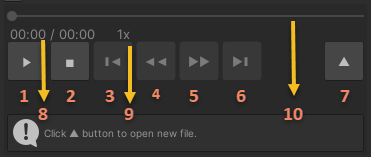
기능 설명
- 재생/일시 정지
- 중지
- 앞으로 5s(새 형식 데이터에서 사용 가능, 녹화가 비정상적으로 중지된 경우 제외)
- 감속 재생(새 형식 데이터에서 사용 가능)
- 가속 재생(새 형식 데이터에서 사용 가능)
- 뒤로 5s(새 형식 데이터에서 사용 가능, 녹화가 비정상적으로 중지된 경우 제외)
- EIF 파일 열기
- 현재 시간/총 시간
- 현재 배속
- 재생 진행률(새 형식 데이터에서는 드래그 가능, 녹화가 비정상적으로 중지된 경우 제외)
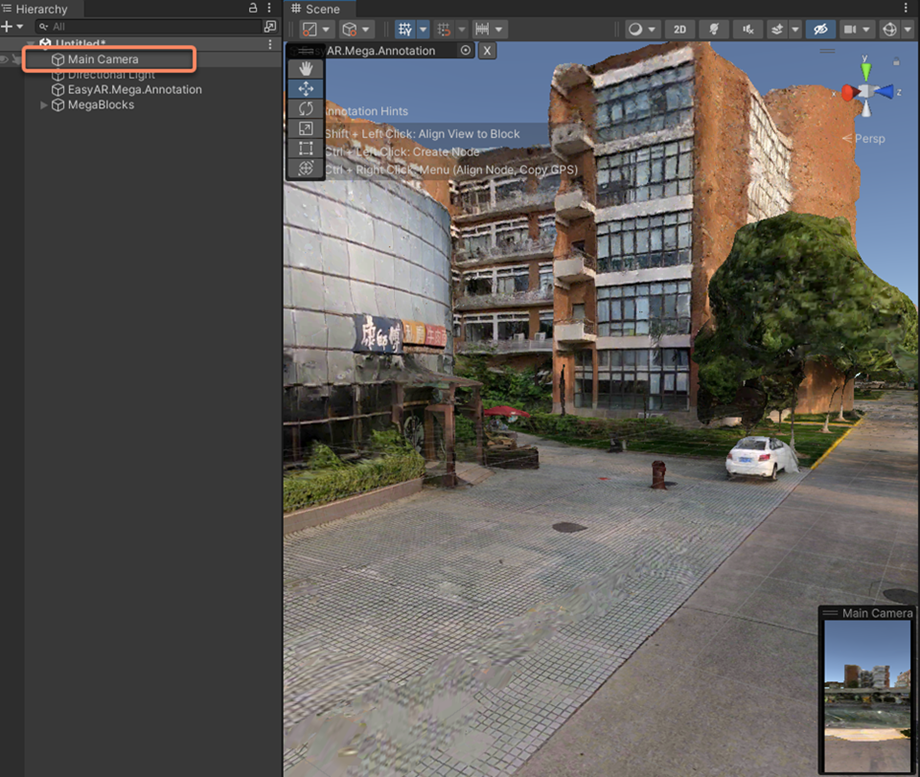
"Hierarchy"에서 "Main Camera"를 클릭하여 위치 추정 중 카메라의 실시간 위치를 볼 수도 있습니다.
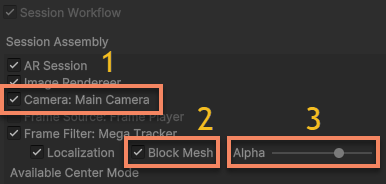
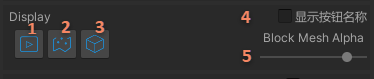
위치 표시 제어 영역에서 콘텐츠 표시를 조정할 수 있습니다.
비디오 배경 표시/숨기기
Block 모델 표시/숨기기(URP에서는 Scene 창의 모델도 함께 숨김)
Block 모델 투명도 제어(URP에서는 사용할 수 없음)
다음 단계
- 더 풍부한 시뮬레이션 실행을 체험해야 하는 경우 시뮬레이션 실행 중 가상 콘텐츠를 추가하는 방법을 참고할 수 있습니다.
관련 주제
- 더 자세한 작업 매뉴얼은 주석 도구 컴포넌트를 참고할 수 있습니다.