Método de configuração do projeto Meta XR/Quest
Este capítulo descreve como configurar um projeto Unity para usar os recursos do EasyAR em headsets Meta XR/Quest.
Preparação
- Aprenda a usar amostras de headset
- Obtenha uma licença EasyAR adequada para headsets XR
- EasyAR Sense 4.x XR License trial version (trial, enabled by yourself on the EasyAR website)
- EasyAR Sense 4.x XR License official version (disponível após pagamento)
- EasyAR Sense 4.x XR License enterprise version (for enterprise SDK use)
- Ao usar cenas de amostra com URP, primeiro atualize os assets URP nas amostras
- Consulte a configuração do projeto Android
Importar MRUK (Mixed Reality Utility Kit)
Importe com.easyar.sense.ext.meta.xr usando a Package Manager window. O MRUK será importado automaticamente.
Se precisar especificar uma versão do MRUK, consulte a documentação oficial da Meta e adicione com.meta.xr.mrutilitykit a Packages/manifest.json.
Por exemplo, para usar a versão 205, adicione:
"com.meta.xr.mrutilitykit": "205.0.0",
Nota
- O MRUK introduz automaticamente o Meta XR Core SDK
- O EasyAR não depende de outros pacotes Meta. Adicione-os conforme a necessidade real
Configurar o ambiente comum de desenvolvimento Meta XR/Quest
Configure-o consultando a documentação de primeiros passos da Meta. Preste atenção ao seguinte:
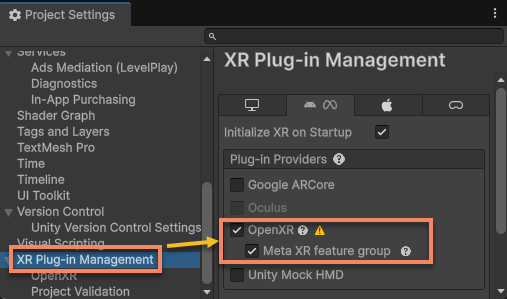
Instale XR Plugin Management e ative OpenXR.
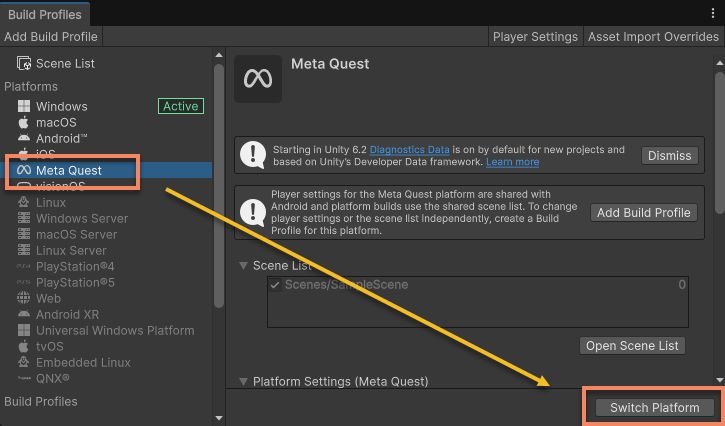
Mude para a plataforma Meta Quest (use a plataforma Android no Unity < 6.1).
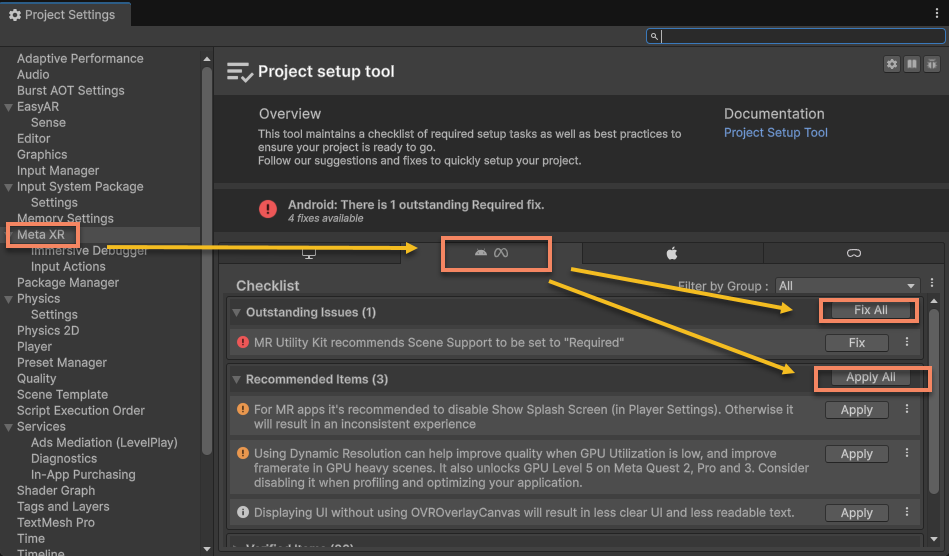
Use
Project Setup Toolpara atualizar a configuração. Na página Meta (Android), clique emFix AlleApply All.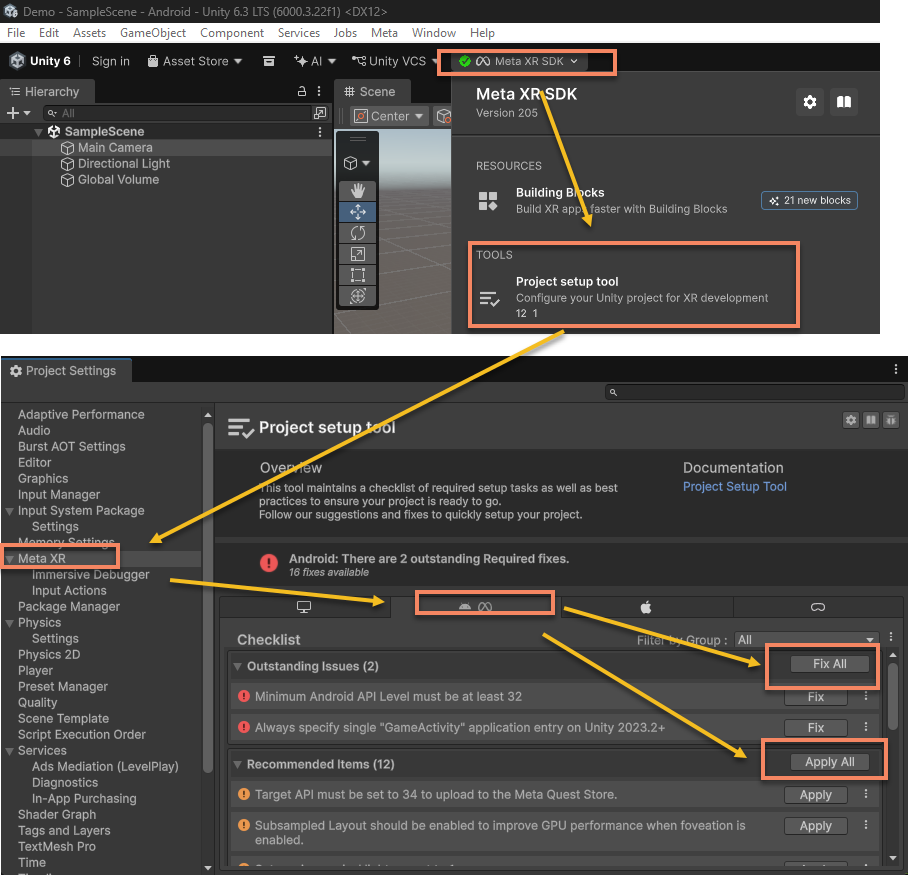
Use
Project validationpara atualizar a configuração. Na página Meta (Android), clique emFix All.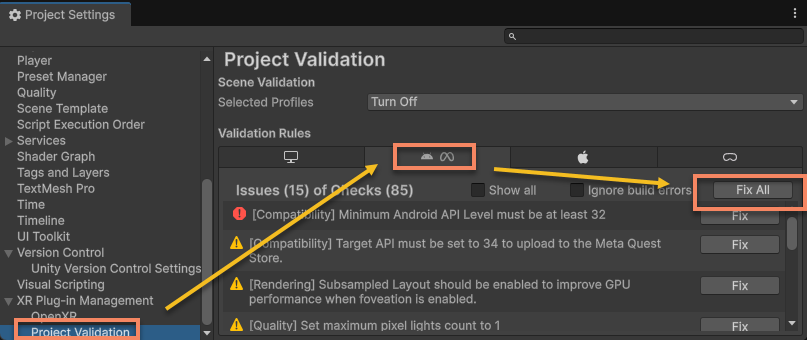
Ativar Passthrough
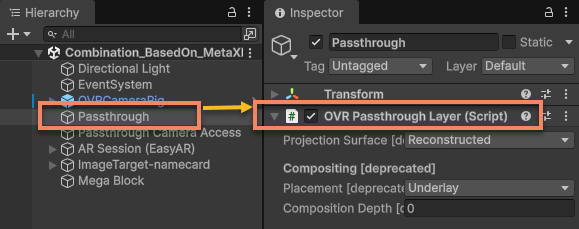
Se não houver um componente OVR Passthrough Layer na cena, adicione-o primeiro.
Dica
Crie um GameObject vazio na cena, clique em Add Component no painel Inspector e selecione OVR Passthrough Layer em Scripts.
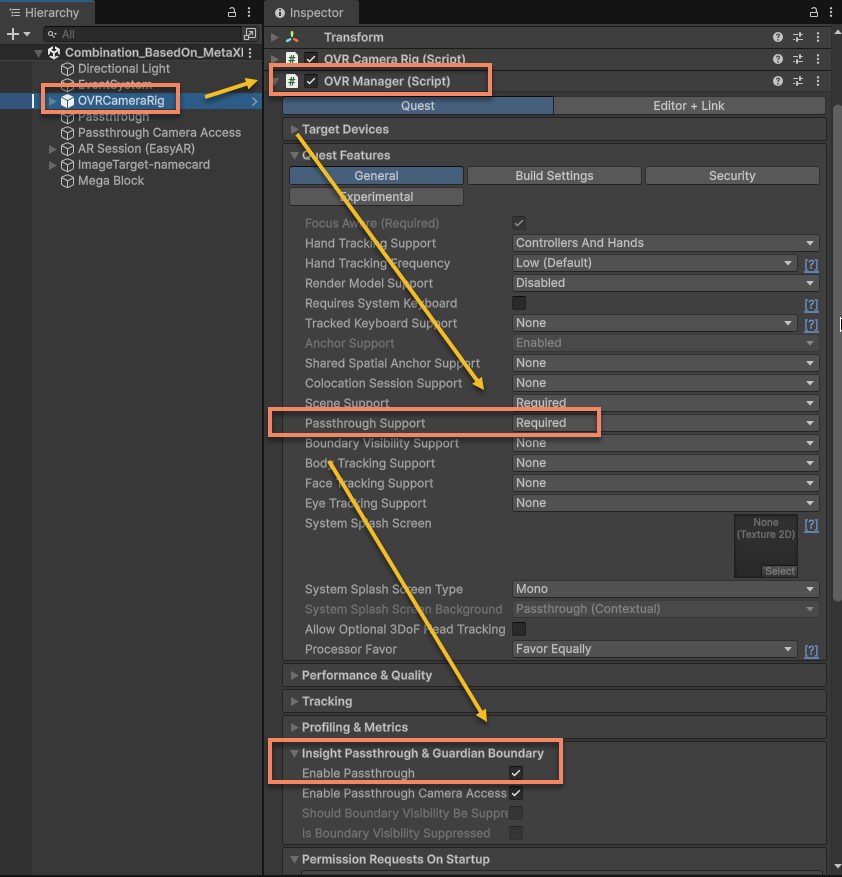
Selecione o objeto Camera Rig na cena e modifique as opções de OVR Manager:
- Altere
Quest Features>General>Passthrough Supporte selecioneRequiredouSupportedpara ativar os componentes necessários para Passthrough durante o build. - Altere
Insight Passthrough & Guardian Boundary>Enable Passthroughe ative esta opção para inicializar Passthrough quando o aplicativo iniciar. Você também pode inicializá-lo depois por meio de um script C#.
Em seguida, use Project Setup Tool para atualizar a configuração. Na página Meta (Android), clique em Fix All e Apply All.
Por fim, use o menu Meta > Tools > Android Manifest Tool para abrir a ferramenta Meta Android Manifest e clique em Update AndroidManifest.xml for Store Compatibility para atualizar AndroidManifest.xml. Se a configuração já estiver correta, o botão ficará cinza.
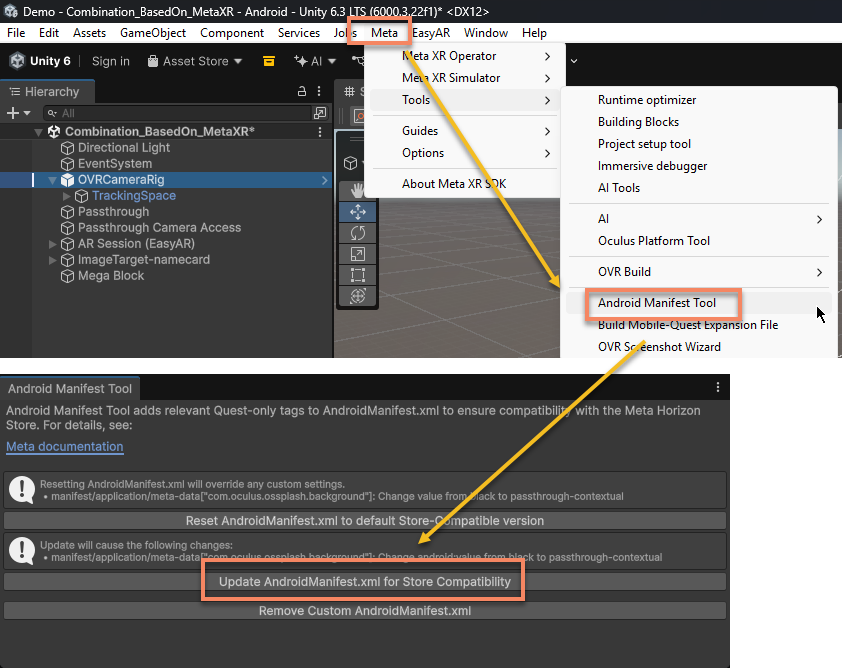
Importante
- Ao abrir uma cena configurada com Passthrough,
Project Setup Toolmostrará conteúdo diferente; portanto, atualize a configuração após configurá-la. - Esta é uma configuração de projeto e não é salva na cena. As cenas de amostra ainda precisam ser configuradas.
Ativar Passthrough Camera Access
Se não houver um componente Passthrough Camera Access na cena, adicione-o primeiro.
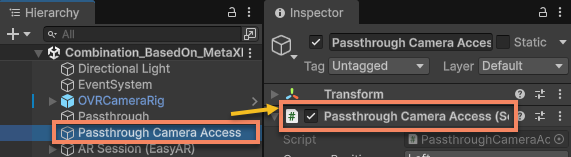
Dica
Crie um GameObject vazio na cena, clique em Add Component no painel Inspector e selecione Passthrough Camera Access em Scripts.
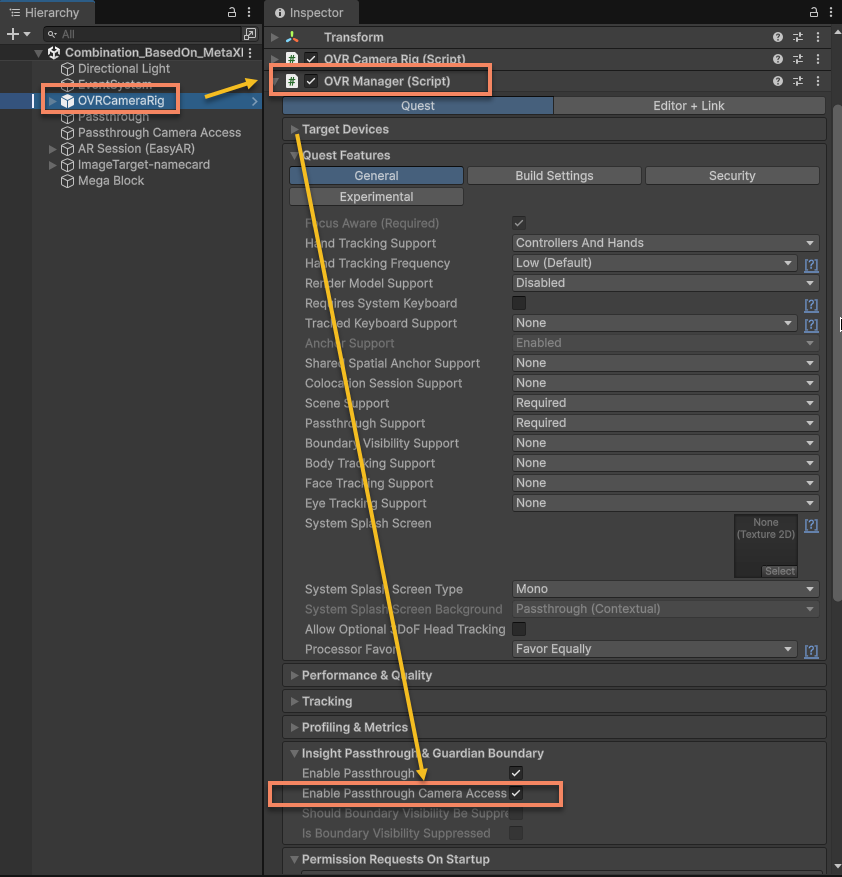
Selecione o objeto Camera Rig na cena e modifique as opções de OVR Manager:
- Altere
Insight Passthrough & Guardian Boundary>Enabled Passthrough Camera Accesse ative esta opção.
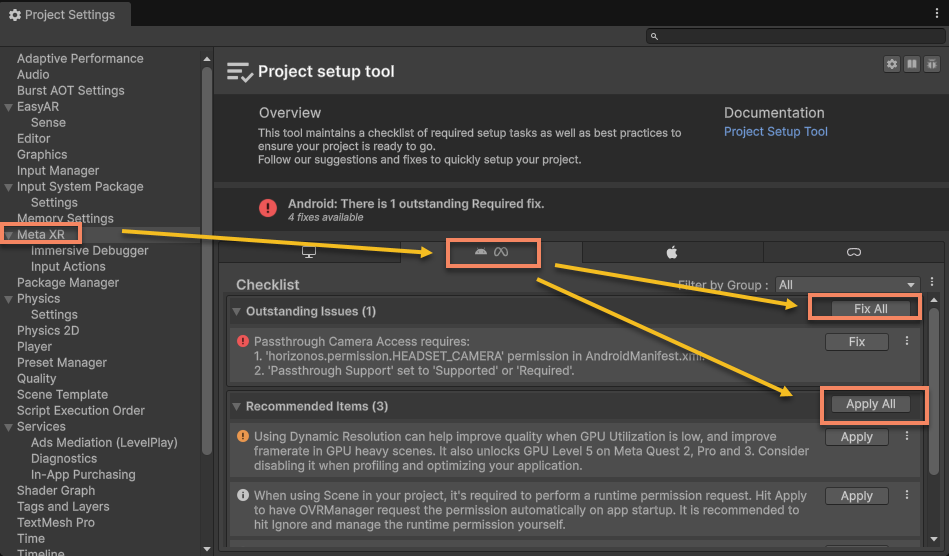
Em seguida, use Project Setup Tool para atualizar a configuração. Na página Meta (Android), clique em Fix All e Apply All.
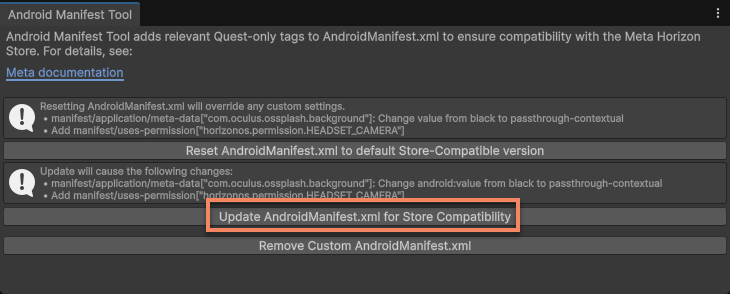
Por fim, use o menu Meta > Tools > Android Manifest Tool para abrir a ferramenta Meta Android Manifest e clique em Update AndroidManifest.xml for Store Compatibility para atualizar AndroidManifest.xml. Se a configuração já estiver correta, o botão ficará cinza.
Importante
- Ao abrir uma cena configurada com Passthrough Camera Access,
Project Setup Toolmostrará conteúdo diferente; portanto, atualize a configuração após configurá-la. - Esta é uma configuração de projeto e não é salva na cena. As cenas de amostra ainda precisam ser configuradas.
[Opcional] Recursos e configurações que podem ser desativados
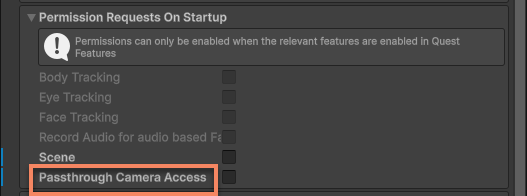
Meta Project Setup Tool configura a solicitação da permissão Passthrough Camera Access na inicialização, mas isso não é obrigatório para o EasyAR. MetaXRFrameSource solicitará permissão antes de obter dados. Desative esta configuração se necessário.
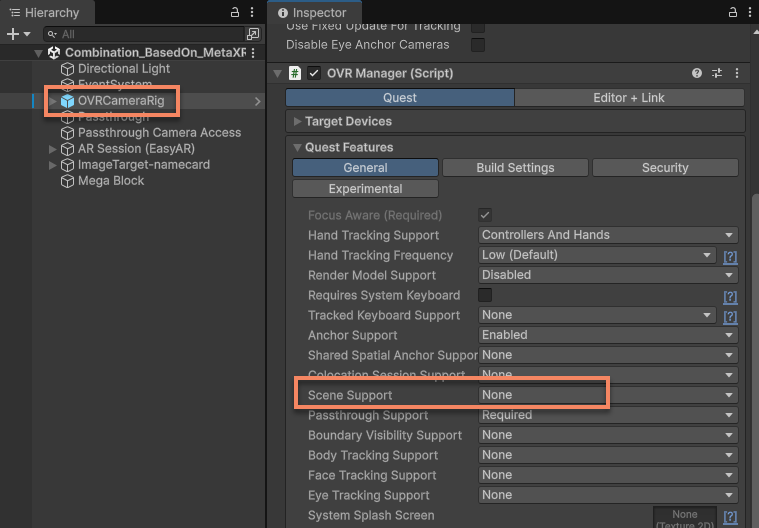
Meta Project Setup Tool configura o suporte para ativar a função Scene, mas o EasyAR não usa esta função. Desative-a se necessário.
Passthrough Camera Access não requer a permissão de câmera Android android.permission.CAMERA. Se você não quiser manter essa permissão no aplicativo final, desative a permissão Camera em Configuração EasyAR.
Autorização em runtime
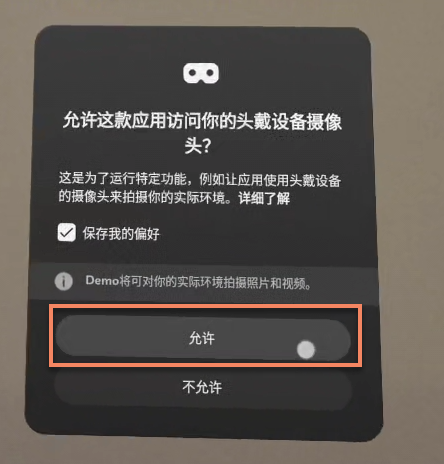
Depois que o aplicativo inicia, Passthrough Camera Access solicita autorização automaticamente. O usuário precisa selecionar Allow na caixa de diálogo de autorização.
Nota
Se a permissão da câmera for negada acidentalmente durante o uso, talvez seja necessário desinstalar e reinstalar o aplicativo antes de continuar. Também é possível verificar no aplicativo se o usuário negou a solicitação de permissão.
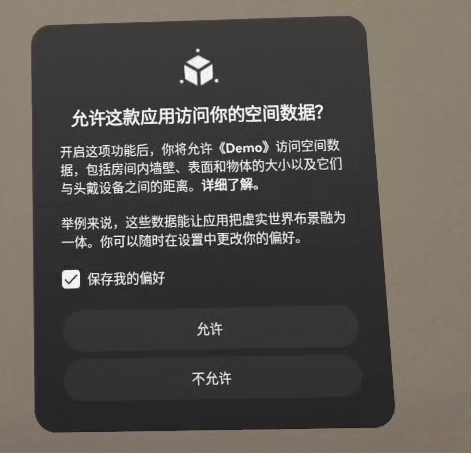
O EasyAR não requer autorização de dados espaciais. Se uma caixa de diálogo de autorização de dados espaciais aparecer em runtime, você poderá escolher qualquer opção, a menos que outros recursos do aplicativo exijam essa autorização.