Executar completamente o projeto de exemplo do plugin Mega para WeChat Mini Program
Este artigo descreve como executar completamente o projeto de exemplo do plugin Mega para WeChat Mini Program, incluindo o uso de anotações.
Antes de começar
Conclua posicionar conteúdo 3D com Mega Studio no Unity para obter o ID do pacote de dados de anotação e o ID do ponto de anotação.
O ID de [Block cloud localization] > [Annotation data] na lista da cloud localization library é o ID do pacote de dados de anotação.
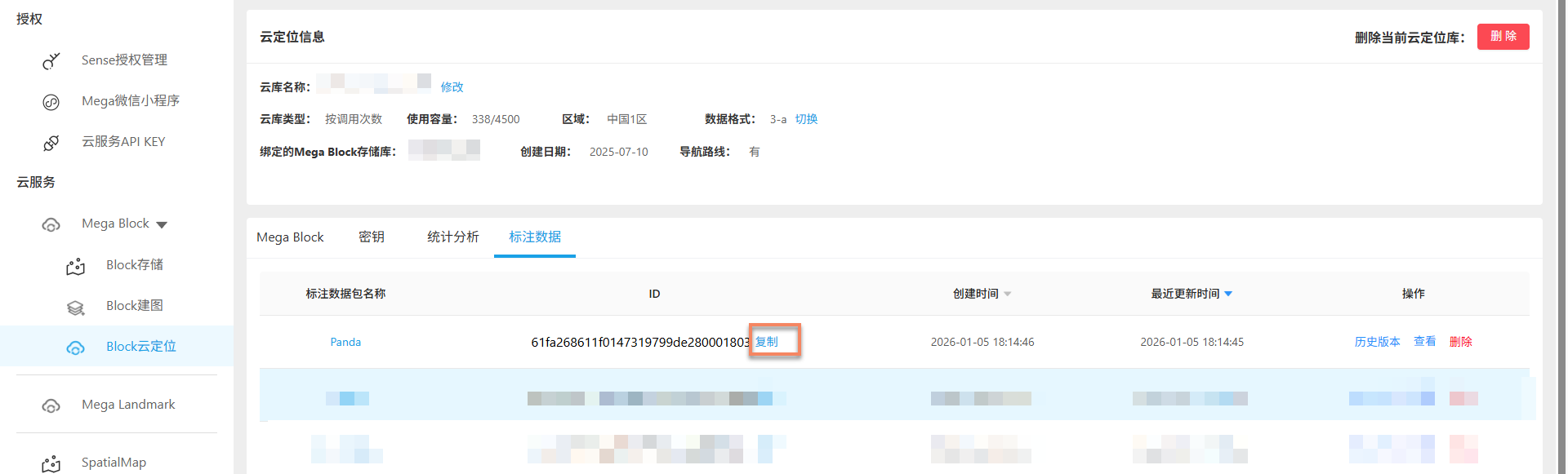
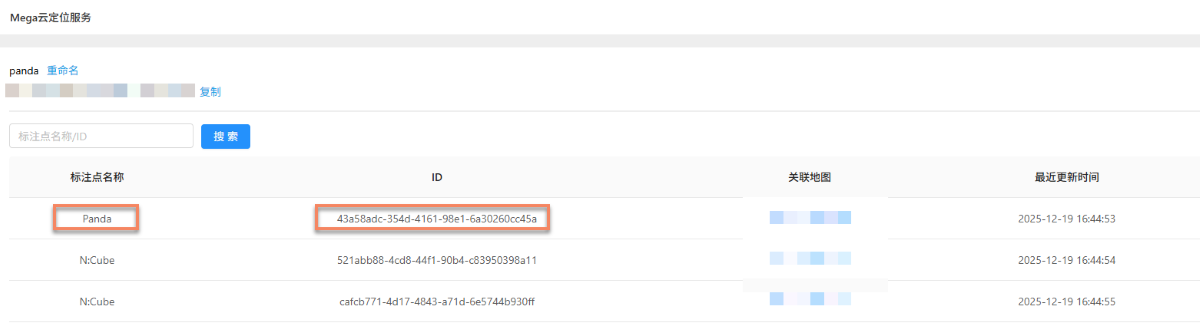
Clique em [View] à direita para visualizar o nome e o ID dos dados de anotação enviados. O ID na lista desta página é o ID do ponto de anotação.
Configurar o ID do pacote de dados de anotação Mega
Preencha o ID do pacote de dados de anotação em miniprogram/components/sample-data/easyar-settings.ts:
/** preencha o ID do pacote de dados de anotacao Mega */
export const MegaAnnotationId: string = "";
Configurar o modelo exibido no ponto de anotação
Em miniprogram/components/sample-data/annotation-metadata.ts, configure a anotação a ser substituída alterando key para o id do ponto de anotação. Se precisar substituir várias anotações, separe-as por vírgulas.
export const AnnotationMetaData: Record<string, any> = {
    /** preencha o ID do ponto de anotacao */
    "aaaaaaaa-bbbb-cccc-dddd-123456789012": {
        assetId: "panda",
        scale: "1 1 1"
    },
    "aaaaaaaa-bbbb-cccc-dddd-123456789013": {
        assetId: "panda",
        scale: "1 1 1"
    }
};
Para saber como registrar e corresponder IDs de pontos de anotação, consulte confirmar dados de anotação.
Executar em um dispositivo real
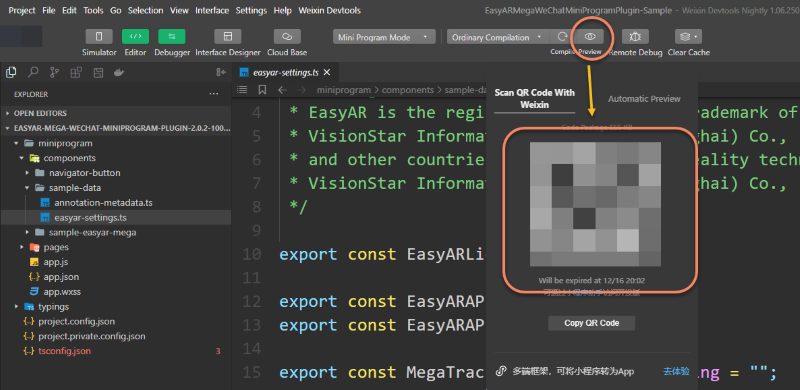
Clique no botão de preview em dispositivo real na barra superior do Mini Program developer tool e carregue escaneando o código QR.
Nota
O componente xr-frame com funções AR não pode ser simulado diretamente no developer tool.
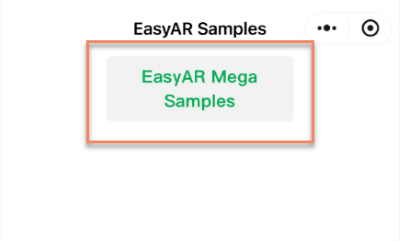
Clique em EasyAR Mega Samples para entrar na cena AR do projeto de exemplo.
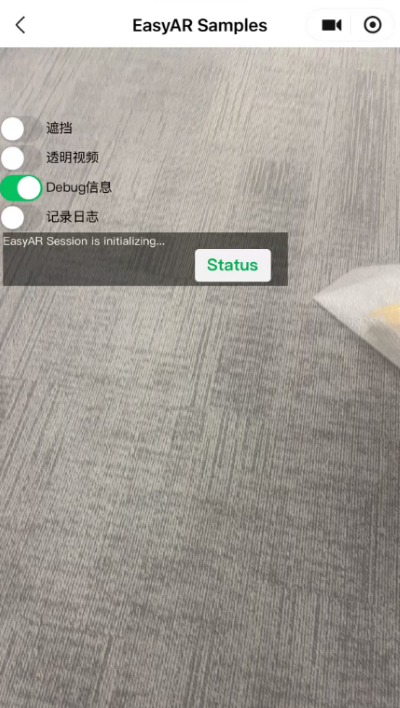
A mensagem
EasyAR Session is initializingna tela indica que a detecção de plano do WeChat está inicializando.Dica
Teste em um ambiente bem iluminado e evite paredes ou pisos grandes de cor uniforme.
Balance de forma estável para a esquerda e para a direita apontando para o chão ou outro plano para acelerar esse processo.
Após a inicialização, segure o telefone na vertical para que a câmera capture uma visão real normal. Quando localization for bem-sucedida,
Foundaparecerá nas informações debug, e o indicador de status no canto inferior direito ficará verde.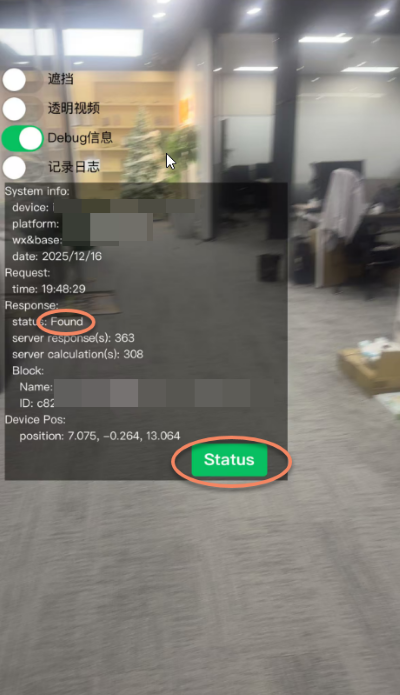
Um modelo GLTF ou cubo será carregado e renderizado na posição da anotação, dependendo de
assetIdestar configurado.Efeito em execução: