Executar rapidamente o sample project do plugin Mega para WeChat mini program
Este artigo apresenta como executar rapidamente o sample project do plugin Mega para WeChat mini program. Você aprenderá como:
- Criar e configurar o development environment do sample project.
- Executar parte dos recursos do sample: usar Mega cloud localization.
- Exibir o arquivo de máscara dos resultados de mapeamento.
Antes de começar
- Consulte Minha função localization pode ser usada? para confirmar que a localization library foi criada corretamente e que mapas foram adicionados.
Confirmar que o sujeito do mini program é uma enterprise entity
Importante
O plugin Mega mini program suporta apenas WeChat mini program com enterprise entity. Mini program de tipo individual entity não pode usar o plugin Mega mini program.
Você precisa confirmar que Settings > Basic Information > Entity Information no mini program backend mostra enterprise legal person ou individual industrial and commercial household.
Como os recursos Mega são fornecidos na forma de plugin mini program, você deve ter um WeChat mini program com enterprise entity como host environment.
Mesmo que seja apenas para executar o sample project fornecido, você precisa configurar seu próprio WeChat mini program AppID para debug e preview no developer tool.
Baixar o sample project
Acesse a página de download do development tool.
Após confirmar a EasyAR Privacy Policy, clique em download.
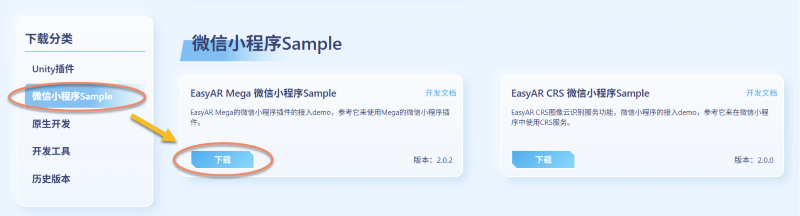
Após a conclusão do download, extraia localmente o package
.zip.
Configurar o sample project
Entre no WeChat Mini Program Developer Tools.
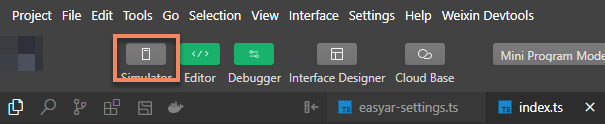
Use WeChat Mini Program Developer Tools para importar o projeto de exemplo.
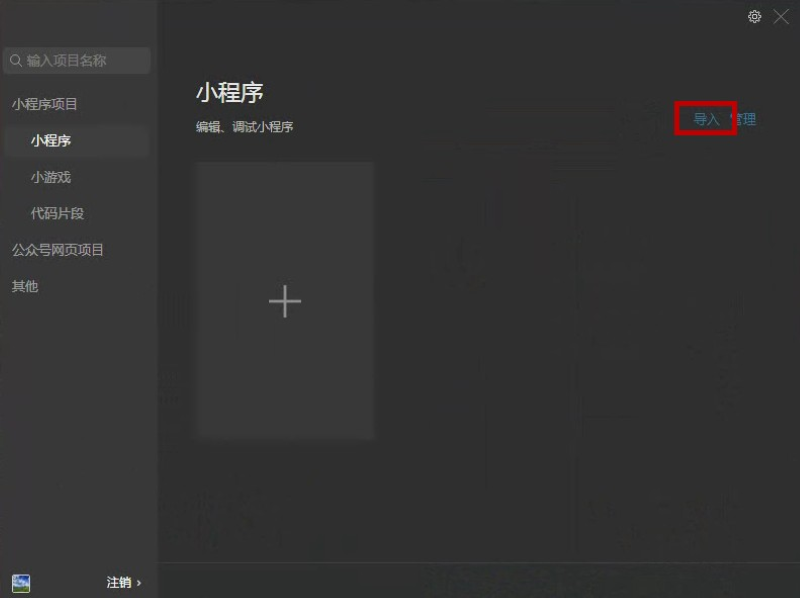
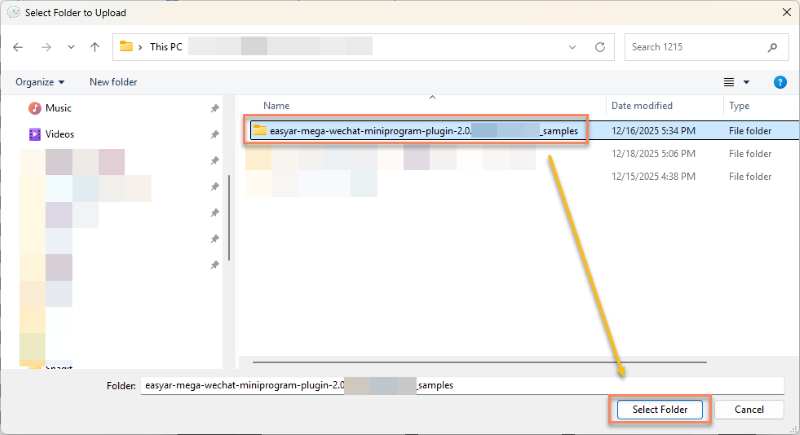
- Depois de abrir o Developer Tools, clique no botão import e selecione o diretório extraído localmente.
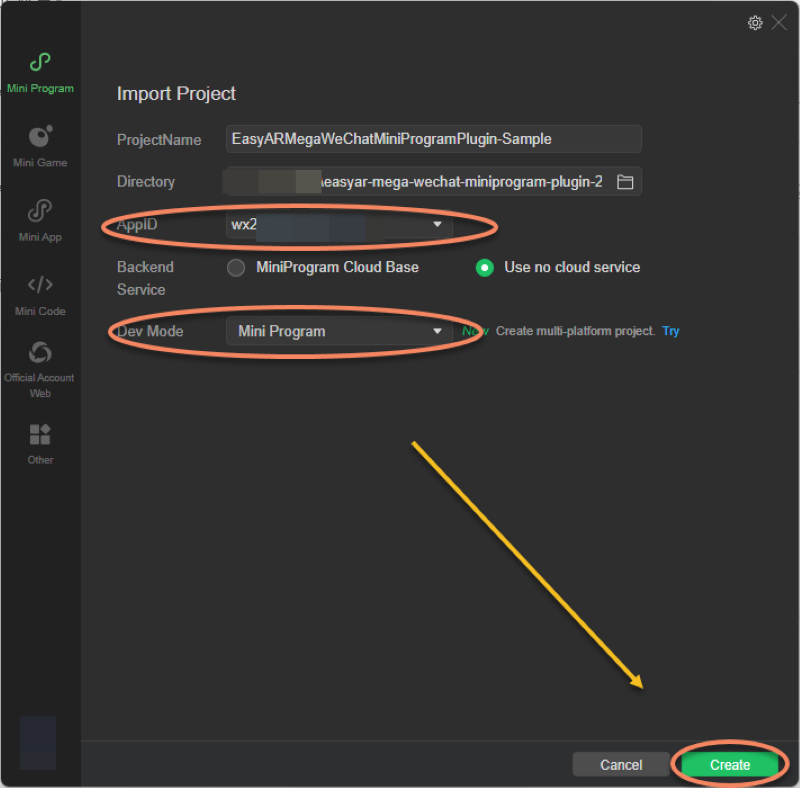
- Certifique-se de que o AppID seja igual ao AppID preenchido ao solicitar a licença Mega, defina o modo de desenvolvimento como Mini Program e clique em Create.
Nota
Um AppID inconsistente fará a verificação da licença falhar
Configurar licença Mega e serviço em nuvem
Abra
miniprogram/components/sample-data/easyar-settings.tse preencha os campos correspondentes de acordo com as informações de licença e serviço dos passos de preparação:- Licença Mega
/** 您的小程序 Mega 许可证 */
export const EasyARLicenseKey: string = "";
Como obter uma licença Mega WeChat Mini Program
No EasyAR Developer Center, selecione Mega WeChat Mini Program.
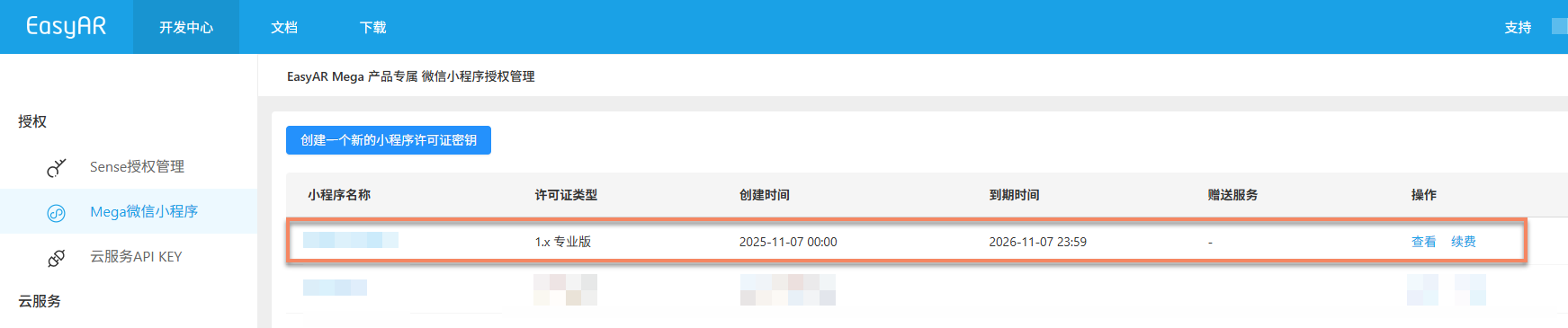
A licença Mega WeChat Mini Program a ser usada deve existir na lista. Se não houver licença disponível, verifique se sua conta é a mesma usada para criar o banco de localização Mega.
Clique no nome do Mini Program para obter sua licença Mega. Clique em Copy à direita, cole em
easyar-settings.tscomo valor deEasyARLicenseKeye confirme que o AppID associado corresponde exatamente ao AppID do seu WeChat Mini Program.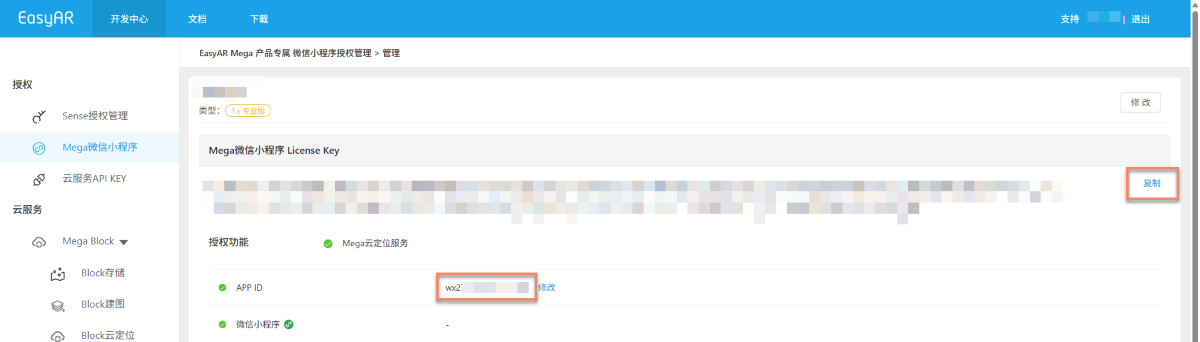
- API Key e Seceret do serviço em nuvem
/** 您的云服务 API Key 及 Seceret */
export const EasyARAPIKey: string = "";
export const EasyARAPISecret: string = "";
Como obter API Key e Seceret do serviço em nuvem
No EasyAR Developer Center, selecione Cloud Service API KEY.
Se você já criou uma API Key e Seceret do serviço em nuvem, clique em Copy à direita em sequência e cole em
easyar-settings.tscomo valores deEasyARAPIKeyeEasyARAPISecret.
Se você ainda não criou uma API Key e Seceret do serviço em nuvem, crie da seguinte forma:
No EasyAR Developer Center, selecione Cloud Service API KEY > Create API KEY.
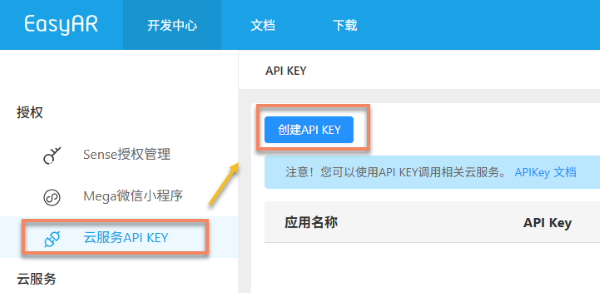
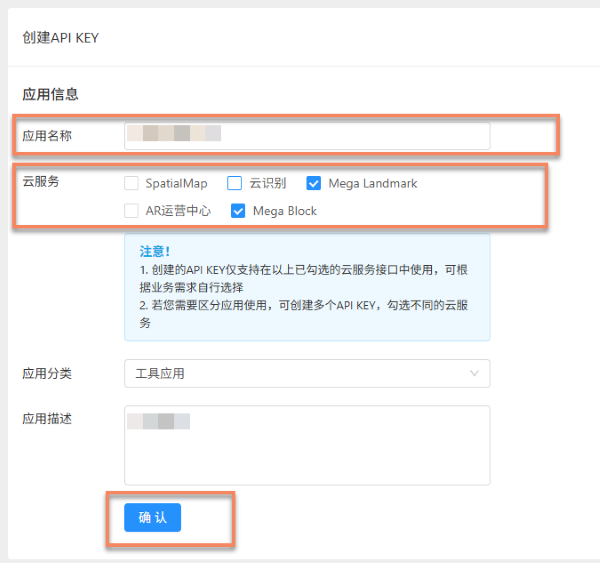
Digite o nome da aplicação, selecione os serviços em nuvem a usar: Mega Block e/ou Mega Landmark, e clique em Confirm.
- ServerAddress e AppID do serviço em nuvem:
/** 您的 Mega 云定位库的 ServerAddress 及 AppID */
export const MegaTrackerServerAddress: string = "";
export const MegaTrackerAppID: string = "";
Como obter o ServerAddress e AppID de um banco de localização em nuvem Mega
No EasyAR Developer Center, selecione Block Cloud Localization e depois selecione seu grupo de serviço de localização em nuvem Mega.
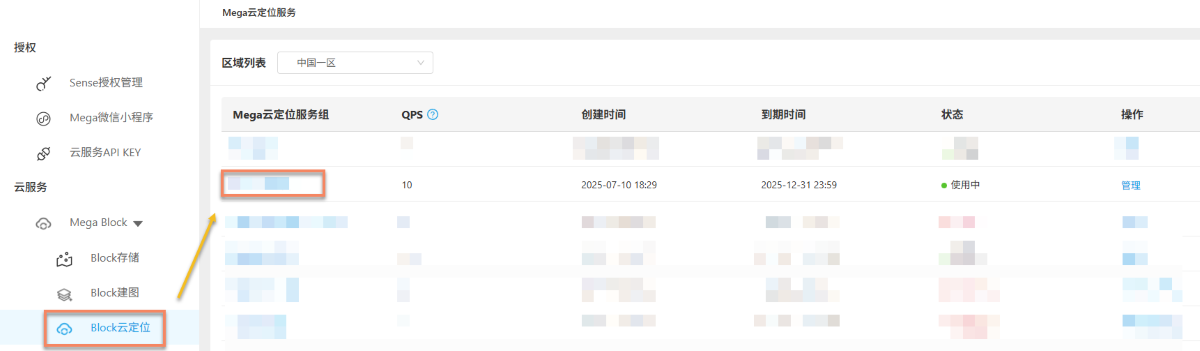
Selecione seu banco de localização em nuvem Mega:
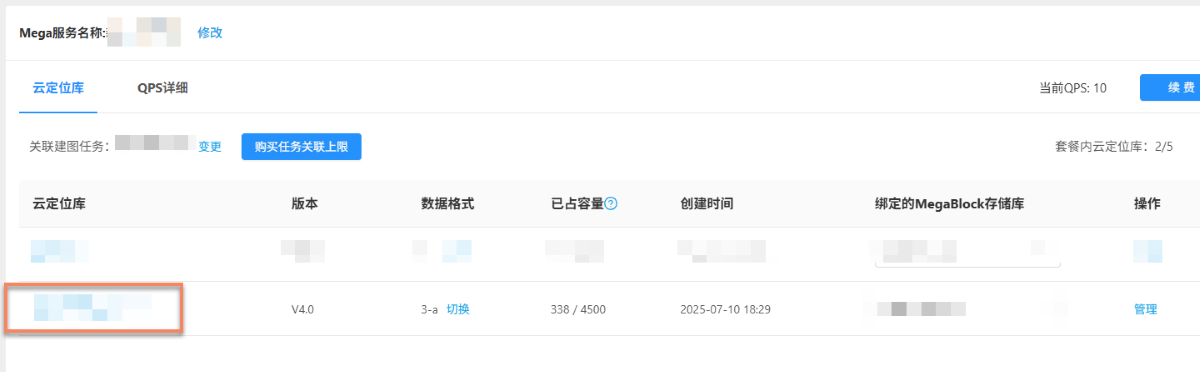
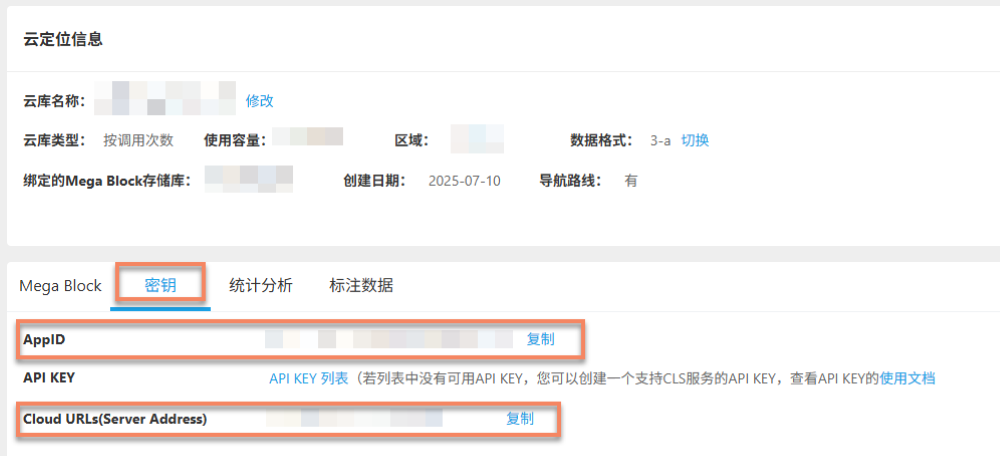
Clique em Key e obtenha abaixo, em sequência, o AppID e Server Address do banco de localização em nuvem. Clique em Copy à direita e cole em
easyar-settings.tscomo valores deMegaTrackerAppIDeMegaTrackerServerAddress.Verificação rápida com o arquivo de máscara dos resultados de mapeamento
Você pode baixar o arquivo de máscara
glbpelo Mask file download, exibir o modelo branco 3D do mundo real e verificar o alinhamento sem criar annotation.Nota
Este método se aplica apenas a resultados de mapping da versão 9.6 ou posterior.
No banco de dados de localização em nuvem, encontre o Block a testar e clique em Mask file download na coluna Action dessa linha. Durante a execução, teste na cena correspondente a esse Block.
Na janela pop-up, selecione Low precision e clique em Download para reduzir o custo de carregamento e renderização no telefone.

Coloque o arquivo
glbbaixado no diretórioassetsdo projeto Mini Program, por exemplominiprogram/assets/, mantendo posição, rotação e escala originais.O sample project já inclui a lógica para carregar, exibir e liberar o arquivo. Coloque, por exemplo,
occlusion_mesh_sd.glbemminiprogram/assets/e preencha o caminho relativo emsampleAssets.occlusionMesh.src:src: "assets/occlusion_mesh_sd.glb",Mantenha
assetId,typeeoptionsdesampleAssets.occlusionMeshinalterados. Depois de executar o sample, ative a chave Mask file na página para ver o modelo.
Executar o sample em dispositivo real
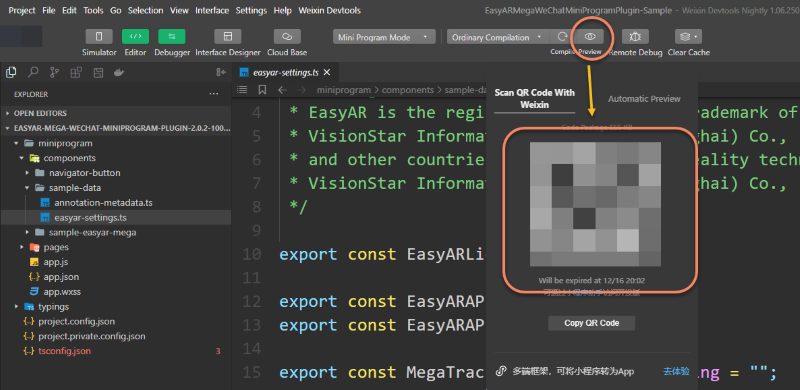
Clique no botão real-device preview na barra superior do Mini Program developer tool e carregue no telefone de desenvolvimento escaneando o QR code.
Cuidado
Não é possível simular e executar diretamente componentes xr-frame com recursos AR no developer tool.
Nota
Quando você executa o sample project no WeChat Developer Tools pela primeira vez, se ainda não obteve plugin permission, o tool geralmente mostra um popup indicando que o plugin não está autorizado. Você pode autorizar automaticamente pelo WeChat Developer Tools ou consultar plugin access process
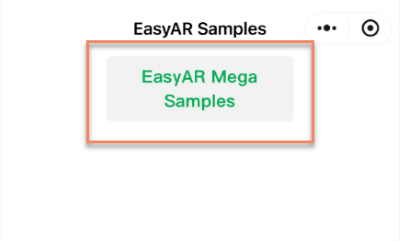
Clique em EasyAR Mega Samples para entrar na AR scene do sample project.
Nota
Se não for possível entrar na AR scene do sample project, pode ser porque o device atual não oferece suporte ao componente de algoritmo visual VisionKit do WeChat. Para detalhes, consulte device restrictions.
O prompt
EasyAR Session is initializingna tela indica que WeChat plane detection está inicializando.Dica
Certifique-se de testar em um ambiente bem iluminado e evite paredes ou pisos grandes de cor sólida.
Balance para a esquerda e para a direita em velocidade constante apontando para o chão ou outra plane para acelerar esse processo.
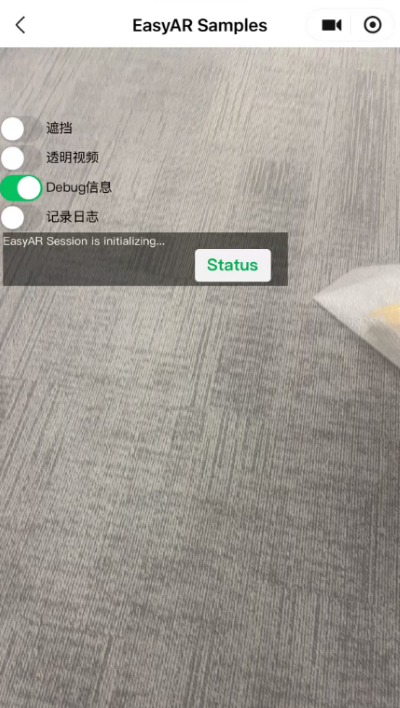
Após a conclusão da inicialização, segure o telefone na vertical para que a câmera capture uma visão normal do mundo real. Quando a localization for bem-sucedida,
Foundaparecerá nas informações Debug, e o indicador de status no canto inferior direito mudará de branco para verde.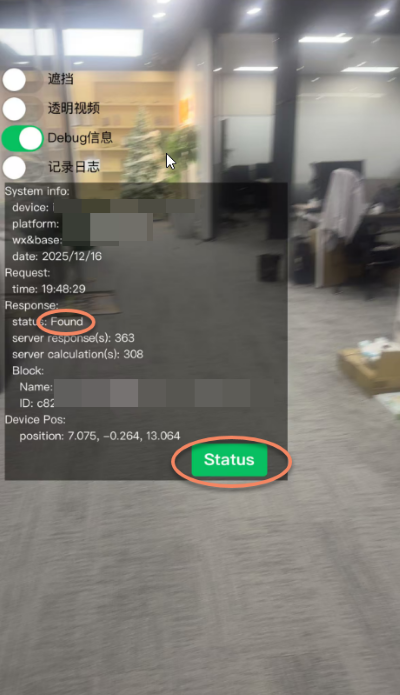
Ver o efeito de oclusão
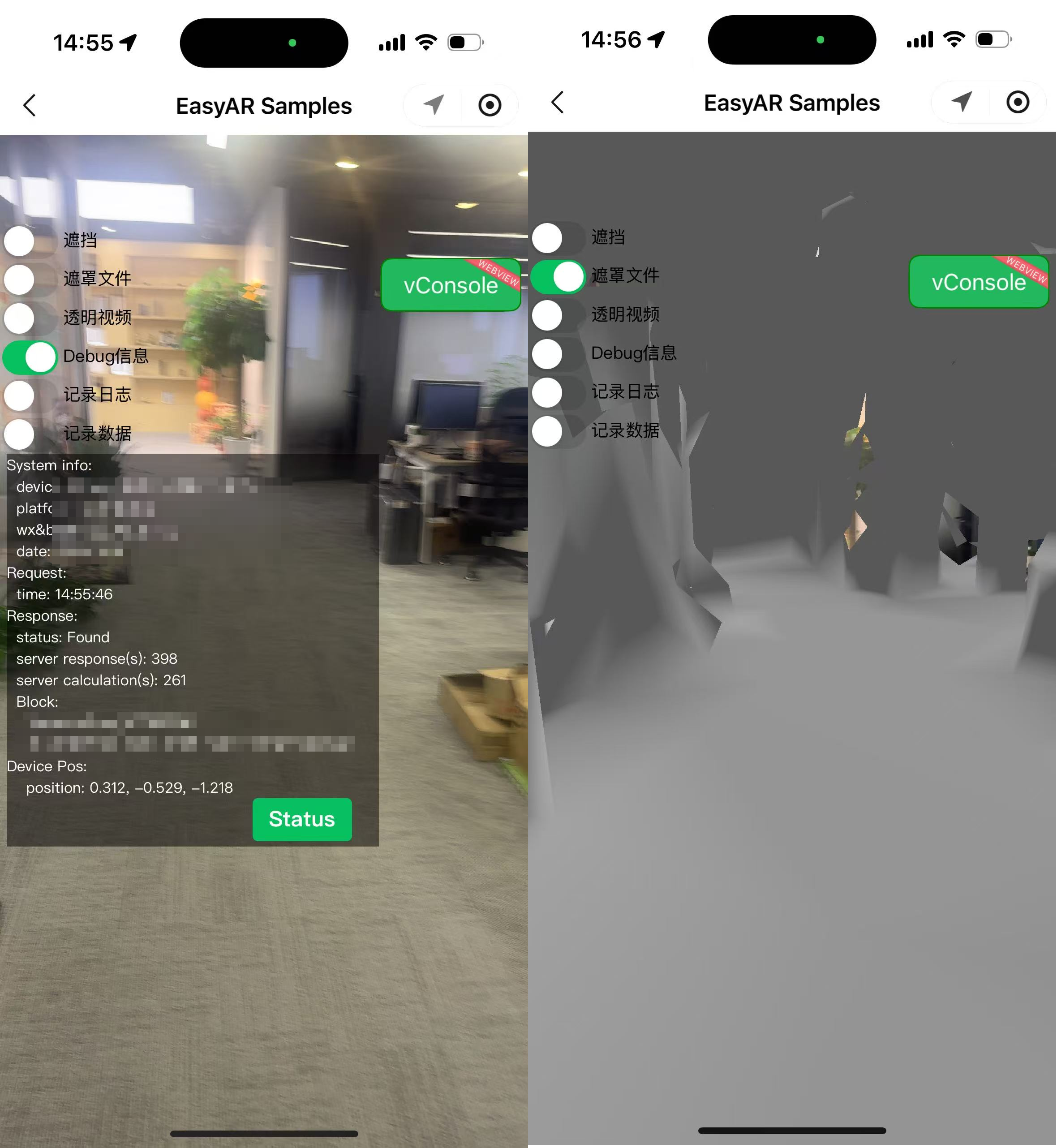
Depois de concluir a configuração de exibição do arquivo de máscara, quando o modelo for carregado e localizado com sucesso no Block correspondente, você poderá ver o modelo branco 3D sobreposto à imagem da câmera.
Próximas etapas
- Usar Mega Studio no Unity
- Posicionar conteúdo 3D com Unity Editor
- Integrar o plugin EasyAR Mega WeChat Mini Program
- Implementar oclusão no WeChat Mini Program
- Carregar conteúdo 3D no WeChat Mini Program
- Criar conteúdo alinhado ao mundo real
- Executar o sample project completo