Configurar a GoPro Max2 para coleta de dados espaciais
Este artigo apresenta como configurar corretamente a câmera panorâmica GoPro Max2, incluindo etapas essenciais como preparação de hardware, atualização de firmware, configuração de parâmetros da câmera, requisitos de instalação física e verificação do ambiente, para garantir a coleta de dados de alta qualidade para a construção de mapas espaciais do EasyAR Mega.
Nota
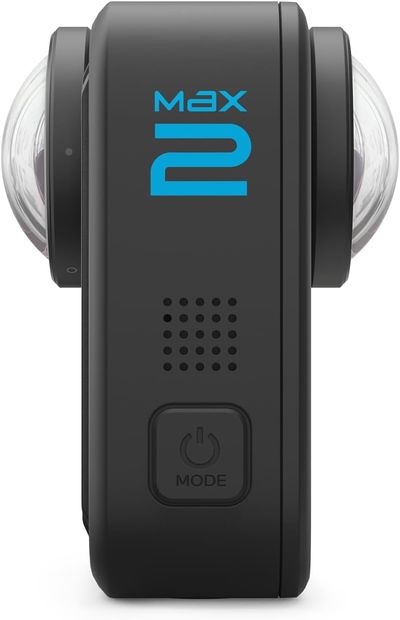
Na lateral do corpo da Max2 há uma marcação Max2 evidente, e as duas lentes ficam no mesmo eixo, como mostra a vista lateral abaixo. Isso permite distingui-la facilmente da Max (cujas duas lentes não ficam no mesmo eixo). Se o seu dispositivo for uma GoPro Max, consulte o guia de configuração da GoPro Max para configurá-lo.
Nota
A GoPro Max2 precisa receber uma versão especificada do firmware oficial beta Labs e só pode ser usada depois que a câmera escanear o QR code especificado para configuração. Nem todos os firmwares beta da GoPro podem ser usados; baixe o firmware dedicado pelo link fornecido nesta página.
Usar o firmware especificado na GoPro Max2
Os vídeos panorâmicos gravados com o firmware padrão da GoPro Max2 não podem ser enviados diretamente para o servidor EasyAR Mega. É necessário instalar a versão especificada do firmware oficial beta (Labs) e usar a câmera para escanear o QR code especificado antes de utilizá-la. Para usar a GoPro Max2 com o EasyAR Mega, conclua em sequência as etapas de baixar o firmware, gravar o firmware e escanear o código para configurar o equipamento.
flowchart LR

A[Baixar firmware] --> B[Gravar firmware] --> C[Configurar por código]
Baixar o firmware especificado
Fornecemos links de download pelo Baidu Netdisk e pelo Google Drive. Baixe o firmware necessário conforme sua necessidade.
Baidu Netdisk link de download código de extração:
njutGoogle Drive link de download
Nota
O firmware beta da GoPro Max2 é fornecido oficialmente pela GoPro e não danifica a câmera nem afeta a garantia. Ao instalar o firmware, é possível configurar de forma flexível os recursos avançados da câmera para uso no Mega. Quando não estiver usando o Mega, também é fácil voltar para o firmware oficial.
Gravar o firmware beta
Depois de baixar o firmware acima, siga as etapas abaixo para gravá-lo na sua câmera GoPro Max2.
Descompacte o arquivo de firmware baixado em uma pasta do computador.
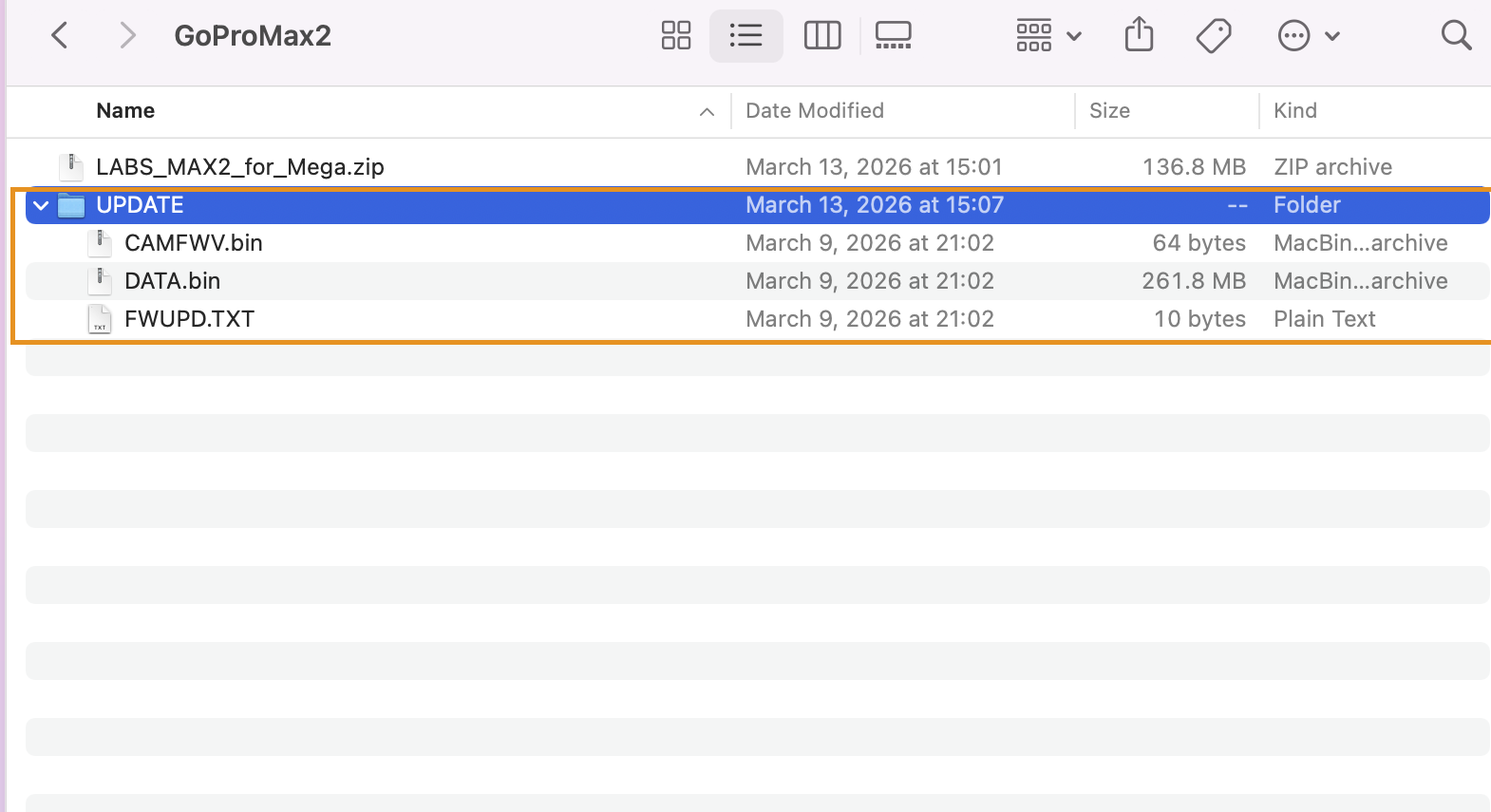
Copie toda a pasta
updatedescompactada para o diretório raiz do cartão SD.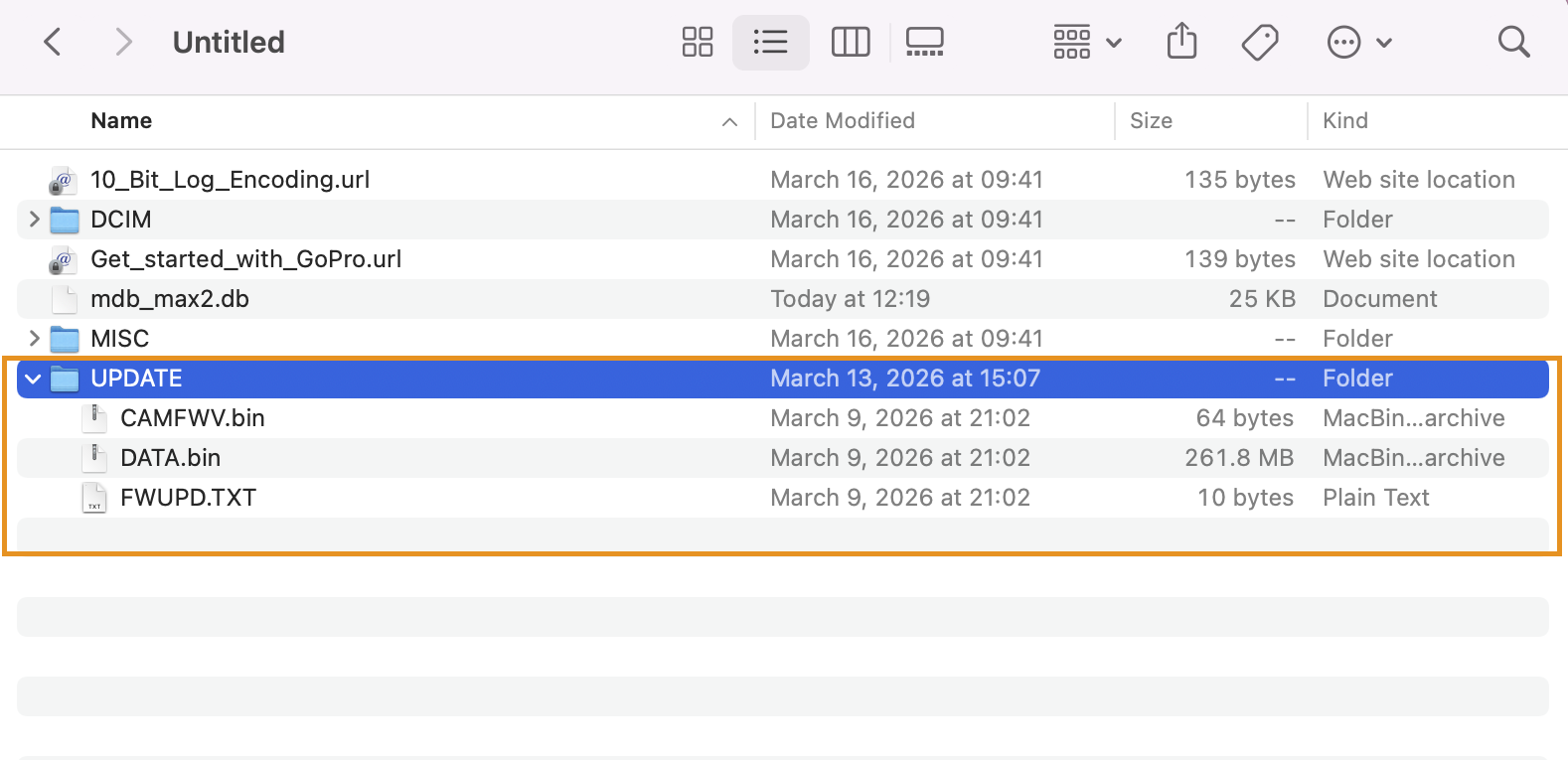
Insira o cartão SD na câmera Max2 desligada.
Garanta que a bateria da câmera esteja acima de 20%. Depois de ligar, se a tela mostrar
正在更新..., isso indica que o firmware está sendo atualizado.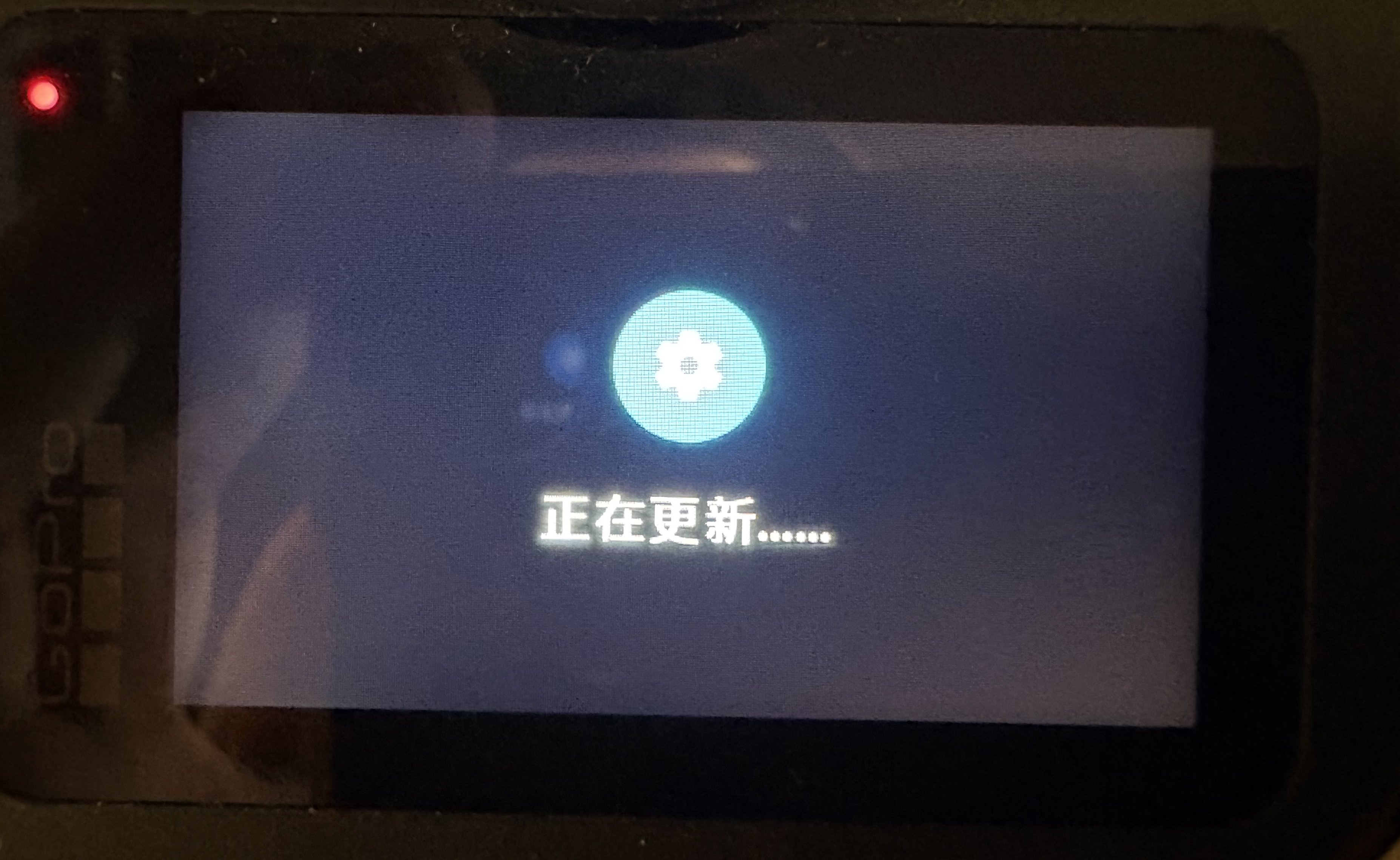
Quando a atualização terminar, o sistema indicará a conclusão e reiniciará. Em seguida, entrará em estado de espera.
Nota
Se o GoPro Quik App indicar que há um novo firmware, não faça a atualização.
Escanear o código para configurar a câmera
Depois de instalar o firmware Labs acima, escaneie o QR code abaixo, que contém as configurações necessárias para o Mega.
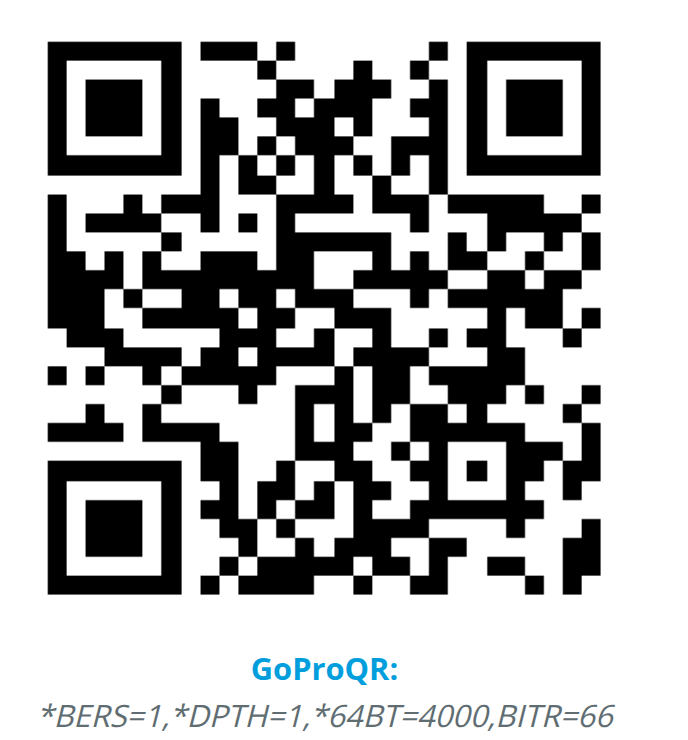
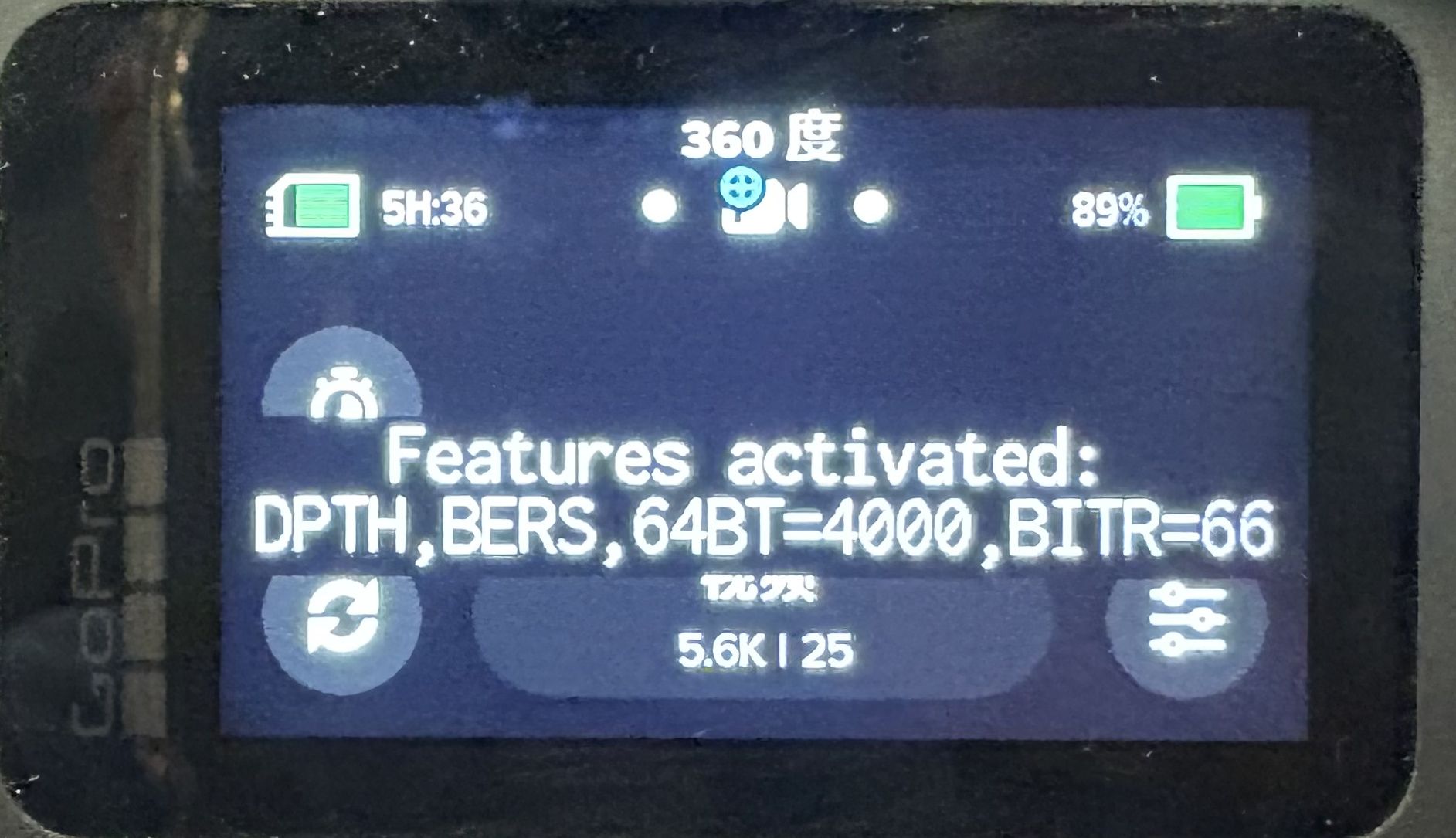
Reinicie o equipamento. Se, ao ligar, a tela exibida for a mostrada abaixo, isso indica que a atualização do firmware e a configuração da câmera entraram em vigor.
Nota
Baixe o firmware Labs pelos links que fornecemos. Firmwares baixados por canais diferentes dos mencionados acima, mesmo que tenham a mesma versão, não podem ser usados no Mega.
Preparar acessórios da câmera
Além da câmera GoPro Max2, você também precisará dos acessórios abaixo.
Adaptador de câmera GoPro Max2
Bastão de selfie de 120 cm (recomenda-se usar o bastão oficial da GoPro)
Cartão de memória SD de alta velocidade
- Recomenda-se usar cartões de memória SanDisk V30 ou UHS-3 ou superiores.
- Recomenda-se capacidade de
256GBou superior.
Motivo: vídeos panorâmicos geram uma quantidade muito grande de gravação; cartões lentos podem interromper a gravação ou causar perda de frames, tornando os dados inutilizáveis.
Bateria original da GoPro Max2
- A gravação de vídeo panorâmico consome energia rapidamente. Recomenda-se preparar pelo menos 1 a 2 baterias extras ou usar um carregador portátil de grande capacidade para alimentar diretamente a câmera.
- Atenção: durante uma única coleta, não troque a bateria. Levar baterias extras serve apenas para realizar várias coletas.
- Dica para o verão: ao coletar em ambientes externos no verão, remova a bateria e use apenas o carregador portátil (usar bateria no verão pode causar superaquecimento e desligamento da GoPro Max2).
Tampa de lente da GoPro Max2
Cabo de dados Type-C
Carregador portátil (opcional, recomendado)
Configurações de posicionamento GNSS
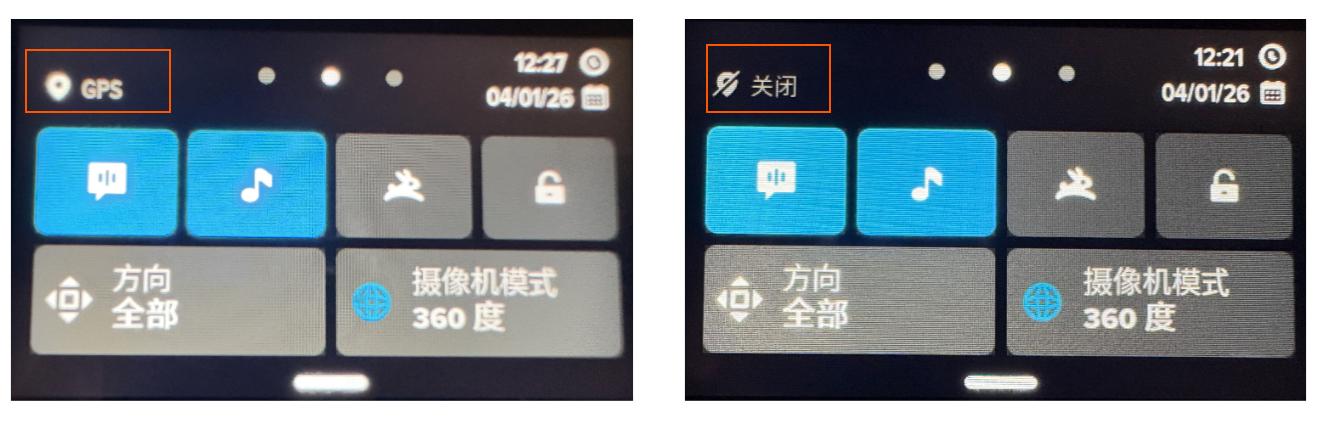
O serviço Mega depende de dados GNSS (GPS, Beidou etc.) para determinar o sistema de coordenadas geográficas do mapa espacial. Certifique-se de que o status do GPS esteja ativado.
Deslize para baixo a partir da tela principal. Na figura abaixo, o lado esquerdo mostra o GNSS/GPS em estado ativado, e o lado direito mostra o GNSS/GPS em estado desativado.
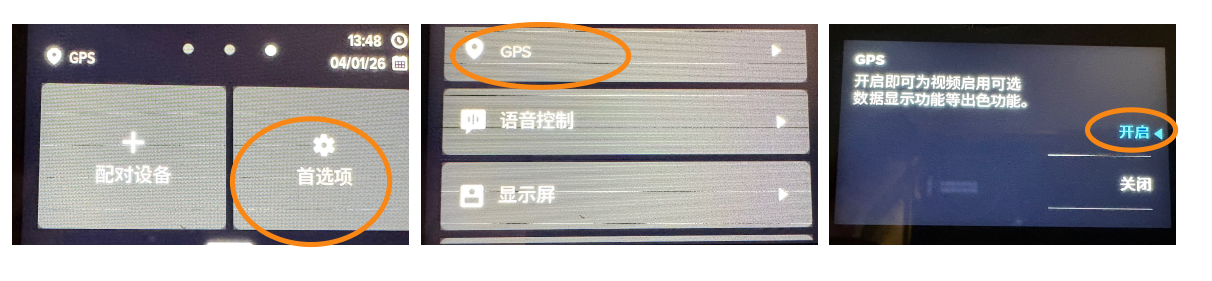
Se o seu GNSS/GPS aparecer desativado, ative-o seguindo o fluxo mostrado abaixo, ou seja, Preferências -> GPS -> Ativar.
Leitura obrigatória antes da coleta: confirmar bloqueio GNSS
Durante a coleta, antes de tocar no botão de gravação, permaneça parado por 1 a 2 minutos em uma área externa aberta. Observe se o ícone de GPS na tela fica aceso/sólido (indicando que os satélites foram bloqueados).
Nota
Se a coleta for feita em áreas sem sinal GNSS, como ambientes internos ou subsolos, o serviço de localização Mega ainda poderá funcionar normalmente. Ativar o GNSS em ambientes externos pode melhorar a precisão do Mega.
Configurar anti-flicker
A configuração anti-flicker deve ser definida de acordo com a corrente alternada da região onde você está filmando.
Na China continental, defina o anti-flicker da câmera como 50 Hz. As etapas específicas são mostradas na figura abaixo: Preferências -> Região -> Formato da região -> 50Hz(PAL).

Para países ou regiões fora da China, se a frequência da corrente alternada da rede elétrica local for 60Hz, ajuste para 60Hz.
Nota
Se você não tiver certeza da frequência da corrente alternada do país ou região onde está, consulte a página correspondente. Observe que em alguns países a frequência da corrente alternada pode variar conforme a região.
Configurar o formato de vídeo
Verifique e defina o formato de vídeo como vídeo 360 graus, com resolução 5.6K.
A taxa de frames do vídeo deve ser configurada de acordo com a configuração anti-flicker da etapa anterior.
Na China continental, com anti-flicker definido como 50Hz, selecione a taxa de gravação de 25fps, como mostrado abaixo.

Para países ou regiões fora da China, se a frequência da corrente alternada da rede elétrica local for 60Hz, selecione a taxa de gravação de 30fps.
Nota
A taxa de frames necessária só aparecerá depois que o anti-flicker for configurado corretamente.
Instalação física e verificação do ambiente
Verificar e limpar as lentes
Verifique se as lentes não apresentam nenhum desgaste. Imagens borradas causadas por desgaste nas lentes afetam diretamente o mapeamento.
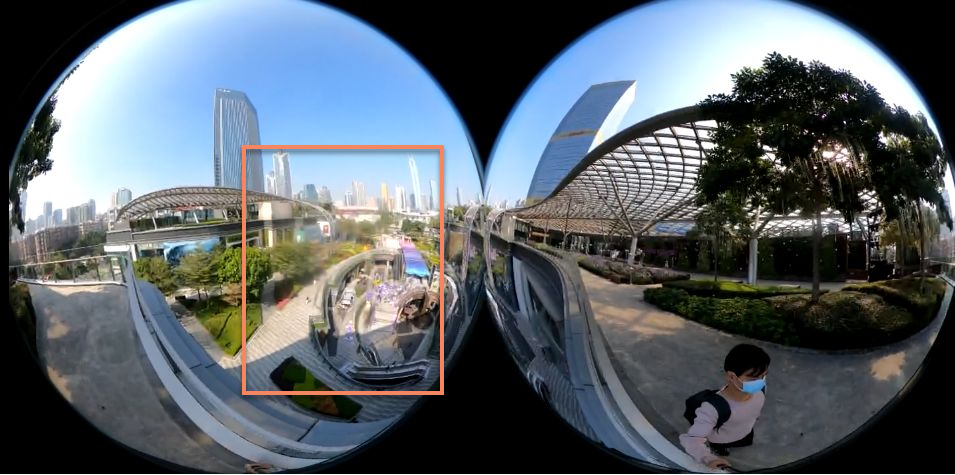
Limpe as lentes do dispositivo antes da coleta; não limpe as lentes durante a coleta.
Nota
As lentes de câmeras panorâmicas são muito salientes e acumulam impressões digitais com facilidade. A oleosidade nas lentes forma brilho intenso (Flare) sob luz forte, destruindo diretamente as características da imagem e causando "fantasmas" no mapeamento ou deriva de localização.
Lembre-se de remover a capa protetora das lentes antes da coleta.
Instalação e forma de segurar a câmera
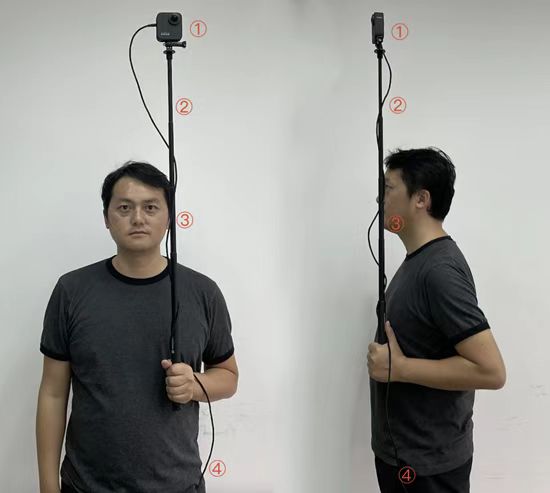
Direção da câmera: o lado da câmera sem tela deve ficar voltado para frente; o lado com tela deve ficar voltado para você; todas as tampas das lentes devem ser removidas.
Ajuste do bastão de selfie: estenda o bastão de selfie, deixando-o uma cabeça acima da sua cabeça.
Postura ao segurar:
- Mantenha o bastão vertical durante todo o processo e próximo à orelha, para garantir que a câmera fique o máximo possível diretamente acima da cabeça; não apoie o bastão no ombro.
- Segure o bastão de selfie com as duas mãos. Durante a coleta, mova-se segurando o dispositivo de forma estável, mantendo a câmera firme e evitando que objetos estranhos bloqueiem as lentes.
- É proibido mexer no celular durante a caminhada.
- Durante a coleta, tente não girar parado no mesmo lugar nem fazer movimentos bruscos e amplos.
- Se a câmera panorâmica sofrer impacto ou escorregar durante a coleta, interrompa a coleta, fixe-a novamente e refaça a coleta desde o início.
Conexão do dispositivo: coloque no bolso o carregador portátil conectado à GoPro por cabo de dados.
Altura de instalação
- Instale a câmera na ponta do bastão de selfie.
- Levante o bastão de selfie para manter a câmera a uma altura de 1,5 m a 1,8 m (altura da câmera do celular ou dos óculos XR quando o usuário final usa esses dispositivos).
- Mantenha o bastão de selfie vertical e reduza ao máximo a proporção do corpo da pessoa que coleta na imagem.
Requisitos de altura para diferentes ambientes
| Tipo de ambiente | Faixa de altura recomendada |
|---|---|
| Ambiente externo | 1,6 m ~ 1,9 m |
| Ambiente interno aberto | 1,6 m ~ 1,8 m |
| Ambiente interno com pé-direito baixo | 1,55 m ~ 1,65 m |
Importante
Coleta externa: Durante a coleta externa, a câmera deve ser levantada um pouco acima da cabeça, mais de 20 cm; caso contrário, a pessoa que grava ocupará uma grande área da imagem e afetará o resultado final do mapeamento.
Coleta em ambiente interno fechado com pé-direito baixo: Ao coletar em escritórios, corredores, salões de exposição e ambientes similares, reduza adequadamente a altura do bastão de selfie e garanta que a GoPro não ultrapasse 1,65 m de altura, para evitar que o corpo da pessoa que grava ocupe uma proporção excessiva da imagem e afete o resultado do mapeamento.
Próximas etapas
Depois de concluir a configuração do dispositivo, continue lendo as observações relacionadas à coleta:
- Planejamento da rota de coleta
- Método de coleta
- Método de coleta de dados em espaço ultragrande
- Lista de verificação dos pontos essenciais de coleta
- Exportação dos dados coletados
Leitura adicional
Você pode saber mais sobre a GoPro Max2 e o GoPro Labs.