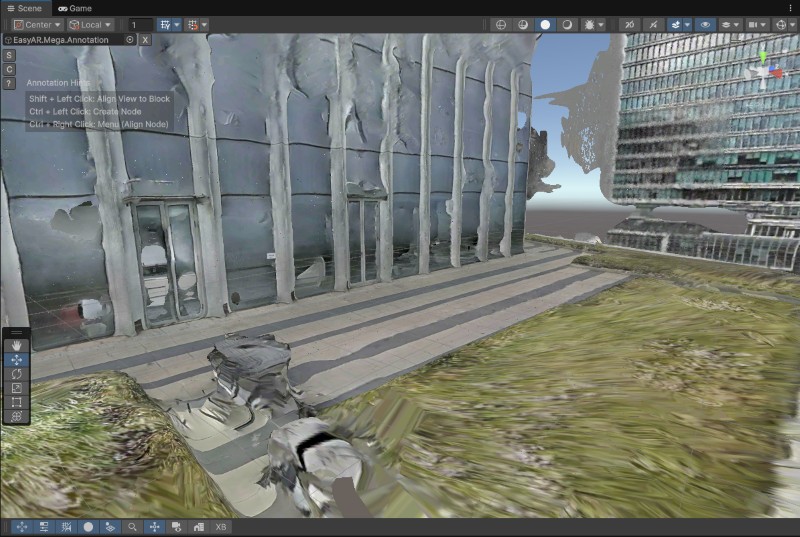
Verificar os dados de splatting gaussiano 3D do domínio LCC e usá-los para o desenvolvimento Mega
Este documento descreve como carregar e navegar simultaneamente pela malha 3D de cena real (Mesh) e pelos dados de splatting gaussiano 3D (3DGS) no formato LCC no editor Unity, alinhando ambos os dados para auxiliar no desenvolvimento de aplicações.
Importante
Este artigo aplica-se apenas a usuários que coletaram dados usando dispositivos de domínio e, após concluir o mapeamento, precisam carregar e navegar simultaneamente pela Mesh e pelo 3DGS LCC no editor Unity. Os resultados de mapeamento de outros dispositivos não contêm dados LCC 3DGS, portanto, não é possível usar o método descrito neste documento para carregar o LCC 3DGS.
Antes de começar
- Usar o dispositivo XGRIDS para coletar dados espaciais e exportar o arquivo LCC
- Verificar a malha 3D de cena real dos resultados de mapeamento no Unity
- Início rápido do desenvolvimento do LCC Unity SDK
Alinhamento dos dados LCC 3DGS e Mesh
No editor Unity, use a ferramenta Mega para carregar e renderizar a Mesh, enquanto usa o LCC SDK para carregar e renderizar o LCC 3DGS.
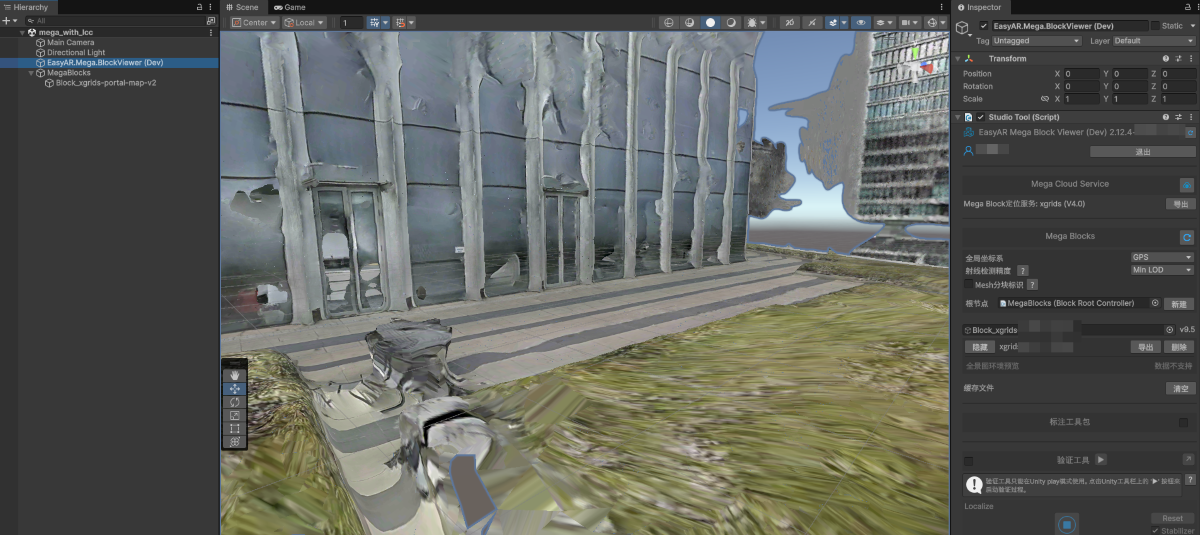
Carregar a malha 3D de cena real
Carregue a malha 3D de cena real dos resultados de mapeamento do Block alvo.
Configurar os componentes do LCC SDK
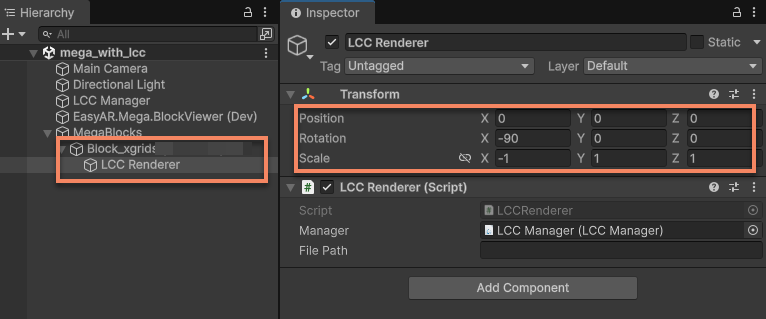
Adicione os componentes LCC Manager e LCC Renderer fornecidos pelo LCC Unity SDK na Hierarchy.
Arraste o LCC Renderer para o nó do Block correspondente como seu filho, mantendo o Transform do LCC 3DGS relativo ao Block inalterado.
Em seguida, modifique o Transform do LCC Renderer:
Positionmodifique para(0, 0, 0)Rotationmodifique para(-90, 0, 0)Scalemodifique para(-1, 1, 1)
Importante
De acordo com a documentação oficial do domínio, devido às diferenças na definição do sistema de coordenadas de dados subjacentes em relação ao Unity, é obrigatório modificar o Rotation e o Scale do Transform do LCC Renderer conforme demonstrado no Sample oficial do LCC. Caso contrário, o 3DGS não se alinhará com a Mesh.
Adicionar o script de sincronização da câmera de cena do editor à Camera
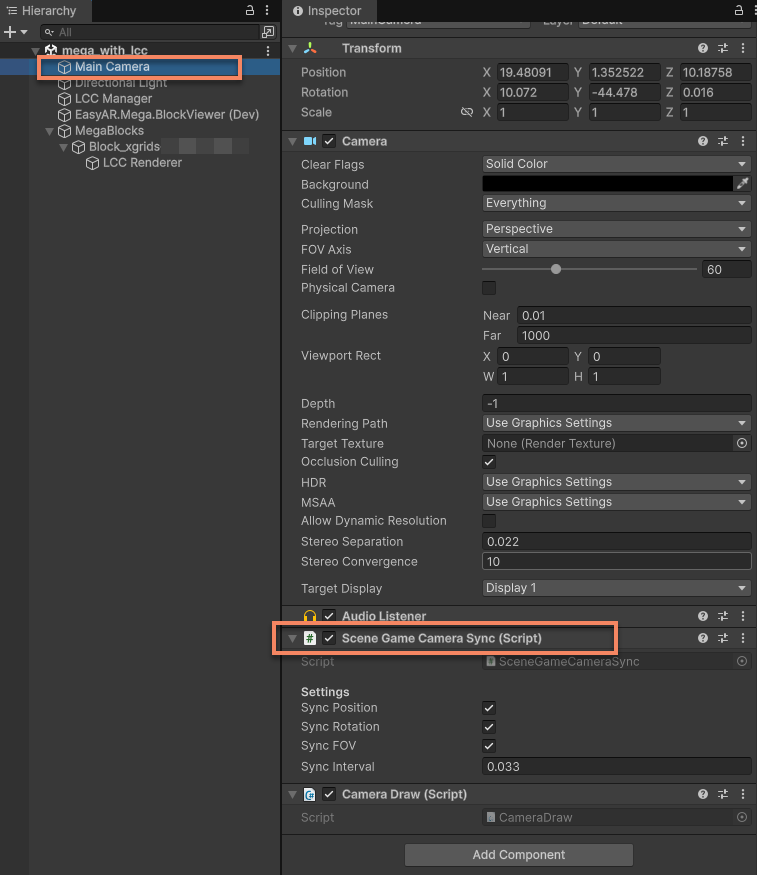
Adicione o script SceneGameCameraSync fornecido no Sample do LCC Unity SDK à câmera de cena.
Importante
No modo de edição, é necessário sincronizar a pose e o FOV da câmera de cena do editor através deste script para renderizar o 3DGS. No modo de execução, este script deve ser Desabilitado.
Após concluir as etapas acima, os dois conjuntos de dados estarão alinhados quando carregados simultaneamente. Embora seja possível renderizar o 3DGS e a Mesh ao mesmo tempo, geralmente não é recomendado.
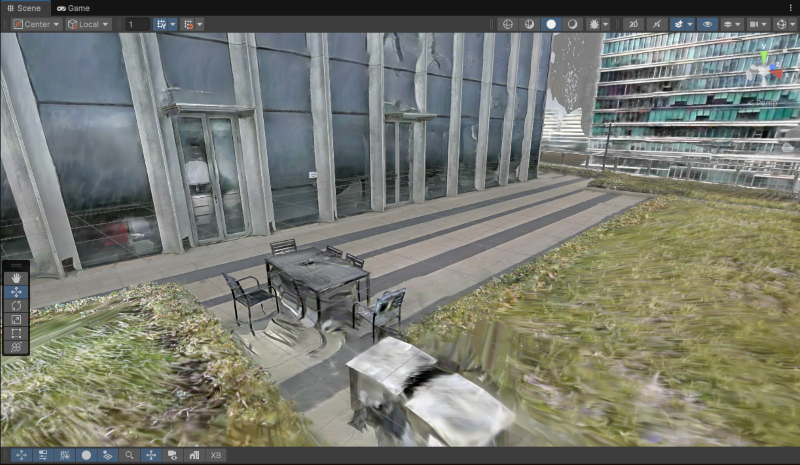
Verificar o splatting gaussiano 3D LCC
Em cenas onde é necessário visualizar o LCC 3DGS, recomenda-se ocultar a Mesh e exibir apenas o resultado de renderização do 3DGS para evitar interferências visuais da Mesh.
Clique no botão de ocultar do Block para esconder a Mesh.
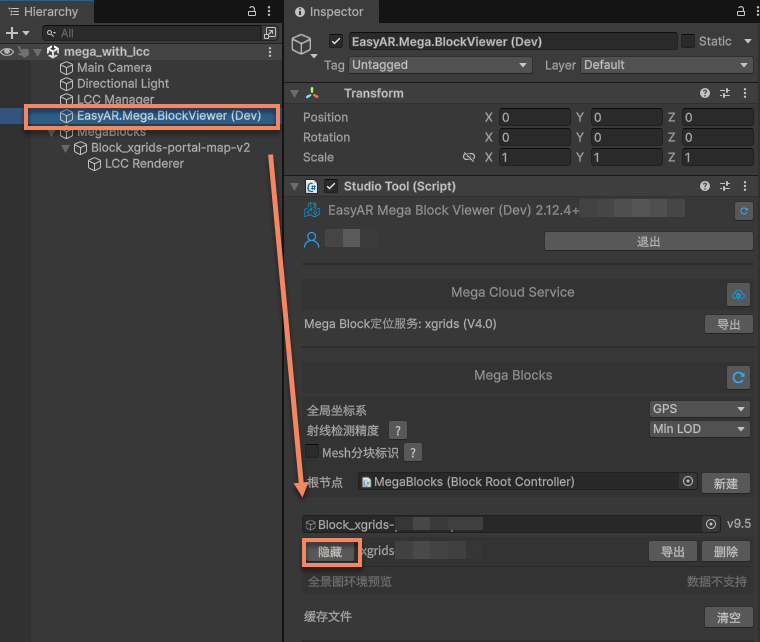
Em seguida, no painel Inspector do LCC Renderer, preencha o caminho correto do arquivo LCC e clique no botão Mais (⋮) no canto superior direito > clique em Render para acionar a renderização do 3DGS.
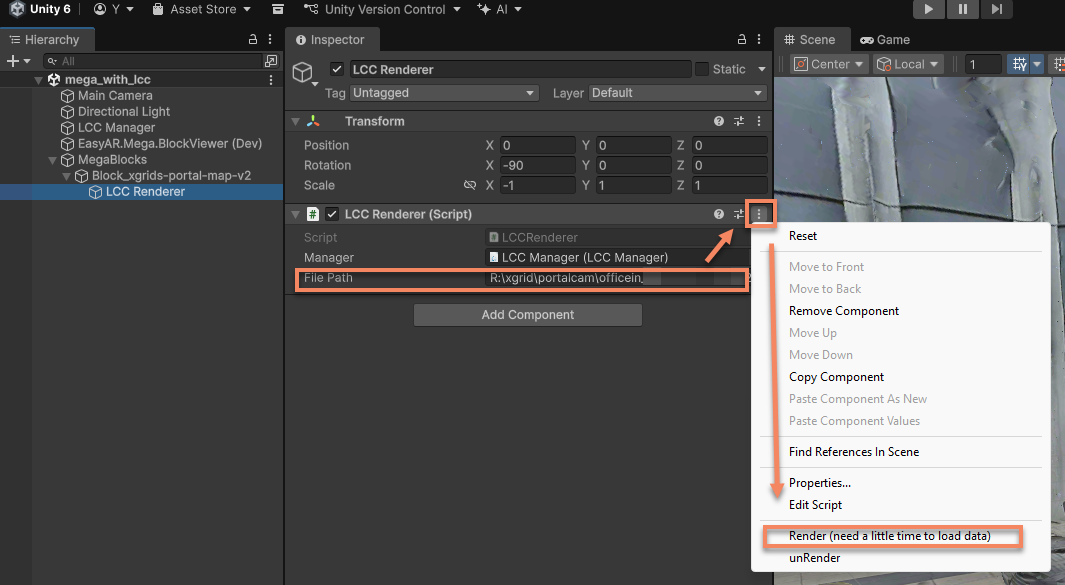
Agora, apenas o resultado de renderização do 3DGS é exibido.

Verificar a malha 3D de cena real
Visualizar a malha 3D de cena real facilita operações como anotação de conteúdo.
No painel Inspector do LCC Renderer, clique no botão Mais (⋮) no canto superior direito > clique em unRender para interromper a renderização do 3DGS.
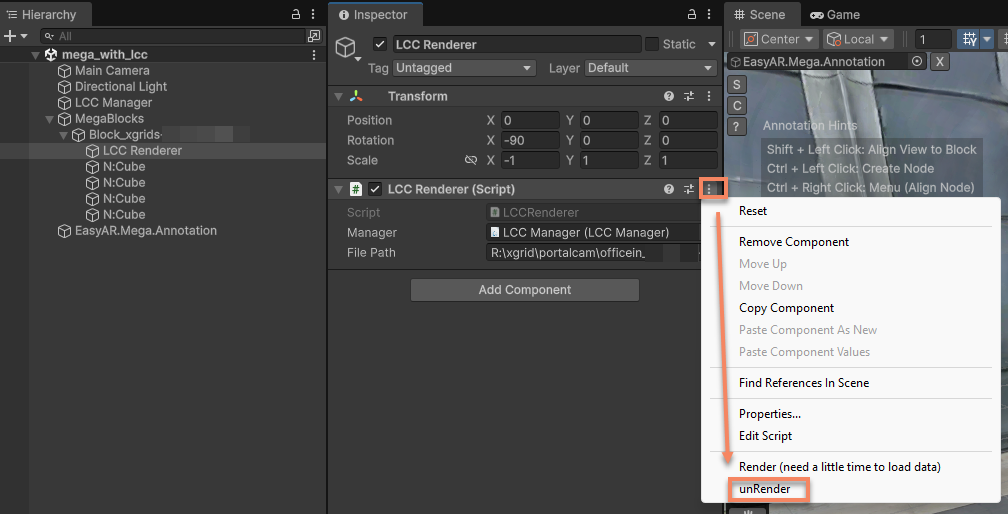
Clique no botão de exibir do Block para mostrar a Mesh.
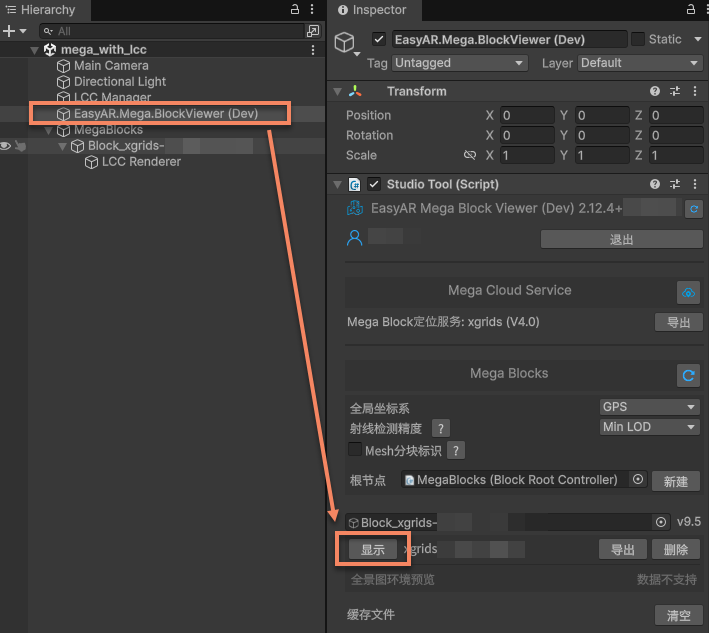
Agora, apenas a Mesh é renderizada no editor.