Настройка GoPro Max2 для сбора пространственных данных
В этой статье описано, как правильно настроить панорамную камеру GoPro Max2, включая подготовку оборудования, обновление прошивки, настройку параметров камеры, требования к физической установке и проверку среды, чтобы обеспечить сбор качественных данных для построения пространственной карты EasyAR Mega.
Примечание
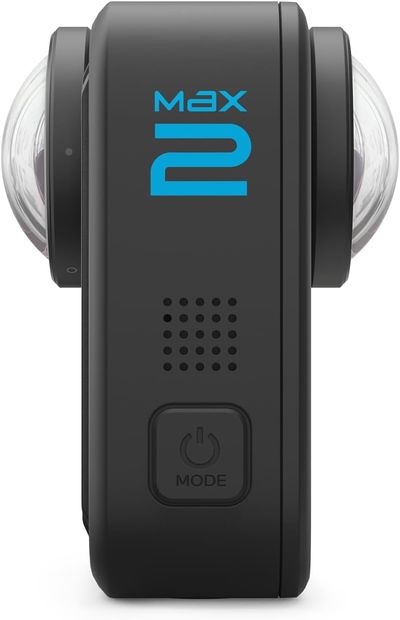
На боковой стороне корпуса Max2 есть заметная надпись Max2, а два объектива находятся на одной оси, как показано на виде сбоку ниже. Это позволяет легко отличить ее от Max (два объектива не на одной оси). Если ваше устройство - GoPro Max, настройте его по руководству по настройке GoPro Max.
Примечание
Для GoPro Max2 необходимо установить указанную версию официальной тестовой прошивки Labs, а затем настроить камеру сканированием указанного QR-кода. Можно использовать не все тестовые прошивки GoPro; скачивайте специальную прошивку по ссылке на этой странице.
Использование указанной прошивки на GoPro Max2
Панорамное видео, снятое стандартной прошивкой GoPro Max2, нельзя напрямую загрузить на сервер EasyAR Mega. Необходимо установить указанную версию официальной тестовой прошивки (Labs), а затем настроить камеру сканированием указанного QR-кода. Чтобы использовать GoPro Max2 для EasyAR Mega, последовательно выполните шаги: скачать прошивку, установить прошивку, настроить устройство сканированием кода.
flowchart LR

A[Скачать firmware] --> B[Прошить firmware] --> C[Настроить по коду]
Скачивание указанной прошивки
Мы предоставляем ссылки для скачивания через Baidu Netdisk и Google Drive. Скачайте нужную прошивку в соответствии с вашими потребностями.
Baidu Netdisk ссылка для скачивания, код извлечения:
njutGoogle Drive ссылка для скачивания
Примечание
Тестовая прошивка GoPro Max2 предоставлена официально GoPro, она не повредит камеру и не повлияет на гарантию. После установки прошивки можно гибко настроить расширенные функции камеры для использования в Mega. Когда Mega не используется, можно также удобно вернуться на официальную стабильную прошивку.
Установка тестовой прошивки
После скачивания указанной выше прошивки установите ее на камеру GoPro Max2 по следующим шагам.
Распакуйте скачанный файл прошивки в папку на компьютере.
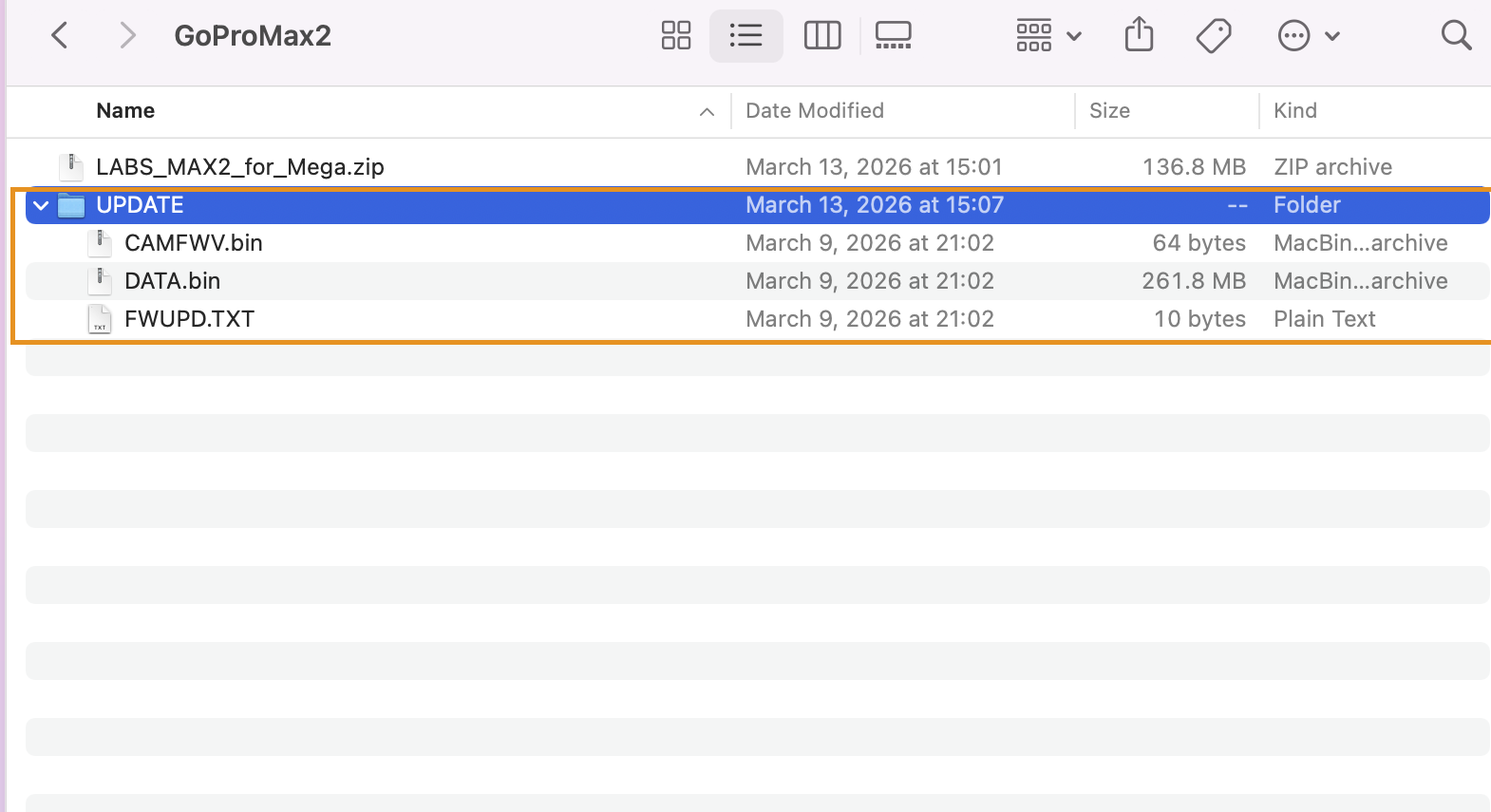
Скопируйте распакованную папку
updateцеликом в корневой каталог SD-карты.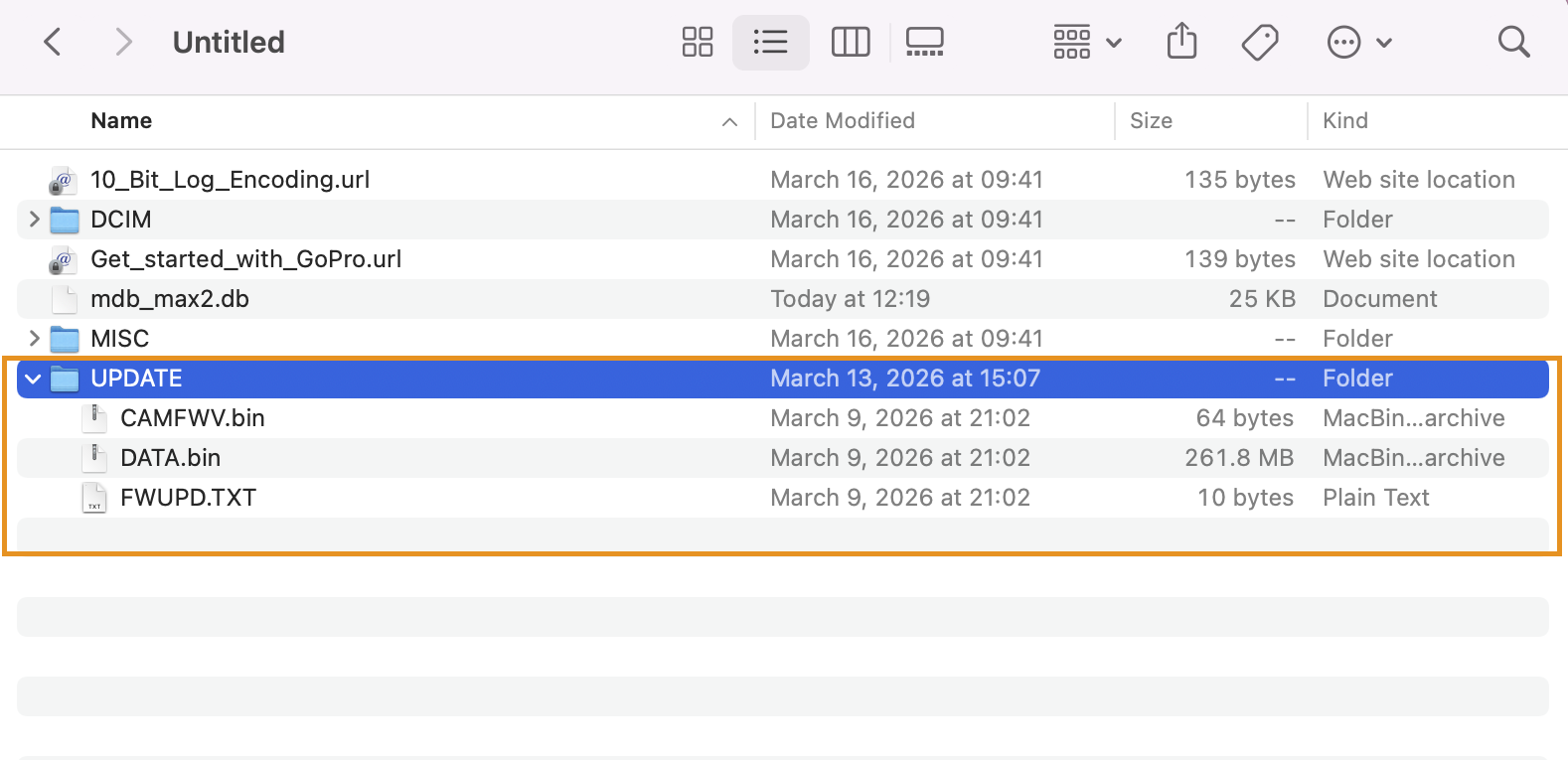
Вставьте SD-карту в выключенную камеру Max2.
Убедитесь, что заряд камеры выше 20%. После включения сообщение на экране
Обновление...означает, что выполняется обновление прошивки.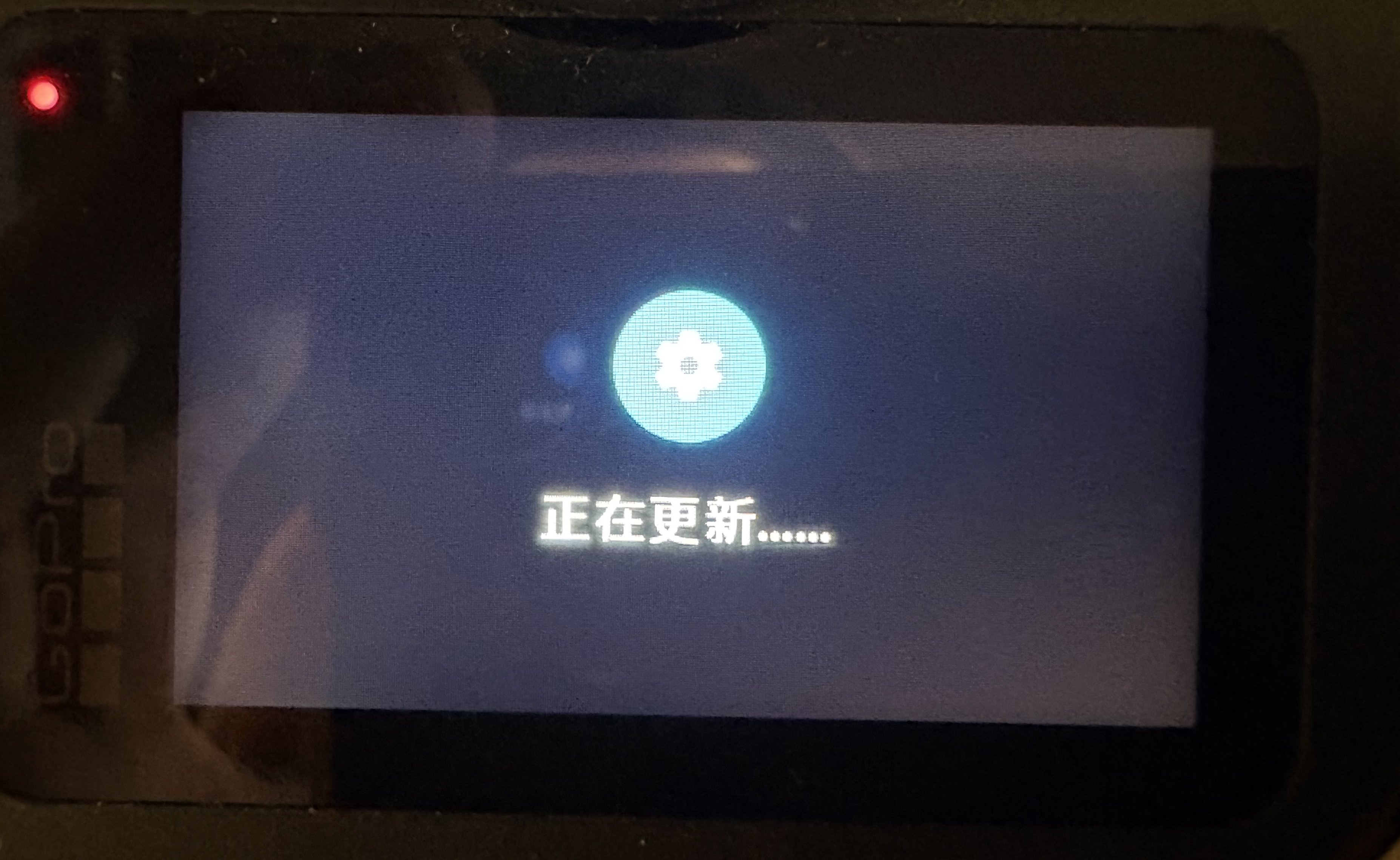
После завершения обновления система сообщит об этом и перезагрузится. Камера перейдет в режим ожидания.
Примечание
Если GoPro Quik App сообщает о новой прошивке, не обновляйтесь.
Настройка камеры сканированием кода
После установки указанной выше прошивки Labs отсканируйте QR-код ниже; он содержит необходимые для Mega настройки.
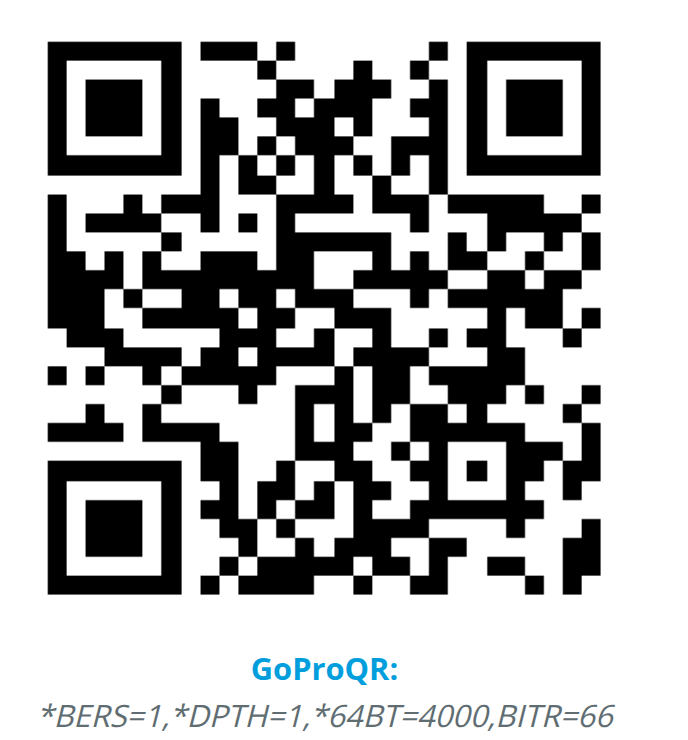
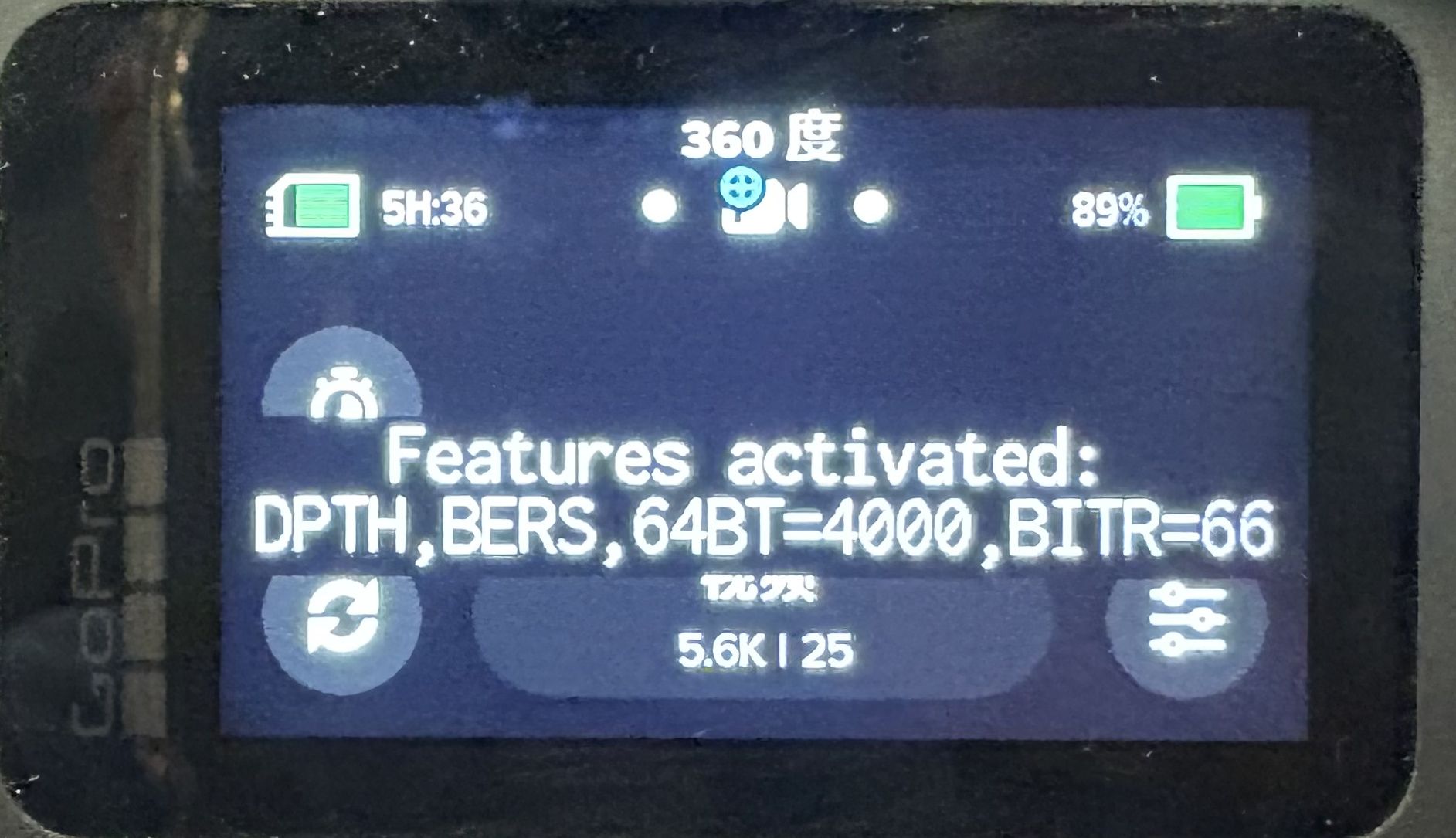
Перезапустите устройство. Если при включении отображается экран ниже, это означает, что прошивка и конфигурация камеры вступили в силу.
Примечание
Скачивайте прошивку Labs только по предоставленным нами ссылкам. Прошивка, скачанная не из указанных выше источников, даже при той же версии не может использоваться для Mega.
Подготовка аксессуаров камеры
Помимо камеры GoPro Max2, вам потребуются следующие аксессуары.
Переходник для камеры GoPro Max2
Селфи-палка 120 cm (рекомендуется официальная селфи-палка GoPro)
Высокоскоростная SD-карта памяти
- Рекомендуется использовать карту памяти SanDisk V30 или UHS-3 и выше.
- Рекомендуемая емкость -
256GBи выше.
Причина: панорамное видео создает очень большой объем записи; медленная карта приведет к прерыванию записи или пропуску кадров, из-за чего данные станут непригодны.
Оригинальная батарея GoPro Max2
- Запись панорамного видео быстро расходует заряд. Рекомендуется подготовить как минимум 1-2 дополнительные батареи или использовать power bank большой емкости для прямого питания камеры.
- Внимание: во время одного сбора данных нельзя менять батарею. Дополнительные батареи нужны только для нескольких отдельных съемок.
- Летняя подсказка: при летнем сборе данных на улице снимайте батарею и используйте только power bank (летом работа от батареи может привести к перегреву и выключению GoPro Max2).
Крышка объектива GoPro Max2
Кабель данных Type-C
Power bank (необязательно, рекомендуется)
Настройка GNSS-позиционирования
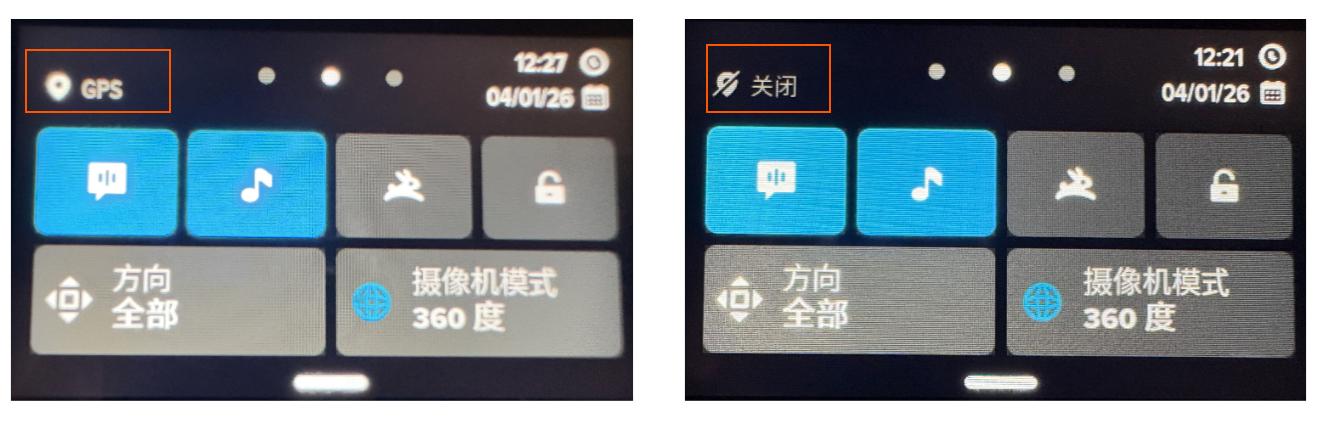
Сервис Mega использует данные GNSS (GPS, BeiDou и т. д.) для определения географической системы координат пространственной карты. Убедитесь, что состояние GPS - включено.
Проведите вниз от главного экрана. На рисунке ниже слева показано состояние GNSS/GPS включено, справа - состояние GNSS/GPS выключено.
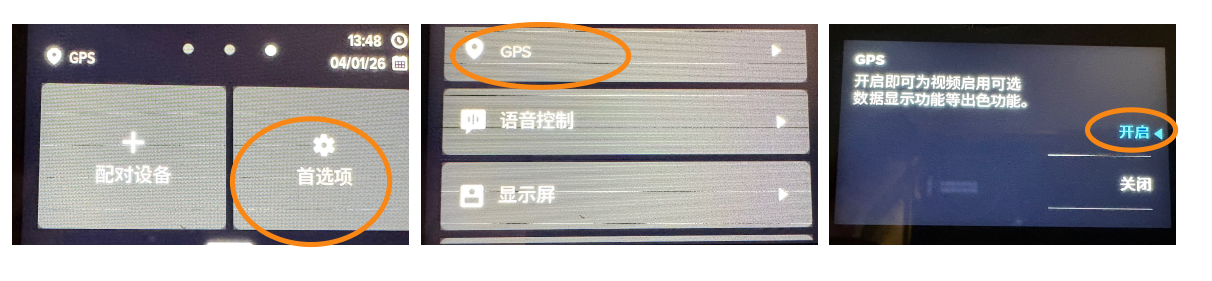
Если GNSS/GPS выключен, включите его по процессу на рисунке: Настройки->GPS->Вкл..
Обязательно перед сбором: подтверждение фиксации GNSS
Во время сбора данных перед нажатием кнопки записи обязательно неподвижно подождите 1-2 минуты на открытом месте на улице. Убедитесь, что значок GPS на экране стал ярким/заполненным (это означает, что спутники зафиксированы).
Примечание
Если сбор выполняется в помещении, подвале или другой зоне без сигнала GNSS, сервис позиционирования Mega также может работать нормально. Включение GNSS на улице может повысить точность Mega.
Настройка защиты от мерцания
Настройка защиты от мерцания зависит от частоты переменного тока в регионе съемки.
В материковом Китае установите защиту от мерцания камеры на 50 Hz. Конкретные шаги показаны на рисунке ниже: Настройки->Регион->Формат региона->50Hz(PAL).

Для зарубежных стран или регионов, если частота местной электросети составляет 60Hz, соответственно установите 60Hz.
Примечание
Если вы не уверены в частоте переменного тока в вашей стране или регионе, проверьте ее на соответствующей странице. Обратите внимание, что в некоторых странах частота переменного тока может отличаться по регионам.
Настройка формата видео
Проверьте и установите формат видео на 360-градусное видео, а разрешение - 5.6K.
Частоту кадров видео нужно выбрать в соответствии с настройкой защиты от мерцания на предыдущем шаге.
В материковом Китае при защите от мерцания 50Hz выберите частоту съемки 25fps, как показано на рисунке ниже.

Для зарубежных стран или регионов, если частота местной электросети составляет 60Hz, выберите частоту съемки 30fps.
Примечание
Нужная частота кадров съемки появится только после правильной настройки защиты от мерцания.
Физическая установка и проверка среды
Проверка и протирка объективов
Убедитесь, что на объективах нет никаких повреждений. Размытая картинка из-за поврежденного объектива напрямую влияет на построение карты.
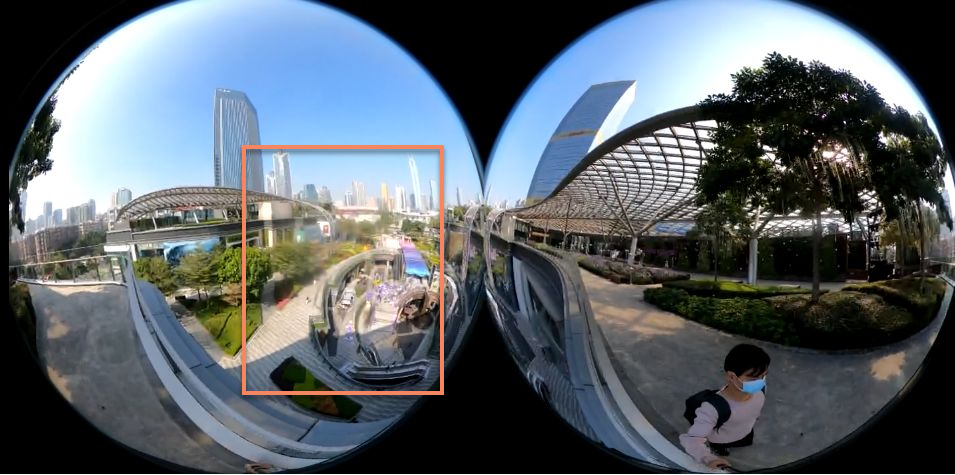
Перед сбором данных протрите объективы устройства; не протирайте объективы во время сбора.
Примечание
Объективы панорамной камеры сильно выступают и очень легко покрываются отпечатками пальцев. Масляные загрязнения на объективе при сильном свете создают блики (Flare), напрямую разрушая визуальные признаки, что приводит к "двойникам" при построении карты или дрейфу позиционирования.
Перед сбором данных не забудьте снять защитную крышку объектива.
Установка камеры и способ удержания
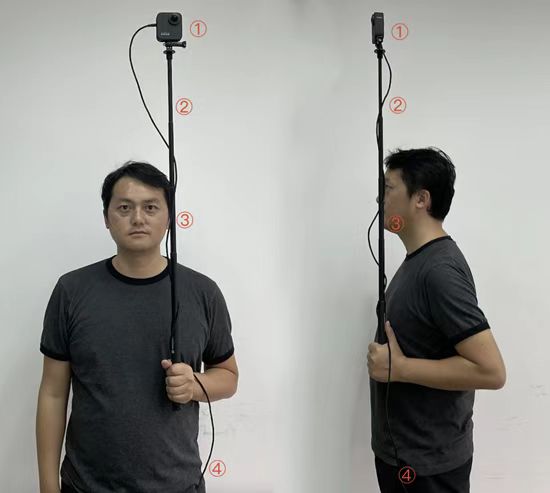
Направление камеры: сторона камеры без экрана направлена вперед, сторона с экраном обращена к вам, все крышки объективов сняты.
Настройка селфи-палки: вытяните селфи-палку так, чтобы она была выше головы примерно на одну голову.
Поза удержания:
- В течение всего процесса держите штангу вертикально и близко к уху, чтобы камера по возможности находилась прямо над головой; не кладите ее на плечо.
- Держите селфи-палку двумя руками; во время сбора данных двигайтесь плавно, удерживая устройство стабильно и не допуская закрытия объективов посторонними предметами.
- Во время ходьбы запрещено пользоваться телефоном.
- Во время сбора данных по возможности не вращайтесь на месте и не делайте резких широких движений.
- Если во время сбора панорамная камера ударилась или соскользнула, необходимо прервать сбор, заново закрепить устройство и начать сбор с начала.
Подключение устройства: power bank, подключенный к GoPro кабелем данных, положите в карман.
Высота установки
- Установите камеру на верхний конец селфи-палки.
- Поднимите селфи-палку так, чтобы высота камеры была 1.5 метра - 1.8 метра (высота камеры телефона или XR-очков при использовании конечным пользователем).
- Держите селфи-палку вертикально и по возможности уменьшайте долю тела оператора в кадре.
Требования к высоте для разных сред
| Тип среды | Рекомендуемый диапазон высоты |
|---|---|
| Улица | 1.6 метра ~ 1.9 метра |
| Открытое помещение | 1.6 метра ~ 1.8 метра |
| Помещение с низким потолком | 1.55 метра ~ 1.65 метра |
Важно
Сбор данных на улице: При сборе данных на улице камеру нужно держать немного выше головы, более чем на 20cm; иначе оператор займет большую часть кадра и повлияет на итоговый результат построения карты.
Сбор данных в закрытом помещении с низким потолком: При сборе данных в офисах, коридорах, выставочных залах и т. п. немного уменьшите высоту селфи-палки, чтобы высота GoPro не превышала 1.65 метра; это поможет избежать слишком большой доли тела оператора в кадре и влияния на результат построения карты.
Следующие шаги
После завершения настройки устройства продолжите чтение материалов о сборе данных:
- Планирование маршрута сбора
- Метод сбора
- Метод сбора данных сверхбольших пространств
- Контрольный список ключевых моментов сбора
- Экспорт данных сбора
Дополнительное чтение
Вы можете узнать больше о GoPro Max2 и GoPro Labs.