Включить диагностический режим Mega и привязать устройство
В этой статье описано, как включить диагностический режим для облачной библиотеки локализации и привязать устройство через инструмент диагностики Mega. Эти действия необходимы, чтобы сохранять и загружать записи в диагностическом режиме Mega.
Перед началом
- Ознакомьтесь с тем, что такое инструмент диагностики Mega и как в него войти.
- У вас есть доступная облачная библиотека локализации, а версия, показанная в инструменте диагностики Mega, равна V4.0 или выше.
- Ваше App уже интегрирует Mega localization, а тип приложения и версия SDK или plugin соответствуют требованиям в разделе Поддерживаемые приложения.
Включить диагностический режим Mega для библиотеки локализации
Важно
Диагностический режим применяется ко всей облачной библиотеке локализации. Чтобы сохранять и загружать записи через инструмент диагностики Mega, устройство также должно быть привязано. Включайте режим только при необходимости собрать данные проблемы и своевременно отключайте его после завершения сбора.
Диагностический режим автоматически отключается через 12 часов после включения. Перед следующим использованием его нужно включить снова.
Войдите в EasyAR Developer Center.
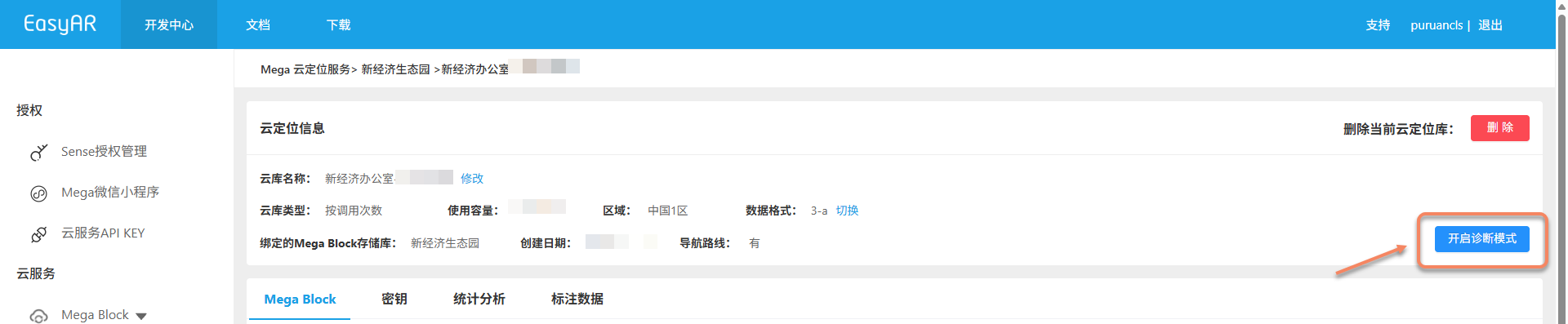
Последовательно откройте "Mega Block" > "Block cloud localization", откройте целевую группу облачной локализации и перейдите на страницу управления облачной библиотекой локализации.
Нажмите Включить диагностический режим.
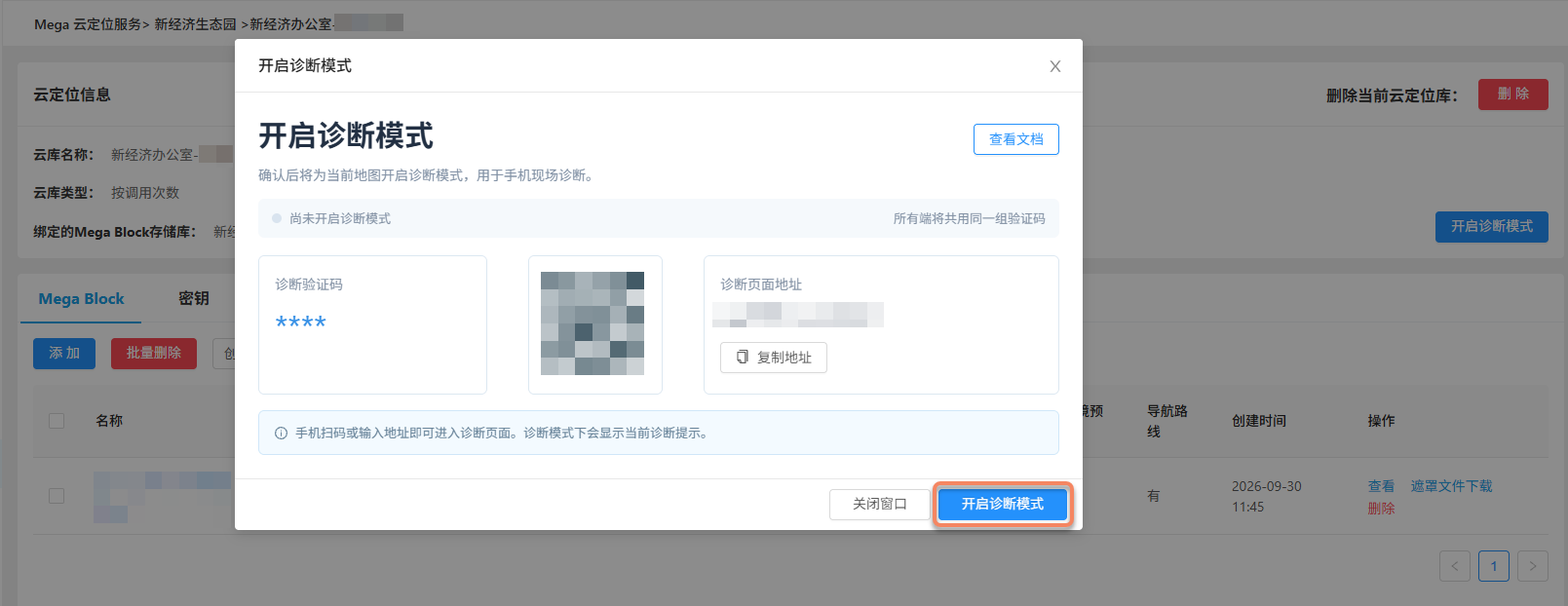
В появившемся окне снова нажмите Включить диагностический режим.
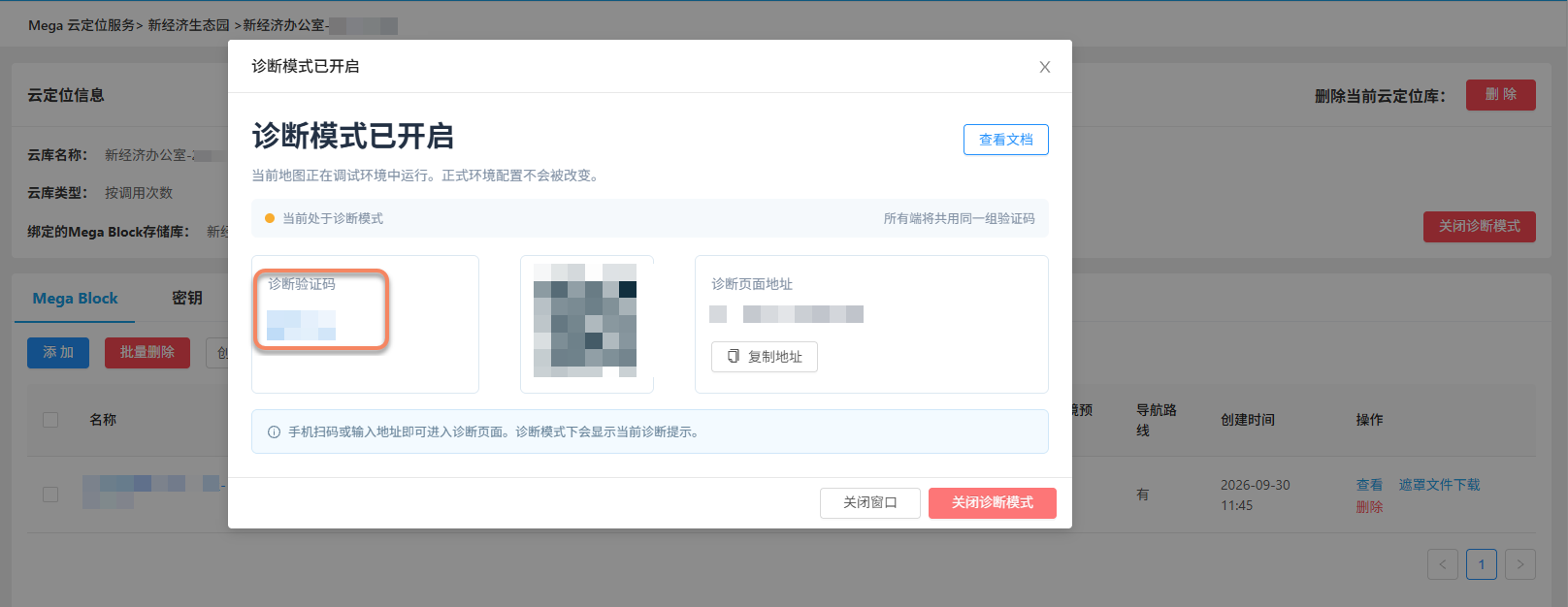
После включения на странице появится код подтверждения, который можно использовать для входа в инструмент диагностики Mega.
Примечание
Диагностический режим также можно включить в инструменте диагностики Mega.
Привязать устройство
При первом использовании нужно привязать целевое устройство через инструмент диагностики Mega. Уже привязанные устройства могут пропустить следующие шаги.
Запустите App или WeChat Mini Program на целевом устройстве и начните Mega localization с облачной библиотекой локализации, для которой включен диагностический режим.
В инструменте диагностики Mega откройте "Мои привязанные устройства" и нажмите "Привязать новое устройство".
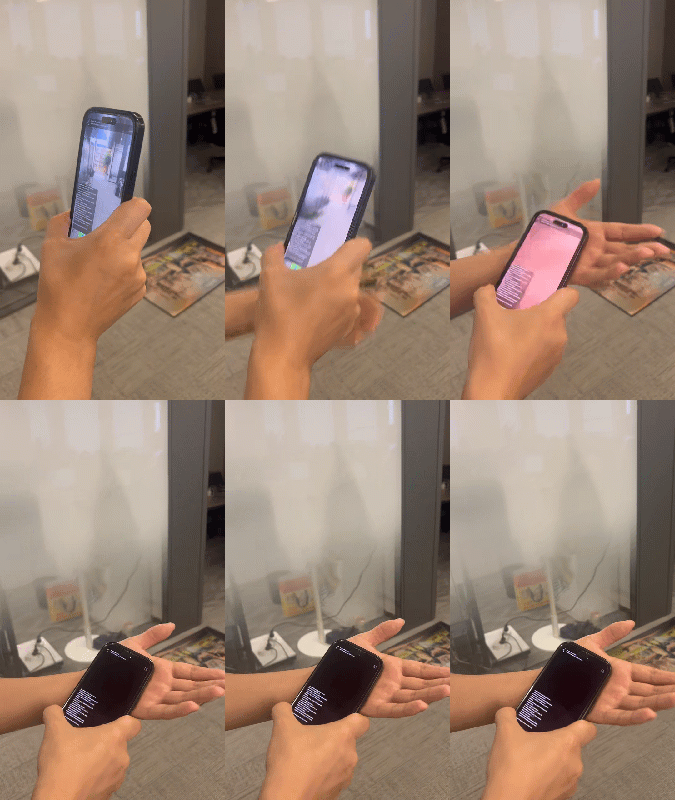
Полностью закройте камеру целевого устройства рукой или непрозрачным предметом, чтобы изображение оставалось черным несколько секунд и устройство появилось в списке ожидающих привязки. Это запускает регистрацию устройства; закрыть камеру нужно только один раз, затем предмет можно убрать.
Примечание
Устройствам-гарнитурам (очки MR/AR) не нужно закрывать камеру, этот шаг можно пропустить.
На странице "Привязка устройства" нажмите "Обновить список" и найдите целевое устройство по имени устройства и времени запуска Mega.
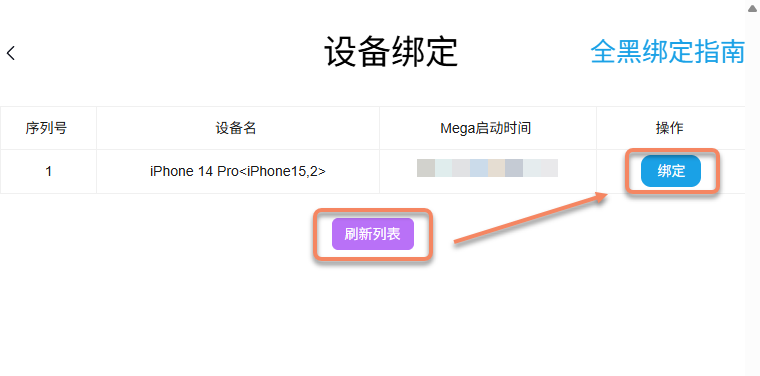
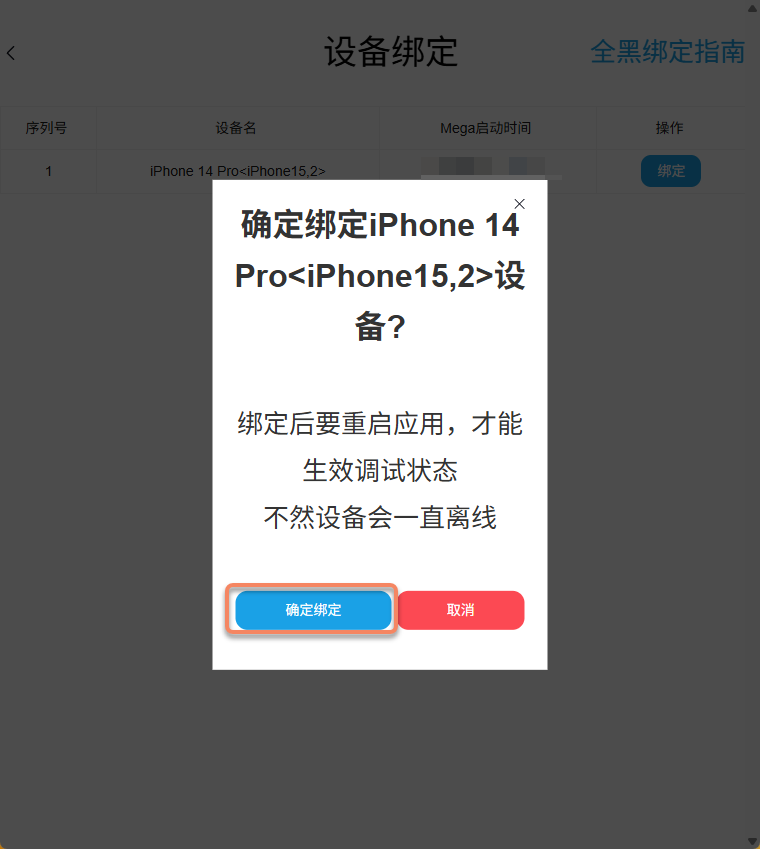
Нажмите "Привязать" для устройства, затем в окне подтверждения нажмите "Подтвердить привязку".
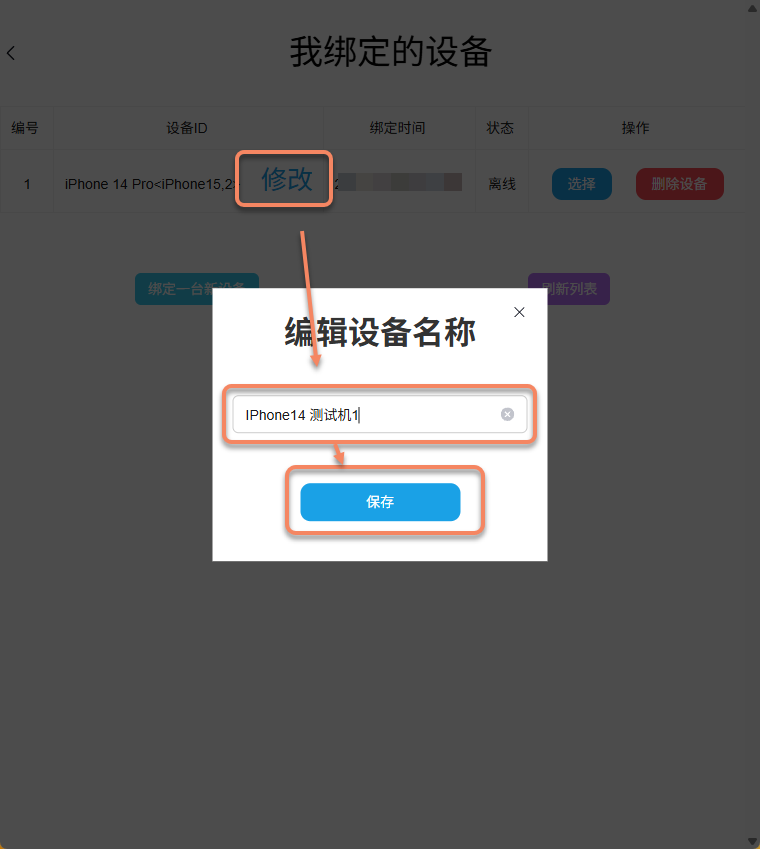
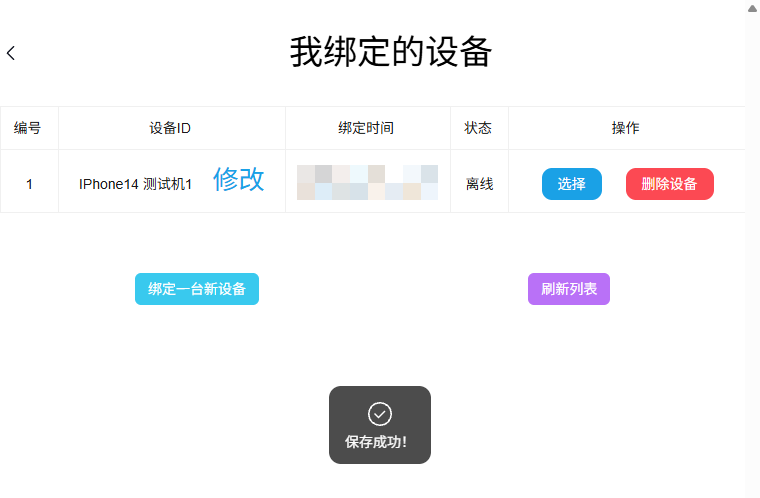
Вернитесь в "Мои привязанные устройства". Если нужно изменить имя устройства, нажмите "Изменить" рядом с именем, введите понятное имя и сохраните.
Проверить, что устройство онлайн
После завершения привязки перезапустите App или Mini Program и запустите Mega localization. В "Мои привязанные устройства" нажмите "Обновить список" и убедитесь, что статус устройства "Онлайн", затем перейдите к сохранению и загрузке записей.
Отключить диагностический режим
После завершения сбора данных войдите в инструмент диагностики Mega под своей учетной записью, откройте "Мои облачные библиотеки локализации", найдите целевую библиотеку, нажмите "Отключить диагностический режим", затем в окне подтверждения нажмите "Отключить". Диагностический режим также можно отключить на странице управления целевой облачной библиотекой локализации в EasyAR Developer Center.
FAQ
Если устройство не найдено или после привязки все еще отображается offline, проверьте следующие случаи.
Устройство не найдено после обновления списка
Убедитесь, что для целевой облачной библиотеки локализации включен диагностический режим и приложение на устройстве выполняет локализацию с этой библиотекой. Для телефонов и других устройств без гарнитуры также нужно полностью закрыть камеру во время локализации, а затем обновить список кандидатов.
Сообщение "Включите диагностический режим облачной библиотеки локализации!"
Убедитесь, что для целевой библиотеки включен диагностический режим, снова войдите в инструмент диагностики Mega с текущим кодом подтверждения этой библиотеки, затем перейдите на страницу привязки устройства.
После привязки устройство все еще offline
После привязки нужно перезапустить App или Mini Program и запустить Mega localization. Убедитесь, что сеть устройства доступна, затем обновите список устройств.