Запись и отправка отчета о проблемах во время работы приложения
При обычном использовании приложения, уже интегрированного с Mega localization, если возникает сбой локализации, смещение позиции или нестабильное tracking, можно использовать инструмент диагностики Mega, чтобы сохранить и загрузить runtime-данные в момент возникновения проблемы, а затем передать информацию службе технической поддержки EasyAR.
Перед началом
- Ваше App уже интегрирует Mega localization, а тип приложения и версия SDK или plugin соответствуют требованиям в разделе Поддерживаемые приложения.
- Для целевой облачной библиотеки локализации уже включен диагностический режим. Диагностический режим автоматически отключается через 12 часов после включения; перед следующим использованием его нужно включить снова.
- Вы вошли в инструмент диагностики Mega и завершили привязку устройства.
После этой подготовки и перезапуска приложения, описанного ниже, используйте его как обычно. SDK или plugin автоматически записывает runtime-данные; после возникновения проблемы нужно только сохранить запись.
От автоматической записи к обратной связи по проблеме
После завершения привязки перезапустите приложение и запустите Mega localization. Когда устройство показывает "Запись онлайн", SDK или plugin уже постоянно и автоматически записывает runtime-журналы. Нажимать кнопку для начала записи не нужно.
Нажатие "Записать и загрузить" сохраняет runtime-журналы за последние 5 минут как пакет данных для загрузки. Сохранение и загрузка не останавливают запись журналов и не очищают cache runtime-журналов; если проблема появится позже снова, можно снова сохранить и загрузить новый пакет данных.
Цвета на схеме обозначают место выполнения операций:
- Синяя рамка: операции и процесс выполнения на устройстве, где работает ваше App; запись журналов и создание пакета данных выполняются устройством автоматически.
- Красная рамка: операции, выполняемые в инструменте диагностики Mega на другом телефоне или компьютере.
%%{init: {"htmlLabels": false, "flowchart": {"htmlLabels": false, "padding": 20}}}%%
flowchart TD
    A["Привязка устройства завершена"] --> B["Перезапустить App<br/>Запустить Mega localization"]
    B --> C["Обычно использовать App<br/>Устройство продолжает автоматически записывать журналы"]
    C --> D["Во время использования возникла проблема"]
    D --> E["Нажать записать и загрузить"]
    E --> F["Сохранить журналы за последние 5 минут<br/>Создать пакет данных<br/>Запись журналов продолжается"]
    F --> G{"Выбрать способ загрузки"}
    G -->|Загрузить сразу| H["Загрузить данные в инструменте диагностики<br/>Дождаться завершения загрузки"]
    G -->|Загрузить позже| I["Выбрать загрузку позже<br/>Пакет данных остается на исходном устройстве"]
    I -->|Загрузить, когда исходное устройство онлайн| H
    I -->|Продолжить использование| C

    classDef appDevice fill:#e3f2fd,stroke:#1565c0,color:#0d47a1,stroke-width:2px;
    classDef diagnosticTool fill:#ffebee,stroke:#c62828,color:#8e0000,stroke-width:2px;
    class B,C,D,F appDevice;
    class A,E,G,H,I diagnosticTool;
Если диагностический режим действителен, приложение остается на переднем плане, а устройство онлайн, записи можно сохранять и загружать несколько раз без повторной привязки или перезапуска. Пакеты данных, сохраненные несколько раз за короткий период, могут содержать пересекающиеся журналы.
Сохранить запись после возникновения проблемы
Важно
Работайте с инструментом диагностики Mega на другом телефоне или компьютере, а ваше App на целевом устройстве должно продолжать работать. Во время сохранения и загрузки держите App на переднем плане, не блокируйте экран и сохраняйте сетевое подключение.
Каждый клик "Записать и загрузить" может сохранить только runtime-журналы за последние 5 минут. После возникновения проблемы нажмите как можно быстрее, чтобы данные момента проблемы не вышли за сохраняемый диапазон.
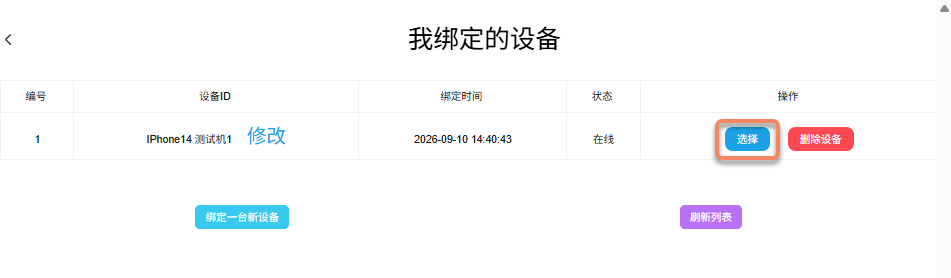
Убедитесь, что ваше App выполняет Mega localization на целевом устройстве. В разделе "Мои привязанные устройства" инструмента диагностики Mega убедитесь, что статус целевого устройства "Онлайн", и нажмите "Выбрать" для него.
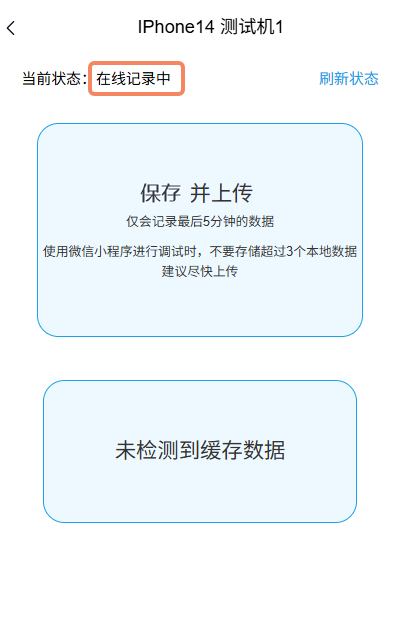
Убедитесь, что на странице устройства отображается "Запись онлайн". В этот момент SDK или plugin уже непрерывно и автоматически записывает runtime-журналы. Можно продолжать обычное использование приложения без ручного запуска записи.
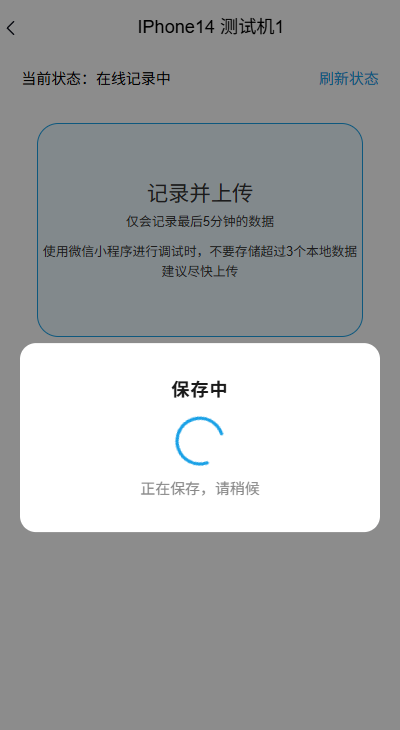
Если во время использования возникает сбой локализации, смещение позиции или нестабильное tracking, как можно быстрее нажмите "Записать и загрузить" в инструменте диагностики Mega, чтобы сохранить runtime-журналы за последние 5 минут как пакет данных. После появления "Сохранение" дождитесь завершения сохранения пакета.
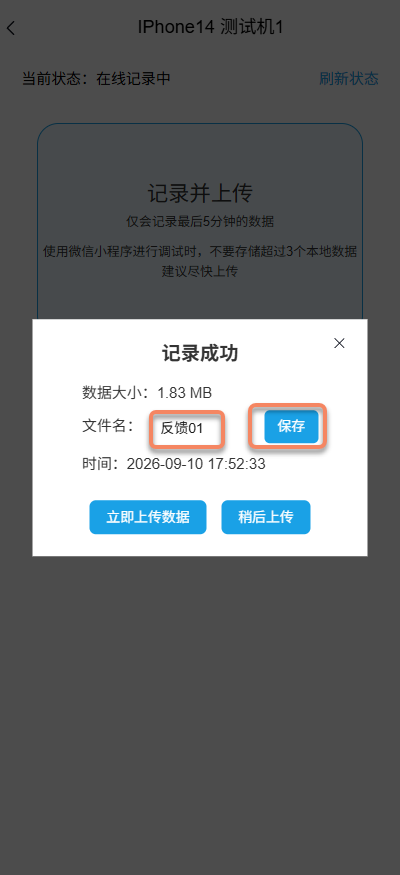
В окне "Запись сохранена" посмотрите размер данных и время.
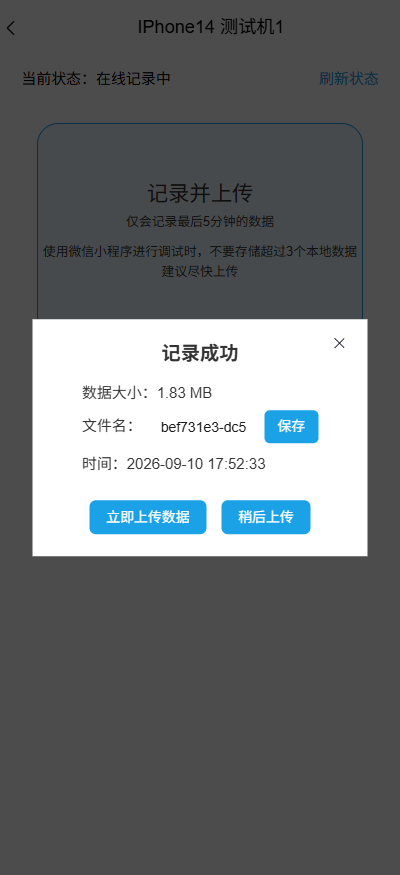
Чтобы различать записи, введите имя в поле "Имя файла" и нажмите "Сохранить" справа. Рекомендуется использовать понятное имя, например "смещение локализации у входа".
Примечание
"Записать и загрузить" сначала сохраняет пакет данных, затем вы выбираете немедленную или отложенную загрузку. "Запись сохранена" означает только завершение сохранения; далее нужно выполнить шаги загрузки.
Загрузить записи
После сохранения запись можно загрузить сразу или позже из списка "Локальные файлы данных".
Загрузить сразу
В окне "Запись сохранена" нажмите "Загрузить данные сейчас".
Дождитесь завершения загрузки. Инструмент покажет текущий прогресс загрузки и количество файлов.
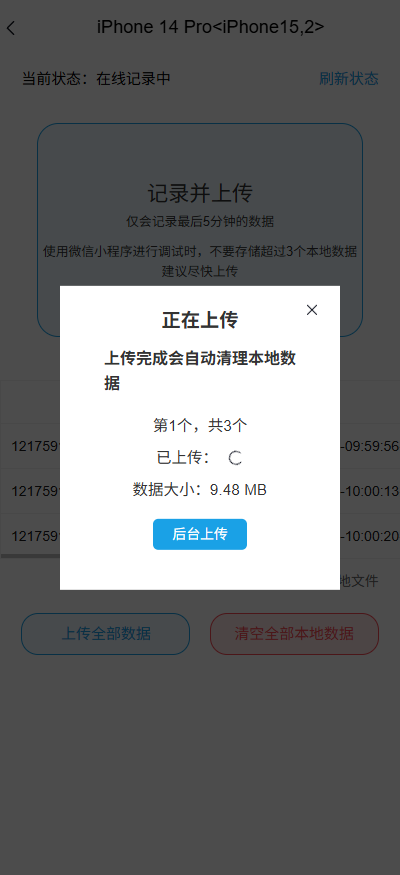
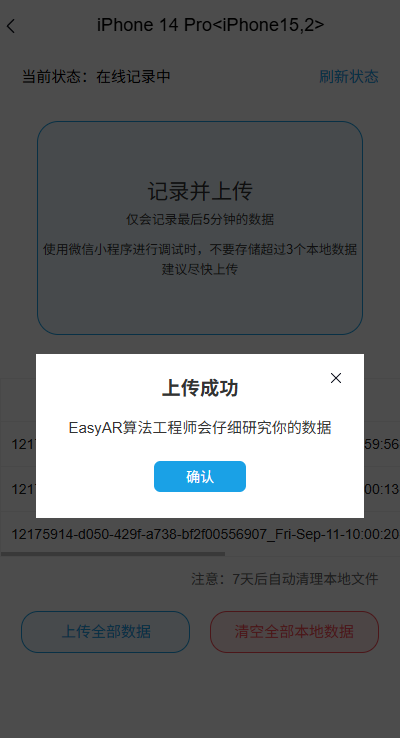
Когда инструмент покажет "Загрузка успешна", эта загрузка завершена.
Загрузить позже
- В окне "Запись сохранена" нажмите "Загрузить позже". Запись появится в списке "Локальные файлы данных" на странице устройства.
- Можно продолжать обычное использование App; если проблема появится снова, сохраните новую запись по шагам выше.
- Когда будете готовы загрузить, запустите App на исходном устройстве сбора и начните Mega localization, затем убедитесь, что устройство онлайн.
- В инструменте диагностики Mega откройте страницу этого устройства, нажмите "Обновить статус", убедитесь, что ожидающая загрузки запись все еще в списке, затем нажмите "Загрузить данные" и дождитесь завершения.
Примечание
Пакеты данных, ожидающие загрузки, хранятся на устройстве сбора. Доступное хранилище WeChat Mini Program ограничено; количество сохраняемых записей зависит от размера данных и свободного места. При нехватке места сохранение может не удаться, поэтому загружайте своевременно.
После успешной загрузки соответствующий ожидающий пакет данных автоматически удаляется, но cache runtime-данных при этом не очищается. Поэтому записи, сохраненные несколько раз за короткий период, могут содержать пересекающиеся данные. Незагруженные локальные файлы очищаются по политике истечения срока; завершите загрузку в течение 7 дней, указанных инструментом.
Сообщить о проблеме
- После завершения загрузки сообщите службе технической поддержки EasyAR, какая проблема возникла при использовании App, время возникновения и информацию об устройстве, а также приложите имена и время загруженных записей. Если есть screenshot или запись экрана того момента, также предоставьте их. Подробнее см. Как ясно сообщить о проблеме.
- После завершения сбора данных отключите диагностический режим.
FAQ
Если сохранение или загрузка не завершается, проверьте следующие случаи с учетом статуса устройства и подсказок инструмента.
Сообщение "Текущее устройство offline!"
Убедитесь, что целевая облачная библиотека локализации все еще находится в диагностическом режиме, сеть устройства сбора доступна, а App выполняет Mega localization. На странице устройства нажмите "Обновить статус" и убедитесь, что устройство онлайн, прежде чем сохранять или загружать.
Ошибка сохранения
Проверьте, не закрыто ли App, не прервано ли сетевое подключение устройства сбора и достаточно ли локального хранилища. После восстановления online сначала проверьте список "Локальные файлы данных", чтобы убедиться, сохранена ли запись. Если запись не сохранена, а данные момента проблемы все еще входят в последние 5 минут, повторите сохранение; если диапазон уже пропущен, продолжайте обычное использование App и сохраните запись при следующем возникновении проблемы.
Ошибка загрузки
Держите исходное устройство сбора online и проверьте сетевое подключение. В списке "Локальные файлы данных" убедитесь, что незагруженная запись все еще существует, затем повторите загрузку.