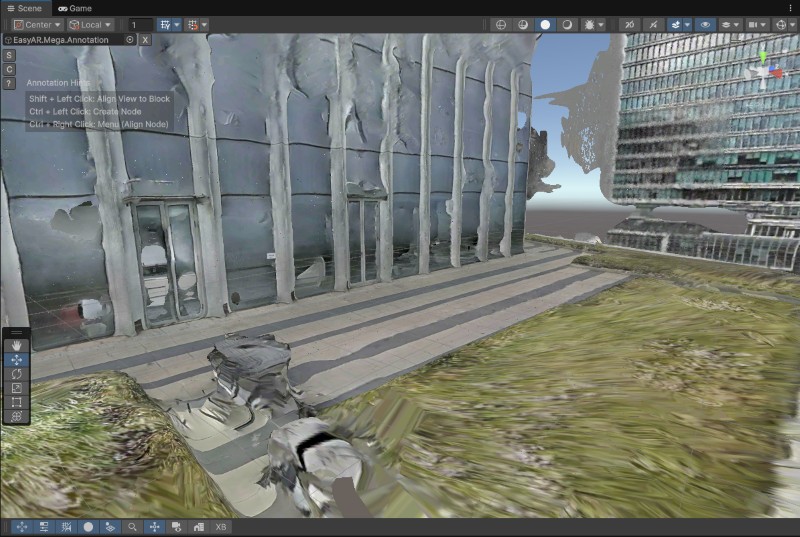
Просмотр данных 3D гауссовского сплайна LCC в своей области и использование для разработки Mega
В этом документе объясняется, как загружать и просматривать 3D меш (Mesh) реальной сцены и данные 3D гауссовского сплайна (3DGS) в формате LCC одновременно в редакторе Unity, а также выравнивать оба набора данных для помощи в разработке приложений.
Важно
Эта статья применима только к пользователям, которые собрали данные с помощью оборудования своей области и после завершения построения карты хотят одновременно загружать и просматривать Mesh и LCC 3DGS в редакторе Unity. Результаты построения карты с использованием другого оборудования не содержат данных LCC 3DGS, поэтому метод, описанный в этом документе, для загрузки LCC 3DGS использовать нельзя.
Перед началом работы
- Использование оборудования XGRIDS для сбора пространственных данных и экспорта файла LCC
- Просмотр 3D меша реальной сцены результатов построения карты в Unity
- Быстрый старт разработки с LCC Unity SDK
Выравнивание данных LCC 3DGS и Mesh
В редакторе Unity используйте инструмент Mega для загрузки и рендеринга Mesh, одновременно используя LCC SDK для загрузки и рендеринга LCC 3DGS.
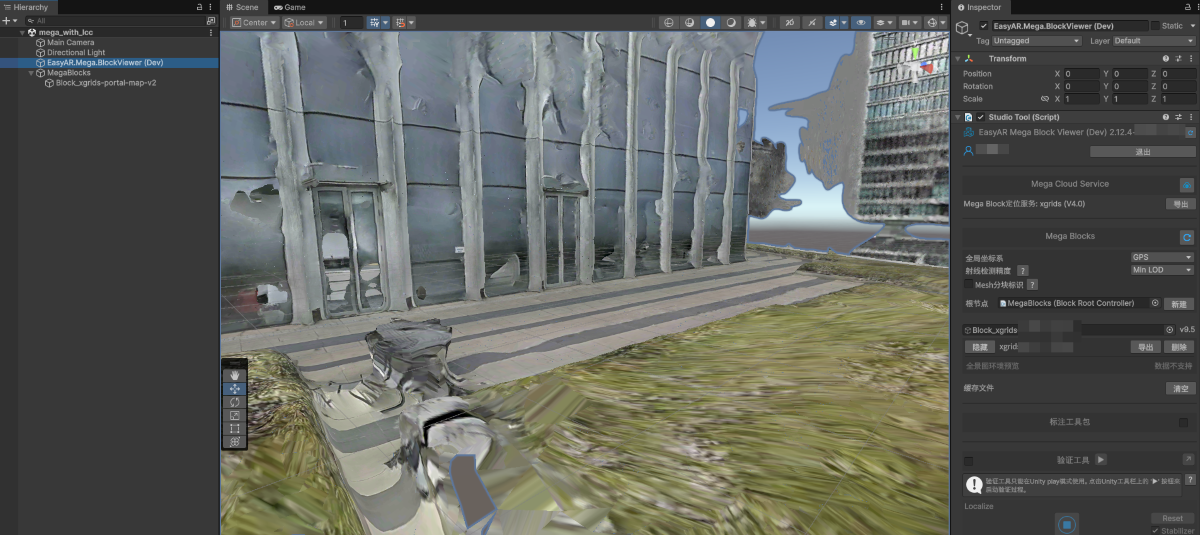
Загрузка 3D меша реальной сцены
Загрузите 3D меш реальной сцены результатов построения карты целевого блока.
Настройка компонентов LCC SDK
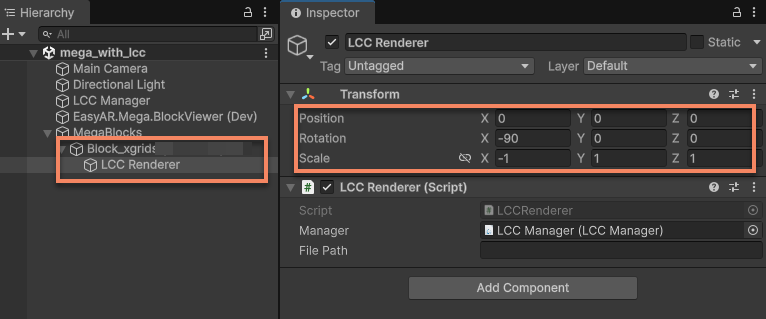
Добавьте в Hierarchy компоненты LCC Manager и LCC Renderer, предоставляемые LCC Unity SDK.
Перетащите LCC Renderer под соответствующий узел блока в качестве его дочернего элемента, чтобы сохранить относительное преобразование (Transform) LCC 3DGS по отношению к блоку.
Затем измените Transform LCC Renderer:
Positionизмените на(0, 0, 0)Rotationизмените на(-90, 0, 0)Scaleизмените на(-1, 1, 1)
Важно
Согласно документации своей области, из-за различий в определении систем координат в базовых данных и Unity необходимо изменить Rotation и Scale Transform LCC Renderer в соответствии с подходом, используемым в официальном Sample LCC, иначе 3DGS не выровняется с Mesh.
Добавление скрипта синхронизации камеры сцены редактора на Camera
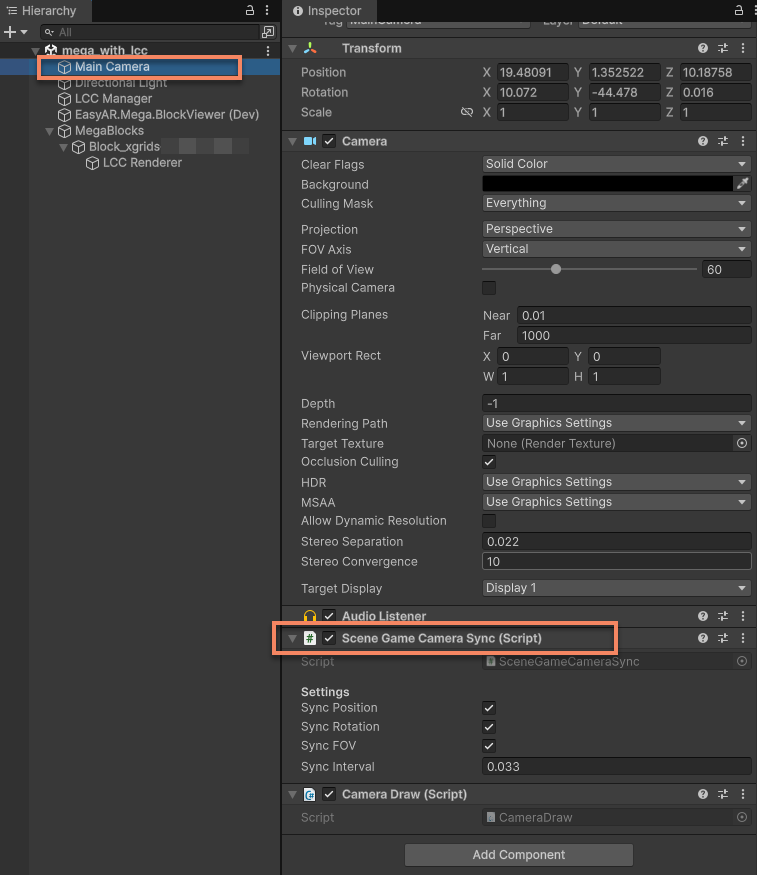
Добавьте скрипт SceneGameCameraSync, предоставляемый в Sample LCC Unity SDK, на камеру сцены.
Важно
В режиме редактирования для рендеринга 3DGS необходимо синхронизировать позицию, ориентацию и FOV камеры сцены редактора с помощью этого скрипта. В режиме выполнения этот скрипт необходимо отключить (Disable).
После выполнения вышеуказанных действий можно выровнять оба набора данных после одновременной загрузки 3DGS и Mesh. Одновременный рендеринг 3DGS и Mesh возможен, но обычно не рекомендуется.
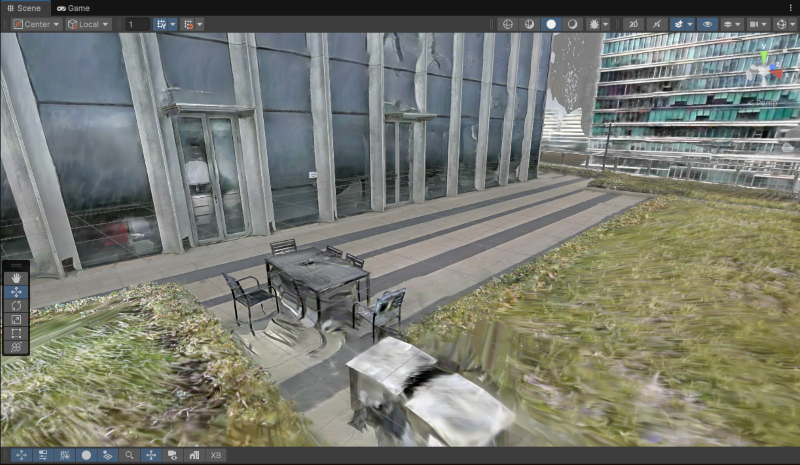
Просмотр LCC 3D гауссовского сплайна
В сценах, где необходимо просматривать LCC 3DGS, рекомендуется скрыть Mesh и отображать только результаты рендеринга 3DGS, чтобы избежать визуальных помех от Mesh.
Нажмите кнопку скрытия блока, чтобы скрыть Mesh.
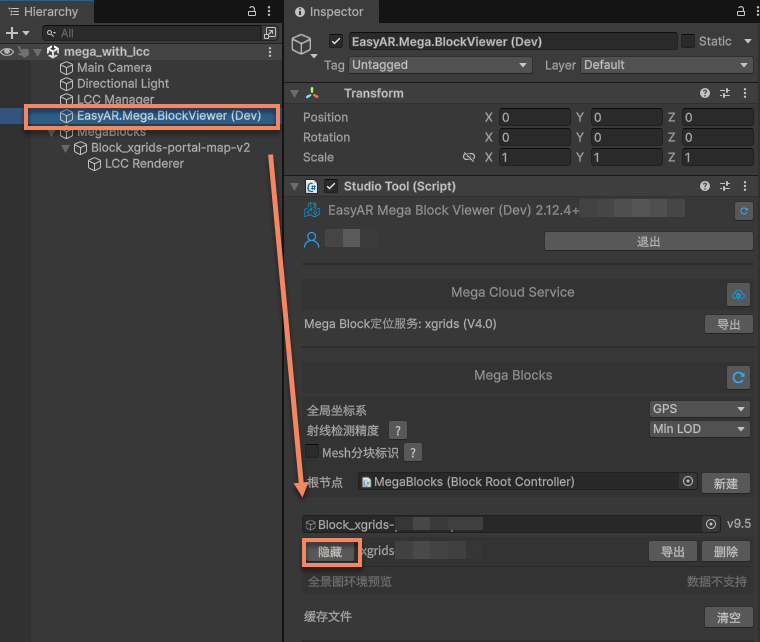
Затем на панели Inspector LCC Renderer введите правильный путь к файлу LCC, нажмите кнопку Еще (⋮) в правом верхнем углу > нажмите Render, чтобы запустить рендеринг 3DGS.
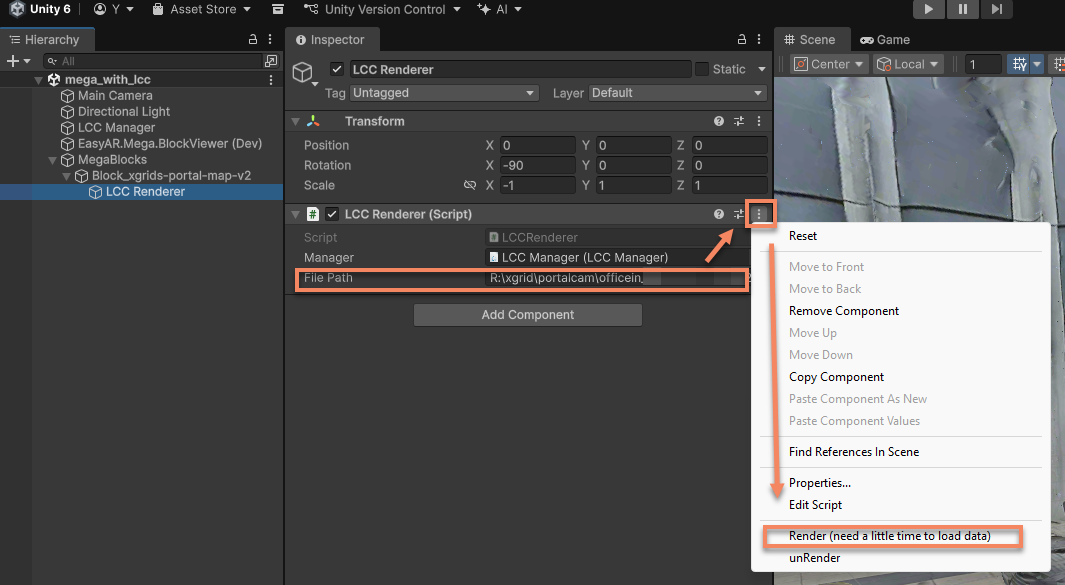
Теперь отображаются только результаты рендеринга 3DGS.

Просмотр 3D меша реальной сцены
Просмотр 3D меша реальной сцены может облегчить такие операции, как аннотирование контента.
На панели Inspector LCC Renderer нажмите кнопку Еще (⋮) в правом верхнем углу > нажмите unRender, чтобы остановить рендеринг 3DGS.
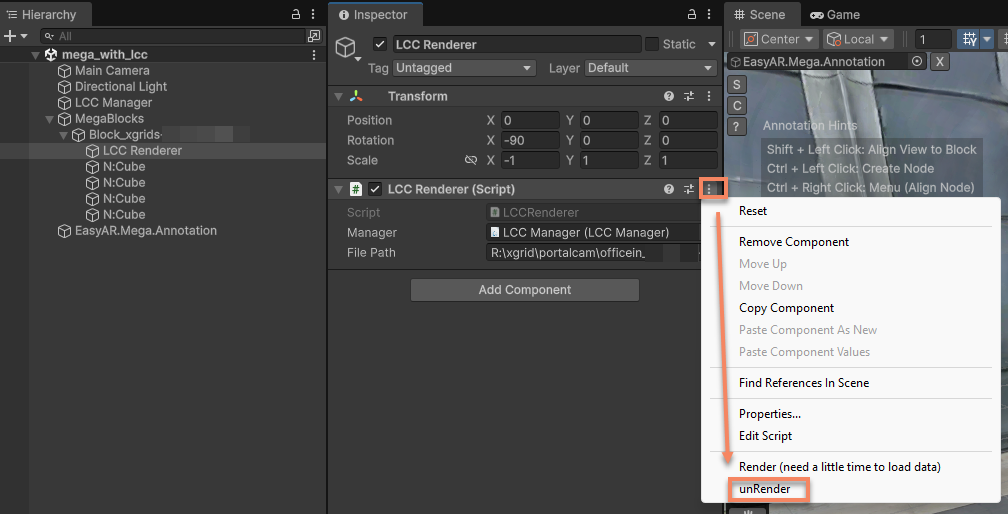
Нажмите кнопку отображения блока, чтобы показать Mesh.
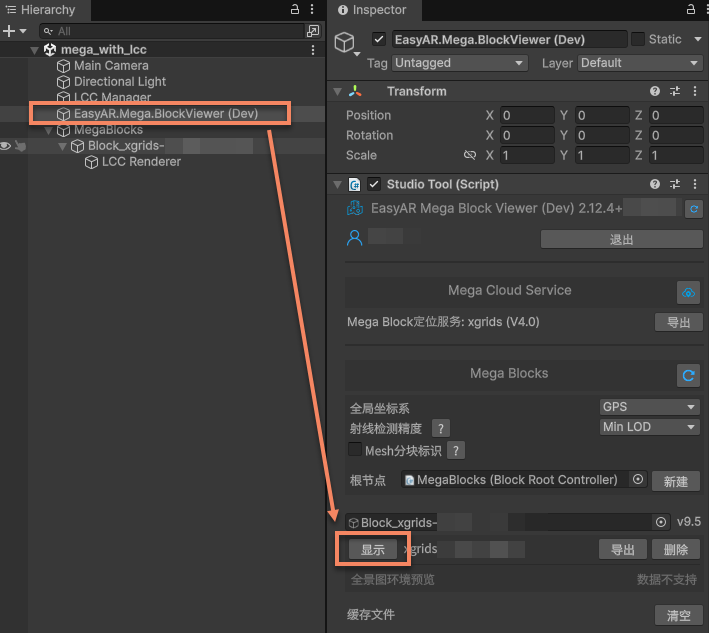
Теперь в редакторе рендерится только Mesh.