Создание annotation для onsite runtime verification
Этот документ описывает, как использовать Mega Studio для создания данных annotation, используемых для onsite runtime verification.
Примечание
Следующее содержимое и инструменты не подходят для процесса разработки приложений Unity.
Если вы разрабатываете приложение Unity, см. Упаковка приложения Unity для проверки эффекта в руководстве разработчика.
Перед началом
Перед созданием данных annotation необходимо подготовить:
Установка Mega Studio
Если вы уже скачали и установили EasyAR Sense Unity Plugin, этот шаг можно пропустить.
Скачивание EasyAR Sense Unity Plugin
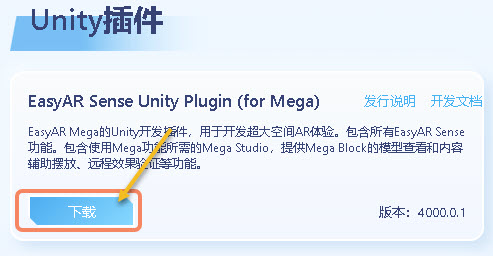
На странице загрузок EasyAR выберите "EasyAR Sense Unity Plugin (for Mega)" для скачивания, как показано ниже:
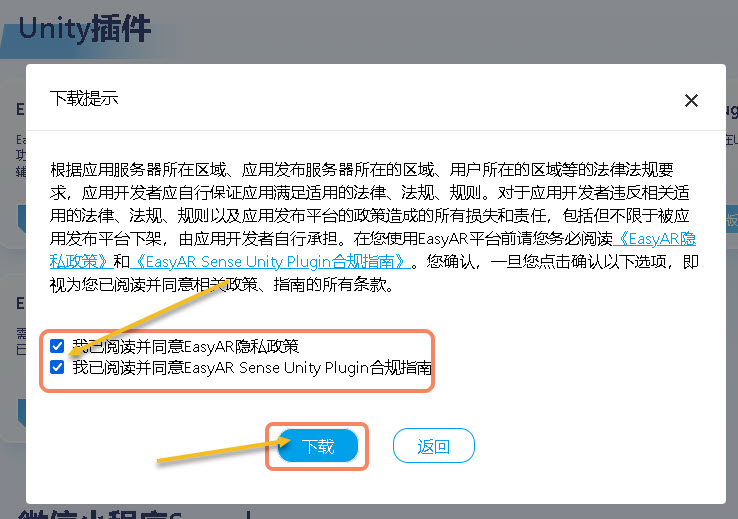
Распакуйте файл, затем распакуйте скачанный файл в структуру, показанную на рисунке.


Создание проекта Unity
Запустите Unity и создайте проект.
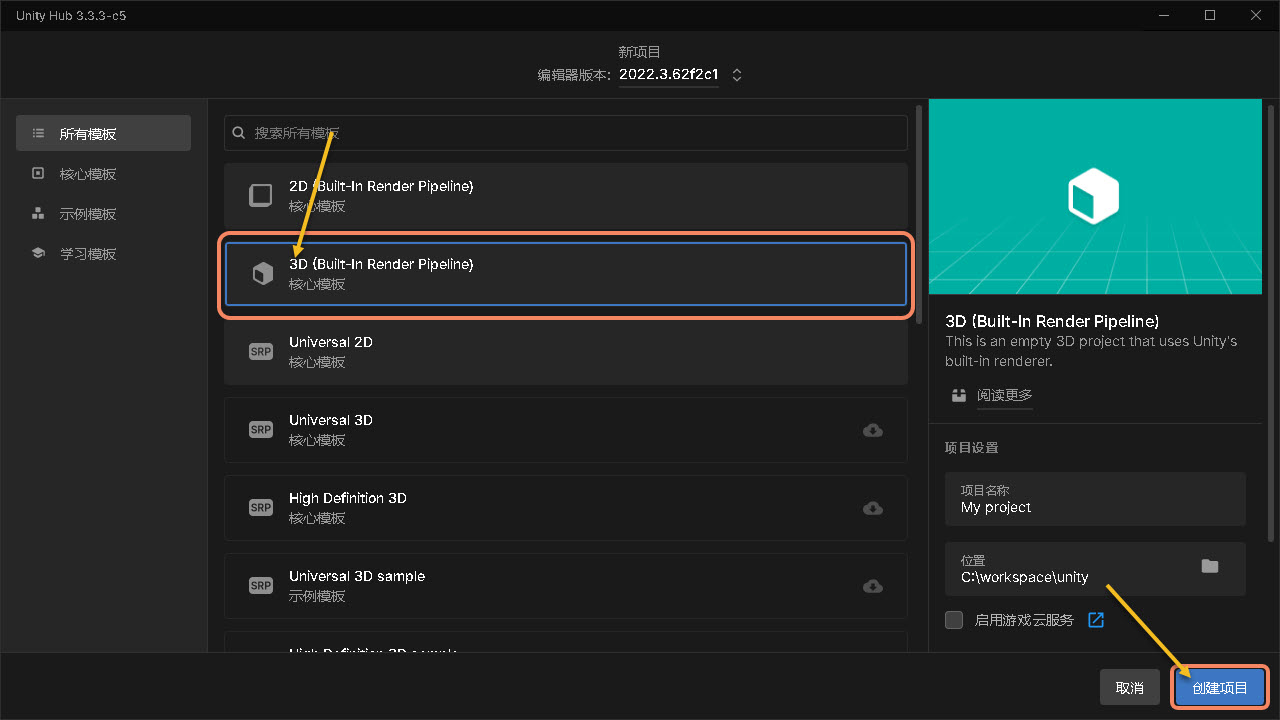
Нажмите "New project"
Выберите "3D(Built-In Render Pipeline)",
Нажмите "Create project"

Совет
В версиях после Unity 6000 сначала нужно скачать компонент 3D (Built-In Render Pipeline).
Установка Mega Studio
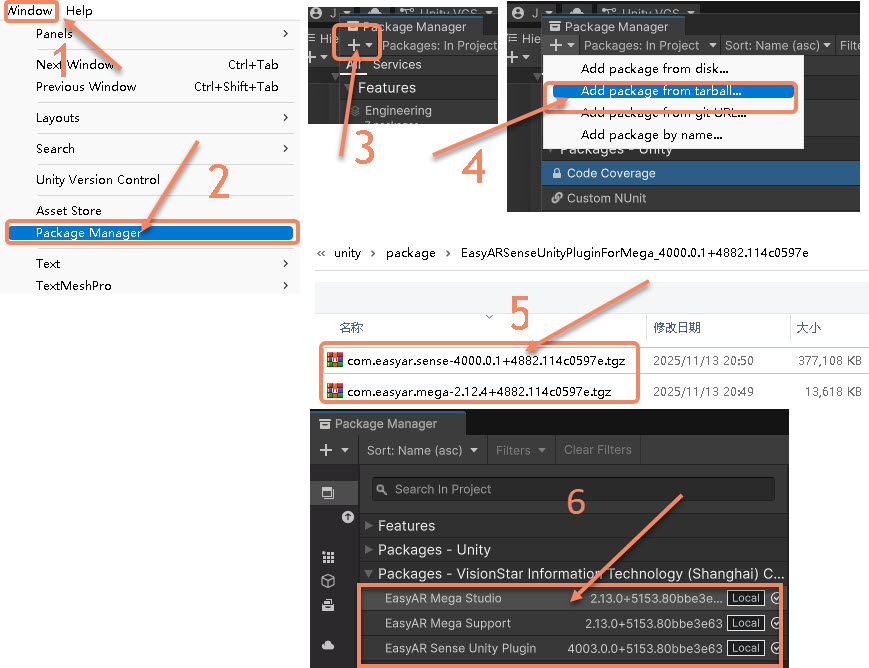
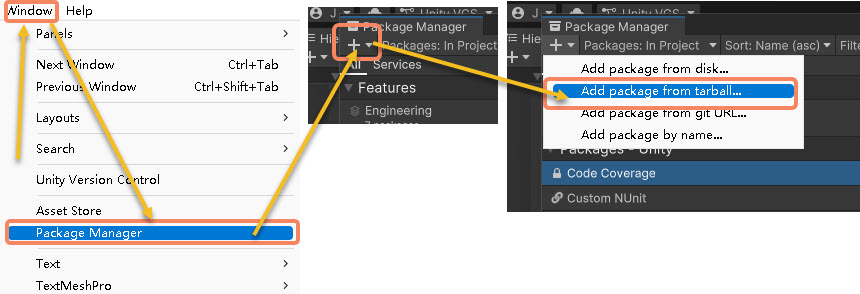
Нажмите "Window" в строке меню.
Выберите "Package Manager".
В открывшемся окне нажмите символ "+" в левом верхнем углу.
Выберите "Add package from tarball...".
Последовательно установите 3 пакета:
com.easyar.sense,com.easyar.megaиcom.easyar.mega.studio.После успешной установки будет показано как на рисунке.
Создание данных annotation
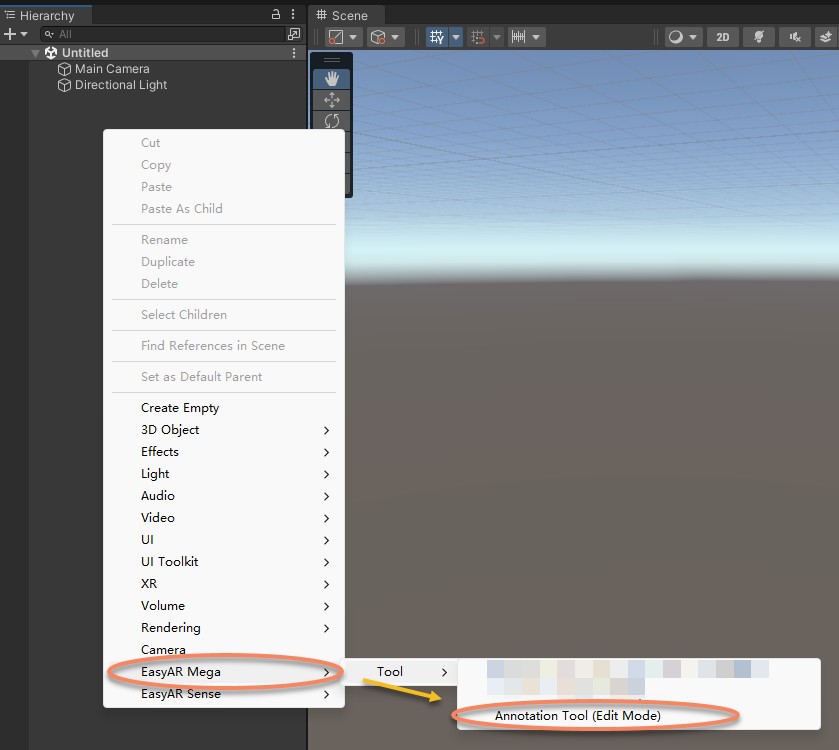
Щёлкните правой кнопкой по пустому месту левой панели "Hierarchy" и импортируйте "Annotation Tool(Edit Mode)".
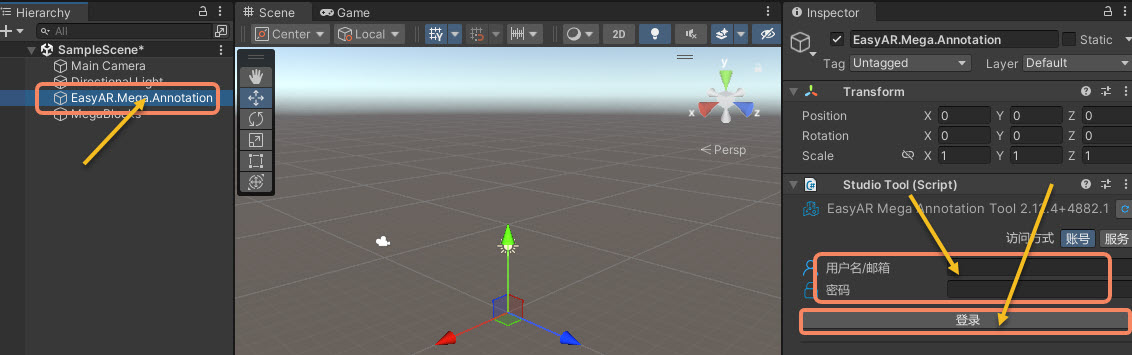
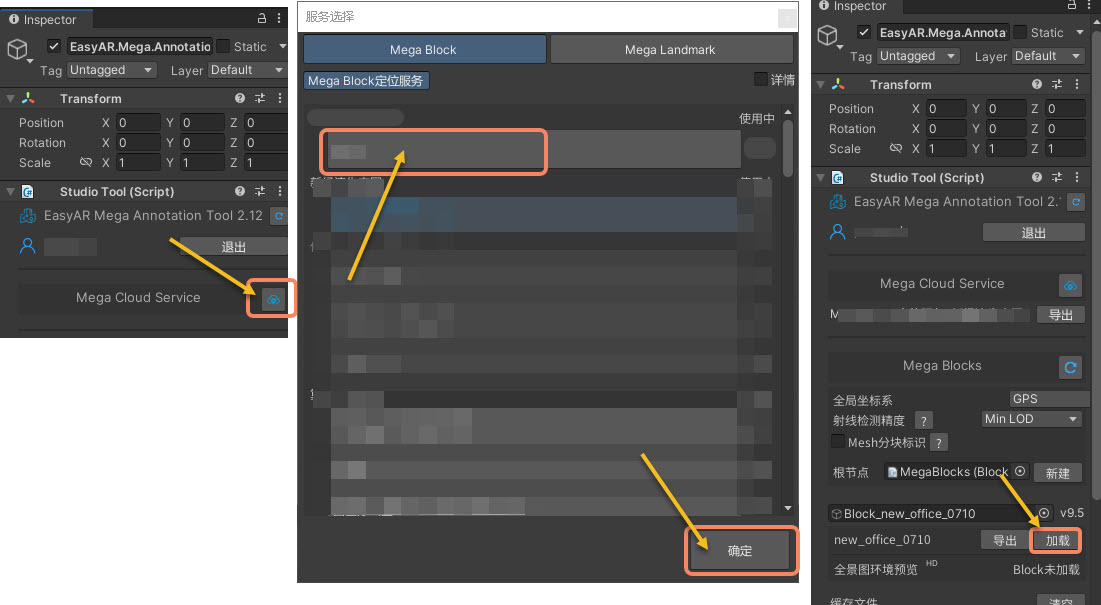
- В левой панели "Hierarchy" выберите "EasyAR.Mega.Annotation".
- В правой панели "Inspector" введите имя учётной записи EasyAR и пароль.
- Нажмите "Log in".
- В правой панели "Inspector" нажмите значок после "Mega Cloud Service".
- В открывшемся окне выберите один "Mega Block localization service".
- Нажмите "OK".
- В правой панели "Inspector" нажмите "Load", чтобы добавить map в проект Unity.
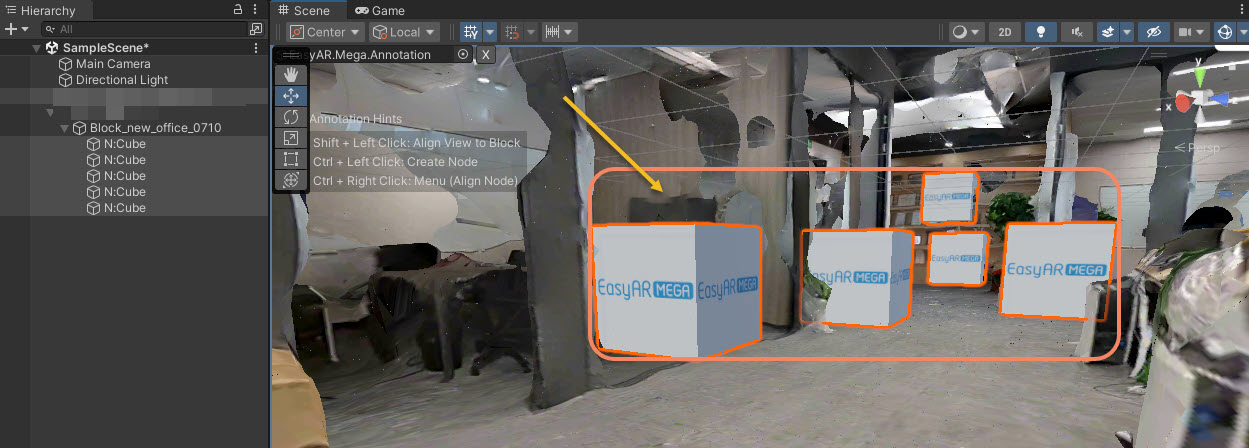
- В пространственной позиции, где нужно создать annotation, одновременно нажмите Ctrl и левую кнопку мыши, чтобы создать куб annotation.
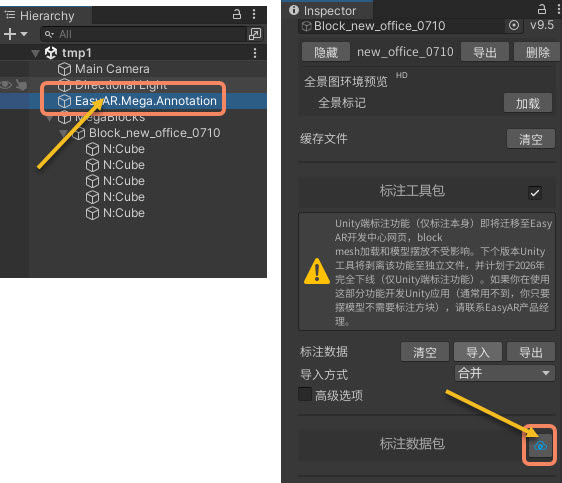
- В левой панели "Inspector" выберите "EasyAR.Mega.Annotation".
- В правой панели "Inspector" нажмите значок после annotation data package.
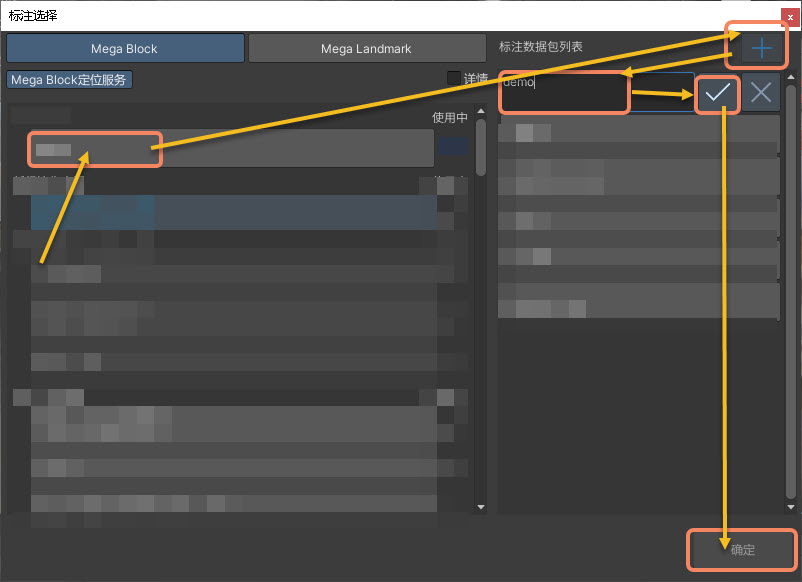
- В открывшемся окне слева выберите один "Mega Block localization service".
- Нажмите символ "+" в правом верхнем углу, чтобы создать annotation data package.
- Введите имя annotation data package.
- Нажмите символ "√" для подтверждения.
- Нажмите "OK", чтобы сохранить annotation data package.
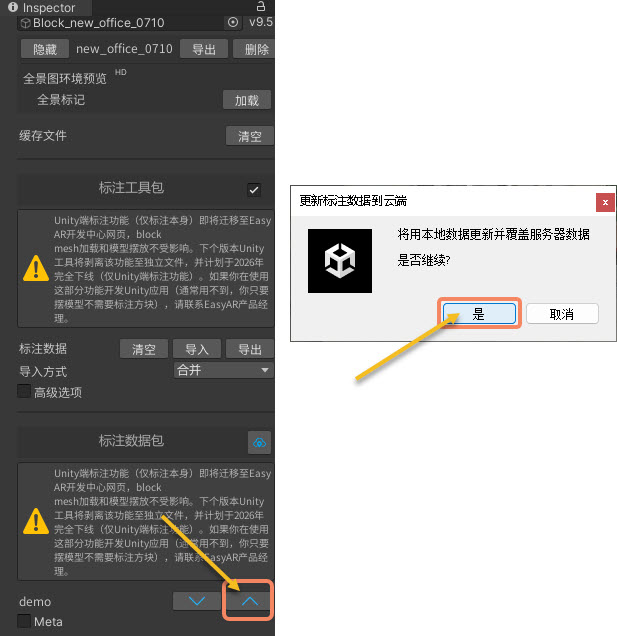
- В правой панели "Inspector" нажмите область под annotation data package и кнопку "∧".
- В конце в всплывающем окне нажмите "Yes", чтобы завершить сохранение annotation data package. Данные annotation можно просматривать и удалять в Block cloud localization cloud service.