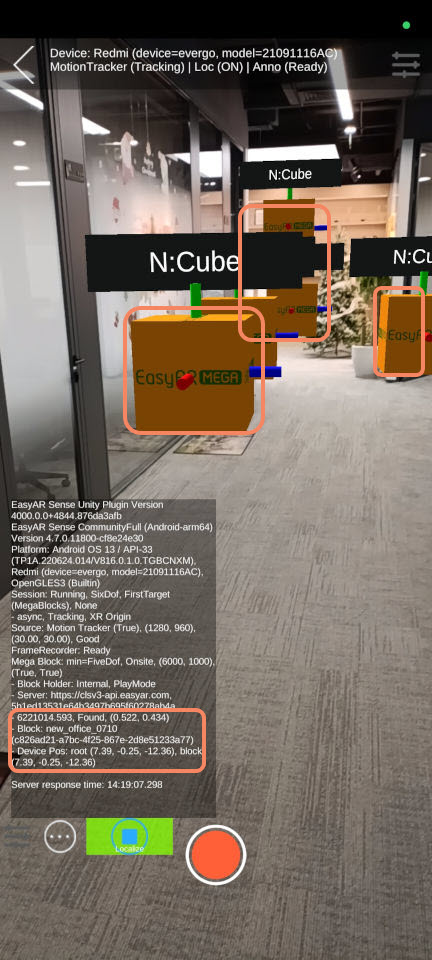
Эффект работы App
В этой статье описано, как использовать данные аннотаций, созданные с помощью Mega Studio, для проверки эффекта в Toolbox App.
Примечание
Следующие материалы и инструменты не применимы к процессу разработки приложений Unity.
Если вы разрабатываете приложение Unity, см. раздел Упаковка приложения Unity для проверки эффекта в руководстве разработчика.
Перед началом
Перед просмотром реального эффекта работы убедитесь, что выполнены следующие действия:
Просмотр эффекта
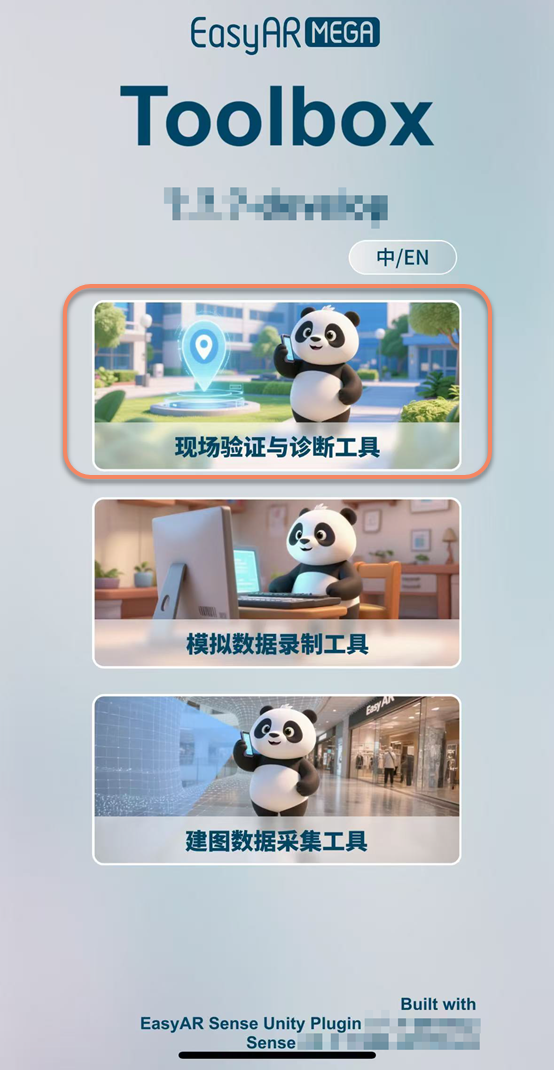
Запустите Mega Toolbox на телефоне. Шаги следующие:
- Выберите
On-site verification and diagnostic tool.
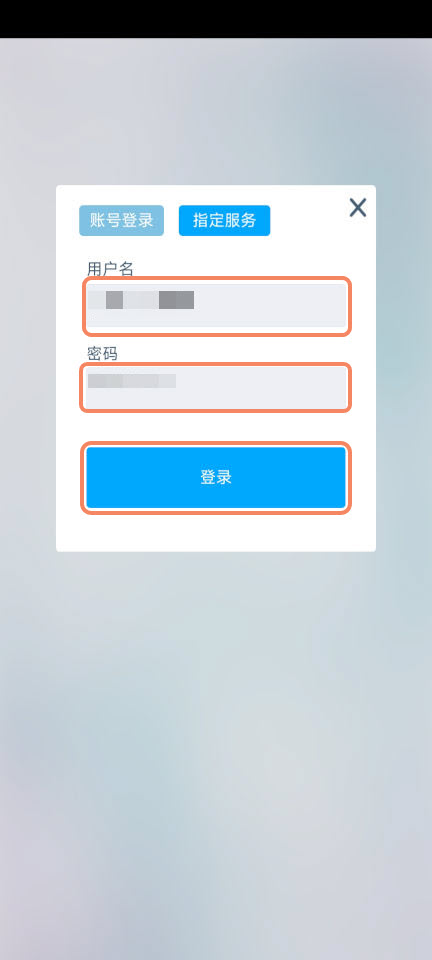
- Введите имя пользователя учетной записи EasyAR и пароль учетной записи.
- Нажмите "Log in".
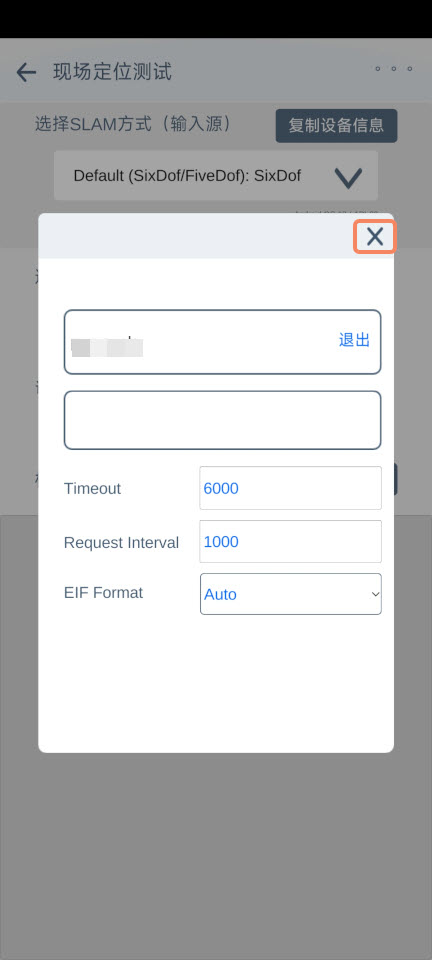
- Если это первый вход, нажмите значок закрытия в правом верхнем углу всплывающего окна.
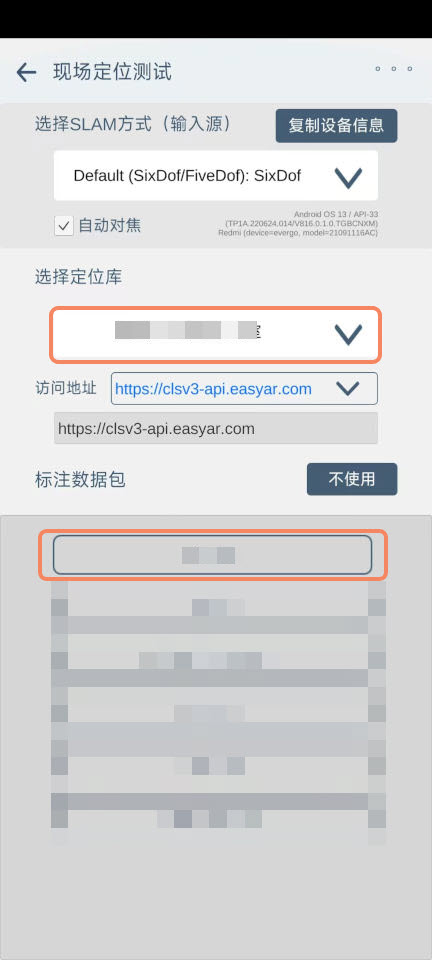
- Выберите базу данных облачной локализации и пакет данных аннотаций.
Совет
Если вы еще не создали пакет данных аннотаций, выберите "Do not use".
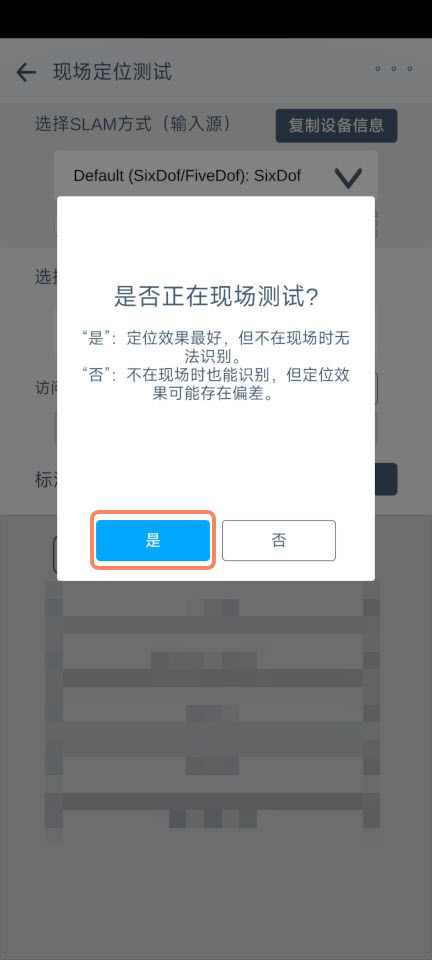
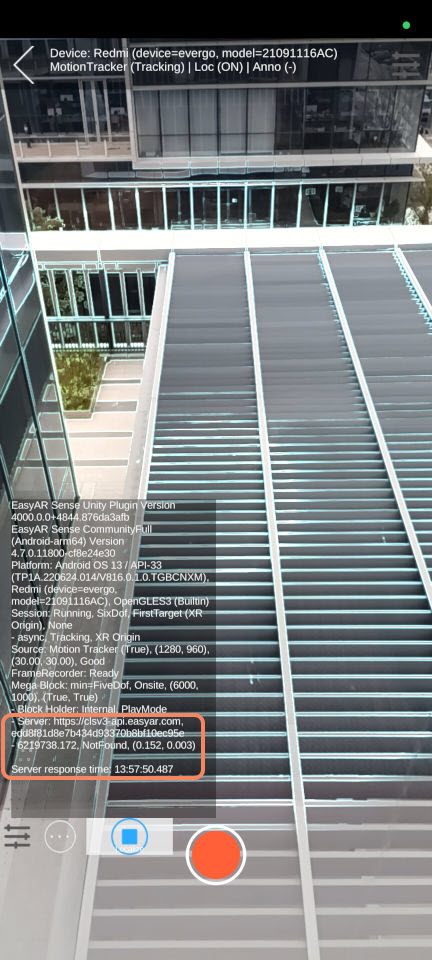
- Во всплывающем окне нажмите "Yes", затем направьте камеру телефона на землю или здание и подождите несколько секунд до завершения инициализации локализации.
- Если вы не находитесь на месте, в отладочной информации локализации появится текст "Not Found", означающий, что сервис локализации работает нормально, но цель не локализована.
- Если вы находитесь на месте, в отладочной информации локализации появится текст "Found", означающий, что сервис локализации работает нормально и цель локализована.
- Куб, отмеченный в данных аннотации, также будет отображен в соответствующем положении.