Проверка на месте с Mega Toolbox (мини-программа WeChat)
В этой статье описано, как проверить локализацию в целевой области с помощью мини-программы WeChat Mega Toolbox.
Перед началом
Перед проверкой на месте выполните следующие действия:
- Соберите картографические данные в целевой области и завершите построение Block.
- Настройте облачную базу локализации, добавьте проверяемый Mega Block и дождитесь завершения.
- Подготовьте телефон с установленным WeChat и доступом в интернет, затем отправляйтесь к месту, соответствующему целевому Block.
Просмотр результата
Отсканируйте QR-код в WeChat, чтобы открыть мини-программу Mega Toolbox.

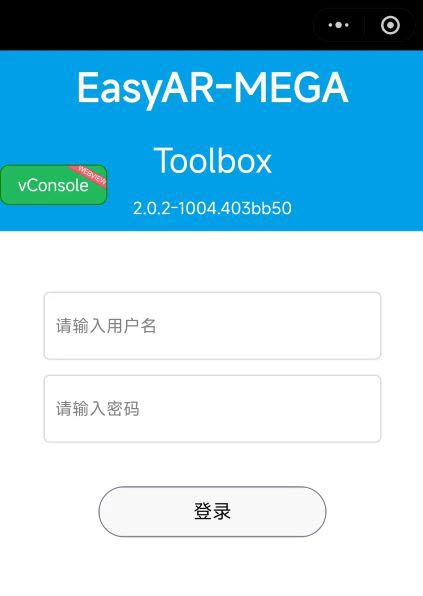
- Войдите в свою учётную запись EasyAR в мини-программе.
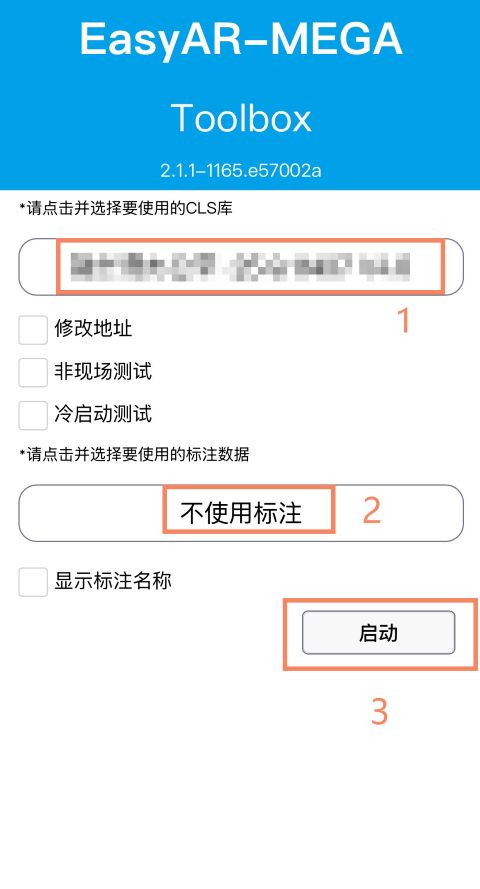
- Выберите облачную базу локализации. Если нужно проверить только локализацию, выберите
Не использовать аннотации, оставьтеТест вне меставыключенным и нажмитеНачать.
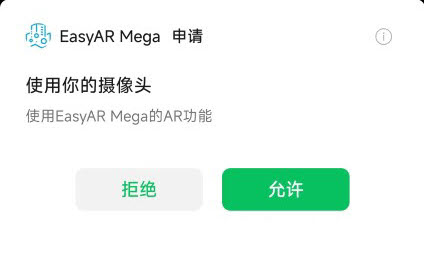
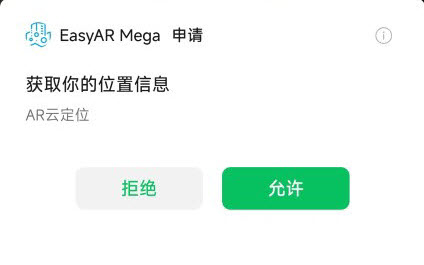
- Предоставьте доступ к камере и местоположению по запросу WeChat.
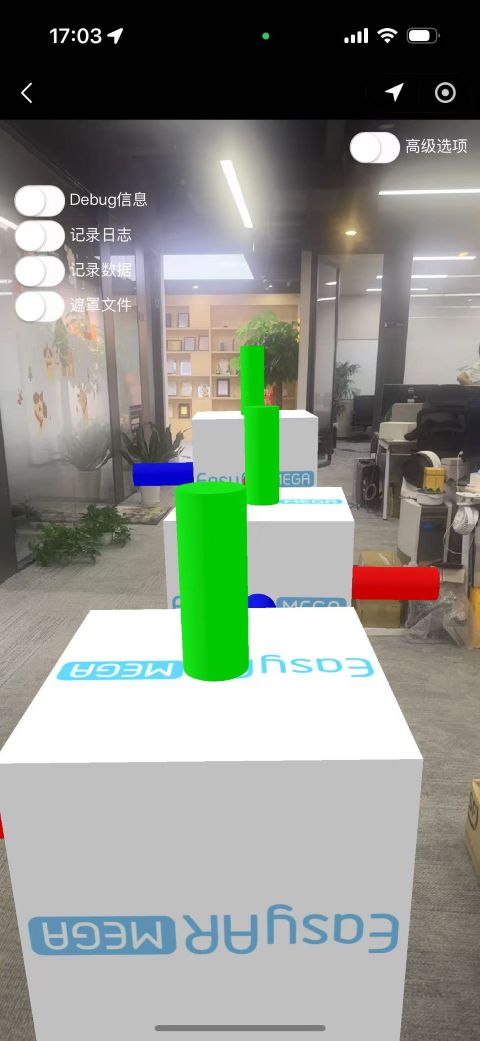
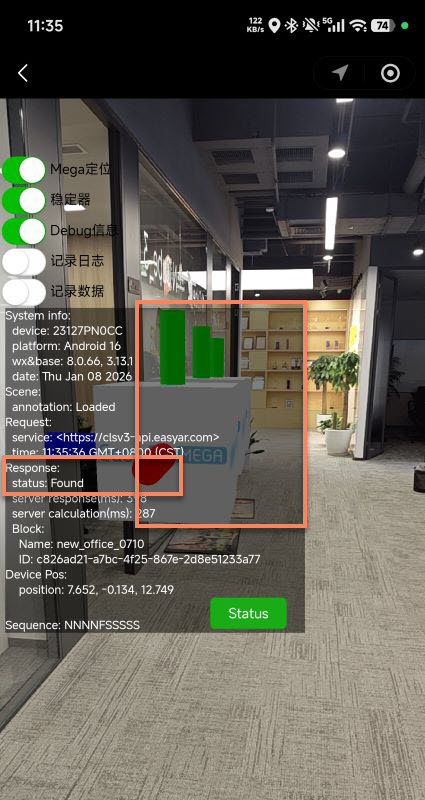
- Наведите камеру телефона на область с богатой текстурой и дождитесь инициализации и локализации. При успехе
statusвОтладочной информациипоказываетFound, а кнопкаStatusвнизу справа становится зелёной.
Совет
Значения других состояний, включая Not Found и QpsLimitExceeded, описание элементов управления и порядок передачи данных об ошибках см. в Инструменте проверки и диагностики на месте.
Файл маски
Примечание
Версия картографирования Block должна быть 9.6 или новее. Проверьте её на странице сведений о Block.
Включите Файл маски на странице локализации. После обнаружения Block с поддержкой маски мини-программа автоматически загрузит и покажет её сетку. Пол и вертикальные поверхности показаны разными цветами, чтобы можно было сравнить стыки и углы с реальной обстановкой.
Загрузка и отображение файла маски:
Перемещайте ползунок непрозрачности от 0% до 100%, чтобы сравнить сетку маски с изображением камеры.
Настройка непрозрачности файла маски:
[Необязательно] Данные аннотаций
Чтобы увидеть аннотированный контент, выберите пакет данных аннотаций на странице выбора базы перед запуском локализации.
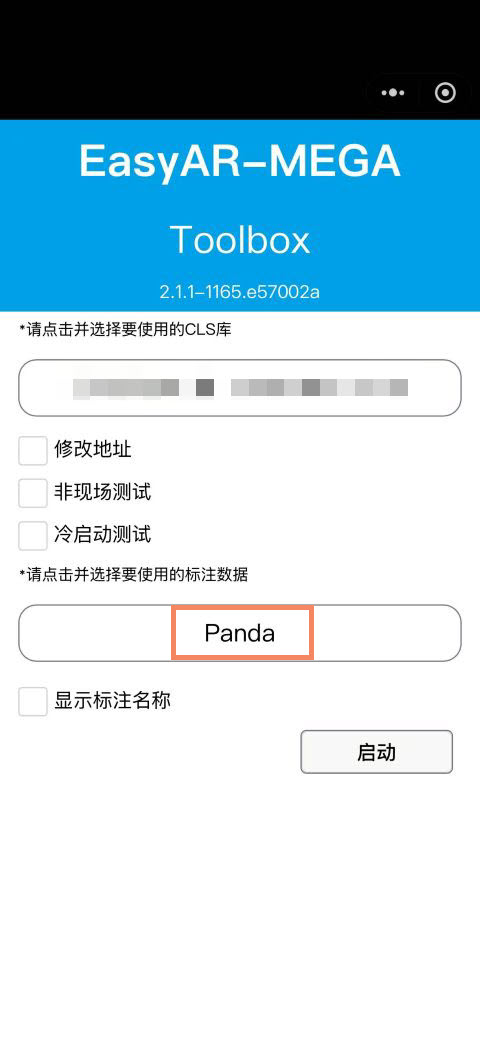
После успешной локализации кубы, созданные в Mega Studio, появляются на своих местах. Проверьте их совмещение с реальной средой и наличие дрожания или дрейфа при движении телефона. При проблемах см. Нарушения отслеживания.