Инструмент onsite-проверки и диагностики
Mega Toolbox (мини-программа) используется для проверки результата локализации Mega на базе WeChat Mini Program (с использованием xr-frame) и поддерживает быструю проверку и onsite-тестирование.
Предварительные действия для аннотаций
Использование данных аннотаций Mega позволяет наглядно оценить текущий эффект локализации, например есть ли дрожание или дрейф виртуальных объектов.
Перед проверкой с помощью инструмента рекомендуется прочитать компонент набора инструментов аннотаций, компонент пакета данных аннотаций и выполнить аннотацию согласно описанию.
Способ получения
Отсканируйте QR-код WeChat Mini Program

Вход в аккаунт
Войдите с помощью аккаунта EasyAR Developer Center. После первого успешного входа аккаунт и пароль будут заполняться автоматически.
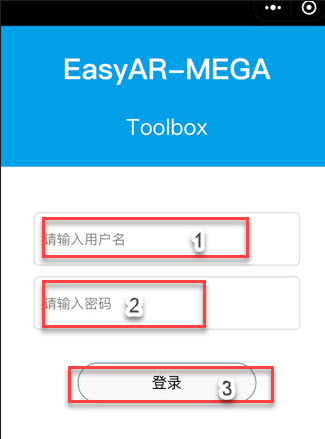
Введите имя пользователя.
Введите пароль.
Кнопка входа.
Выбор библиотеки карт локализации и данных аннотаций
Выберите нужную библиотеку карт локализации и соответствующие данные аннотаций.
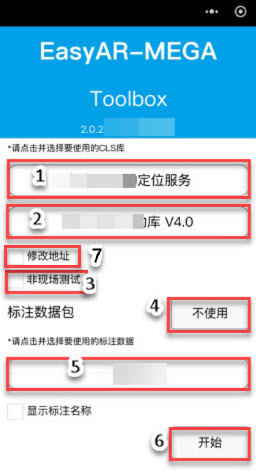
Выберите группу сервиса локализации, где находится ваша карта.
Выберите библиотеку карт локализации, где находится ваша карта.
Укажите, выполняется ли onsite-тест. Если вы находитесь onsite, не отмечайте этот пункт.
Если пакет аннотаций не используется, нажмите вариант без использования, чтобы перейти к интерфейсу локализации.
Использование пакета аннотаций. Здесь перечислены данные аннотаций, соответствующие карте. Выберите нужный пакет аннотаций для проверки локализации.
После выбора пакета аннотаций нажмите кнопку Start, чтобы перейти к интерфейсу локализации.
По умолчанию не отмечайте изменение адреса. При особых обстоятельствах изменяйте его под руководством технической команды EasyAR.
Переход в интерфейс локализации
Войдите в Mega Toolbox (мини-программа). Сначала выполните инициализацию, направив камеру на сцену с богатой текстурой, после чего можно выполнять локализацию.
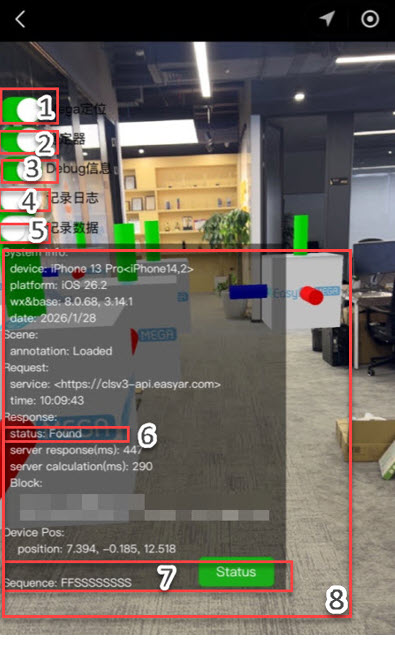
Функция
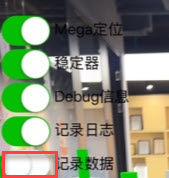
Mega localizationвключена по умолчанию. Во включенном состоянии локализация может выполняться нормально.Функция
Stabilizerвключена по умолчанию. Если отключить эту функцию, виртуальные объекты будут дрожать.Функция
DeBug informationвключена по умолчанию. После включения будет отображаться подробная информация журнала.Record logsтребуется при отправке отчета о проблеме.Record data— данные, которые необходимо предоставить при отправке отчета о проблеме.Отображает текущий статус локализации, включая
Found,Not Found, сообщения об ошибках и т. д.Отображает исторический статус локализации, успех или неудачу.
Sозначает успешную локализацию,Fозначает неудачную локализацию.Подробная информация журнала.
Отправка данных аномальной локализации
Если результат локализации дрожит, дрейфует или имеет фиксированное смещение, отправьте data и logs в службу технической поддержки EasyAR.
- Нажмите кнопку
Record data. На экране появится сообщение о начале записи данных.
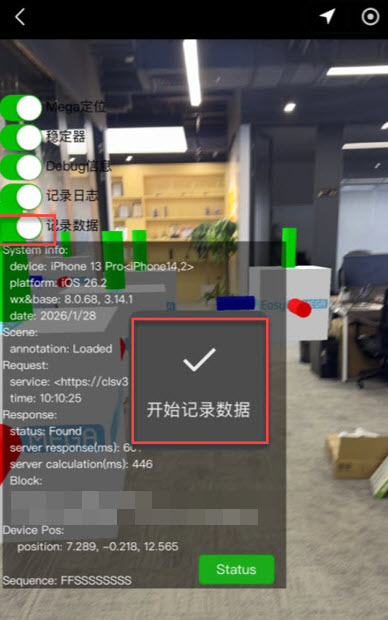
- После завершения записи снова нажмите кнопку
Record data, чтобы остановить запись данных.
- В появившемся интерфейсе отправки отправьте файл в "File Transfer Assistant", а затем перешлите его команде технической поддержки EasyAR.
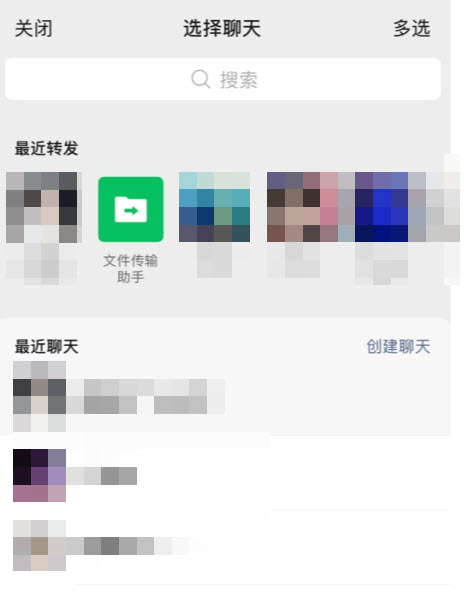
- Действия для
Record logsаналогичныRecord data. В конце отправьте файл журнала команде технической поддержки EasyAR.