启用 Mega 诊断模式并绑定设备
本文介绍如何为云定位库启用诊断模式,并通过 Mega 诊断工具绑定设备。这些操作是使用 Mega 诊断模式保存并上传记录的前提。
开始之前
- 了解什么是 Mega 诊断工具,以及如何登录。
- 已有可用的 云定位库,且在 Mega 诊断工具中显示的版本为 V4.0 或更高版本。
- 您的应用已接入 Mega 定位,且应用类型和 SDK 或插件版本符合适用范围中的要求。
定位库启用 Mega 诊断模式
重要事项
诊断模式作用于整个云定位库,设备还需完成绑定才能通过 Mega 诊断工具保存并上传记录。请仅在需要收集问题数据时开启,收集完成后及时关闭。
诊断模式在开启 12 小时后自动关闭,下一次使用前需要重新开启。
登录 EasyAR 开发中心。
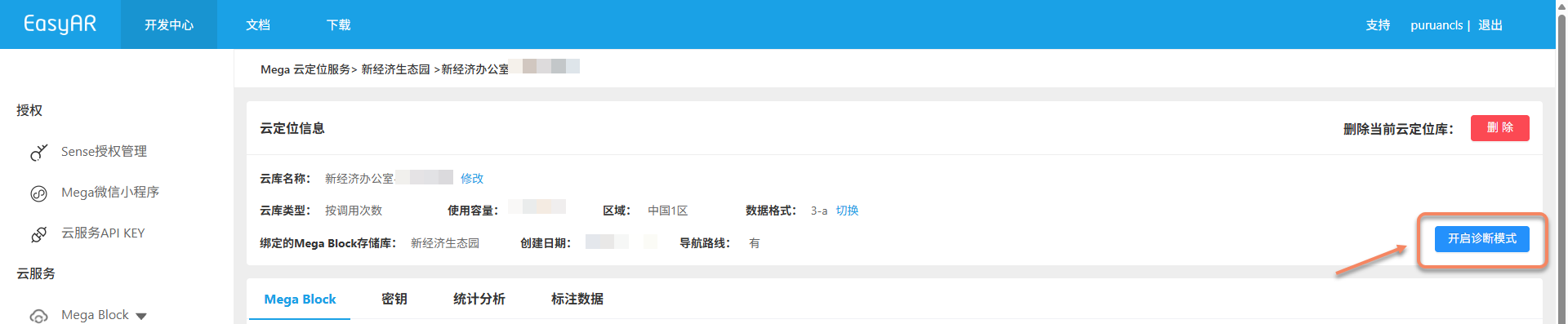
依次进入“Mega Block” > “Block 云定位”,打开目标云定位服务组,进入云定位库管理页面。
点击 开启诊断模式。
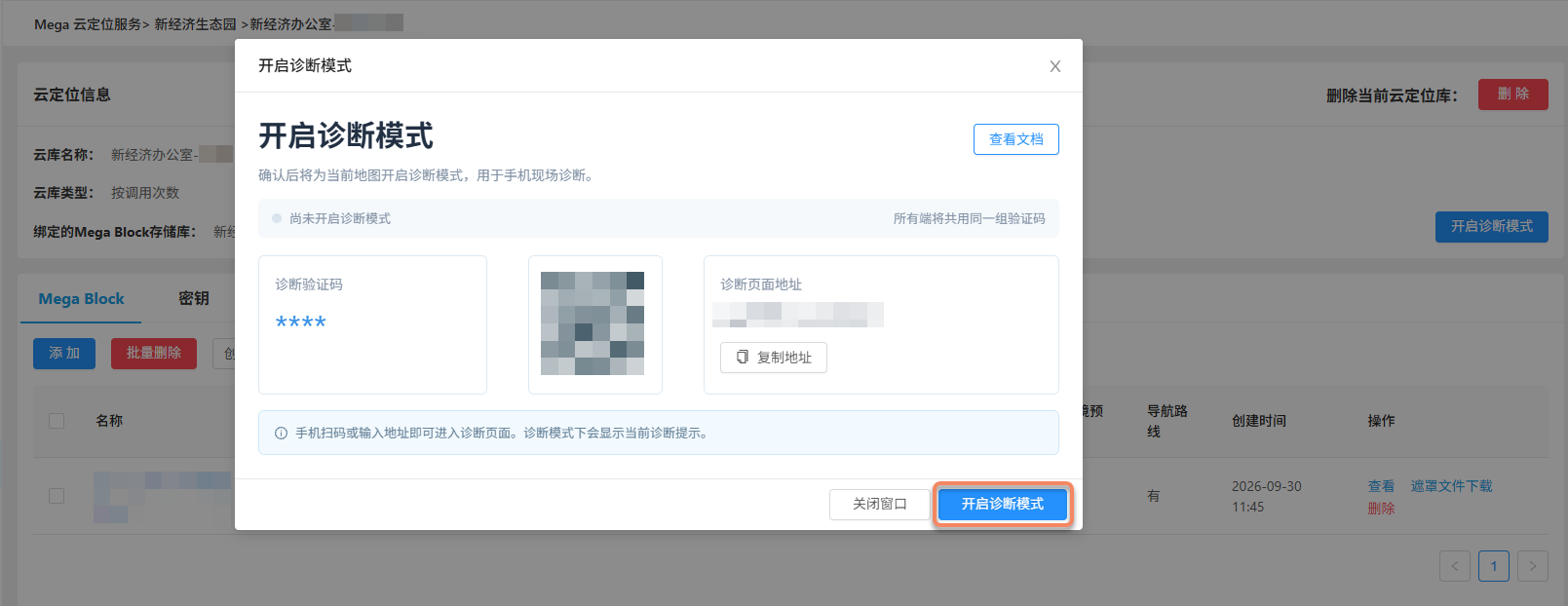
在弹出的界面中继续点击 开启诊断模式
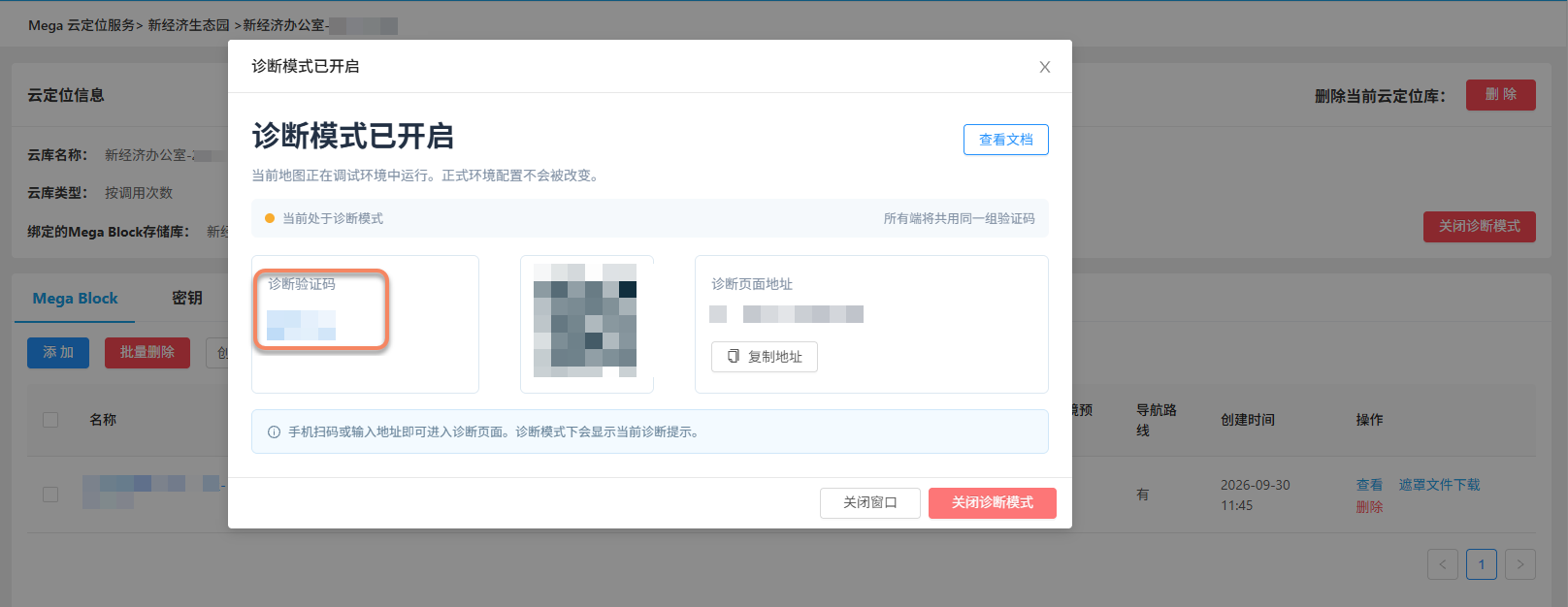
开启后,页面显示验证码,可用于登录 Mega 诊断工具。
注意
您也可以在 Mega 诊断工具中开启诊断模式。
绑定设备
首次使用时,需要通过 Mega 诊断工具绑定目标设备。已绑定的设备可以跳过以下绑定步骤。
在目标设备上运行 App 或微信小程序,使用已开启诊断模式的云定位库启动 Mega 定位。
在 Mega 诊断工具中,进入“我绑定的设备”,点击“绑定一台新设备”。
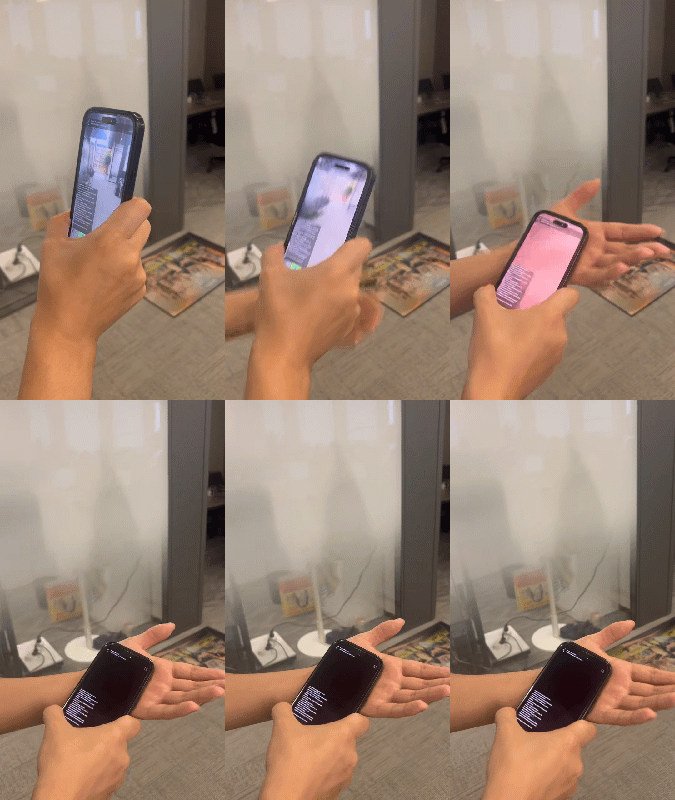
用手或不透明物完全遮住目标设备的摄像头,使画面保持全黑数秒,让设备出现在待绑定列表中。这一步会触发设备注册,只需进行一次遮挡操作,随后即可移开遮挡物。
注意
头显(MR/AR 眼镜)设备无需遮挡摄像头,可跳过此步骤。
在“设备绑定”页面点击“刷新列表”,根据设备名和 Mega 启动时间找到目标设备。
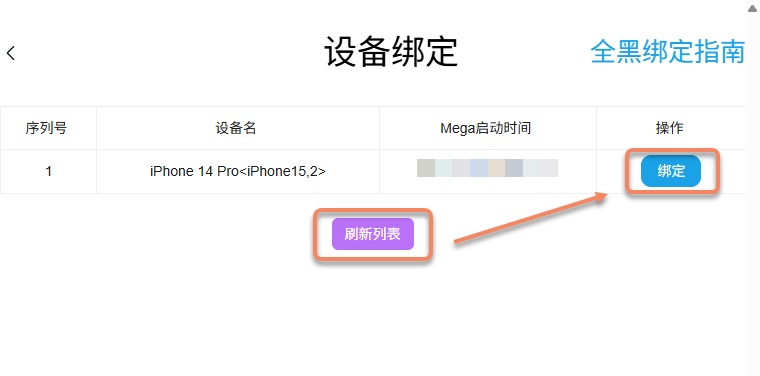
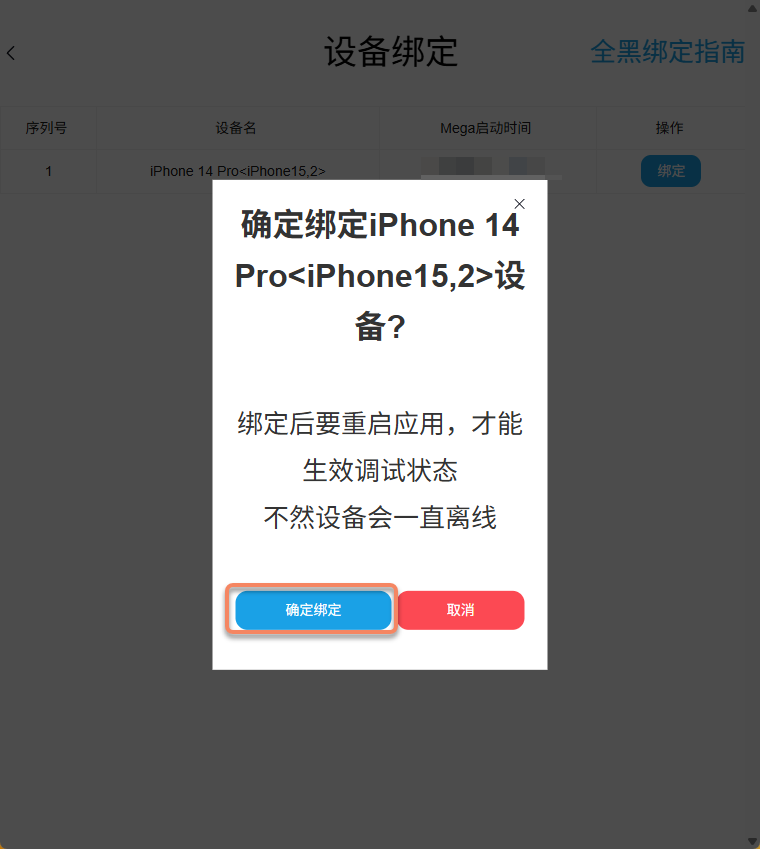
点击设备对应的“绑定”,在确认窗口中点击“确定绑定”。
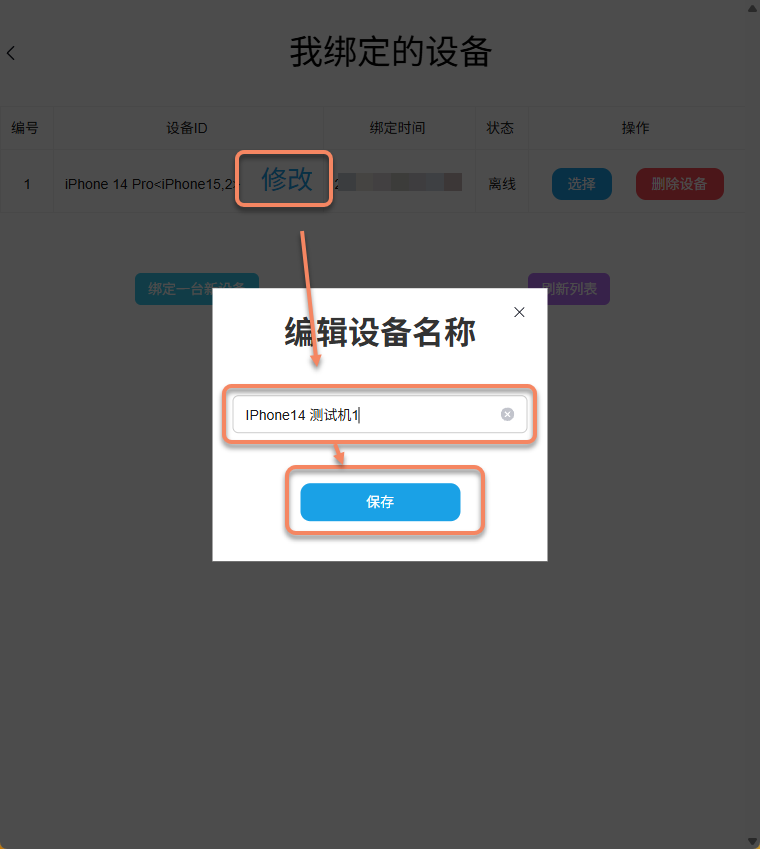
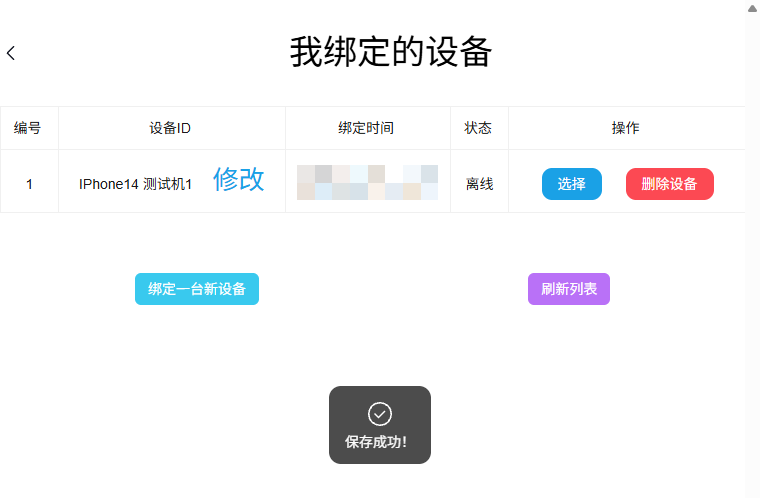
返回“我绑定的设备”,如需修改设备名称,点击名称旁的“修改”,输入便于辨识的名称并保存。
确认设备在线
绑定完成后,重启 App 或重启小程序,并运行 Mega 定位。在“我绑定的设备”中点击“刷新列表”,确认设备状态为“在线”,再继续 保存并上传记录。
关闭诊断模式
数据收集完成后,在 Mega 诊断工具中使用账号登录,进入“我的云定位库”,找到目标定位库,点击“关闭诊断模式”,并在确认窗口中点击“关闭”。也可以在 EasyAR 开发中心的目标云定位库管理页面关闭诊断模式。
常见问题
如果找不到设备或绑定后仍显示离线,请按以下情况检查。
刷新列表后找不到设备
确认目标云定位库已开启诊断模式,且设备上的应用使用该定位库运行定位。手机等非头显设备还需在定位运行期间完全遮挡摄像头,再刷新候选列表。
提示“请开启云定位库诊断模式!”
确认目标定位库已开启诊断模式,并使用该定位库当前的验证码重新登录 Mega 诊断工具,再进入设备绑定页面。
绑定完成后设备仍然离线
绑定完成后需要重启 App 或重启小程序,并运行 Mega 定位。请确认设备网络可用,然后刷新设备列表。