Mega 诊断模式
Mega 诊断模式用于收集 App 或微信小程序运行 Mega 定位时的问题数据。当已上线的应用出现定位失败、精度偏差或跟踪抖动等问题时,运营人员可以通过 Mega 诊断工具保存并上传问题发生时的运行数据,供 EasyAR 技术支持人员分析。
适用范围
应用使用的云定位库需为 V4.0 或更高版本。
应用需已接入 Mega 定位,并使用以下版本或更高版本的 SDK 或插件:
| 应用类型 | SDK 或插件 | 最低版本 |
|---|---|---|
| Unity 打包应用 | EasyAR Sense Unity Plugin | 4003.2.0 |
| 原生应用 | EasyAR Sense SDK | 4.11.0 |
| 微信小程序 | EasyAR Mega 微信小程序插件 | 2.1.0 |
Mega 诊断工具
Mega 诊断工具是一个网页应用,用手机或电脑的浏览器即可打开,无需安装。您可以通过它开启或关闭诊断模式、绑定设备,并保存和上传问题发生时的运行数据,交给 EasyAR 技术支持人员分析。
使用时,发生问题的设备需要保持联网,并运行目标 App 或微信小程序中的 Mega 定位。您可以在另一台手机或电脑上操作诊断工具,保存并上传该设备的数据。
登录 EasyAR 开发中心。
依次进入“Mega Block” > “Block 云定位”,打开目标云定位服务组,进入云定位库管理页面。
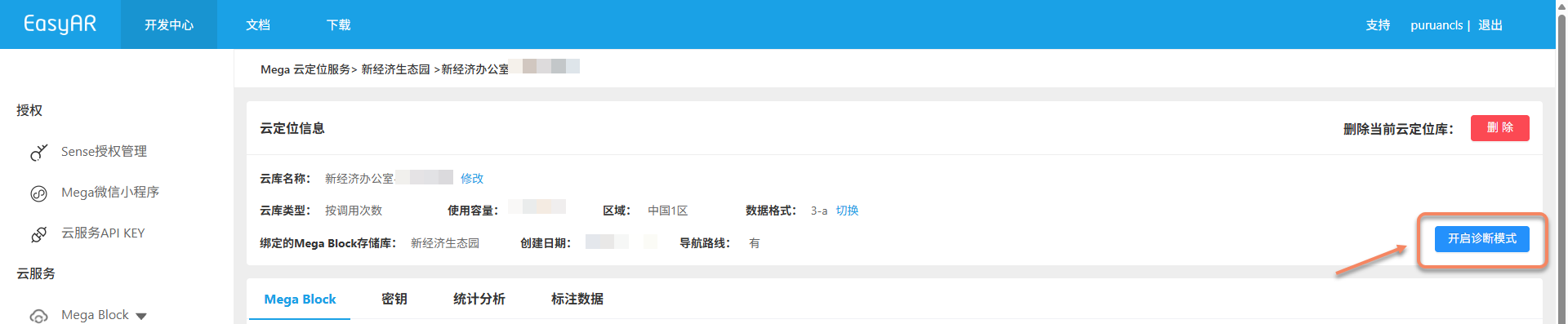
点击 开启诊断模式。
通过手机扫描二维码或输入地址即可进入 Mega 诊断工具。
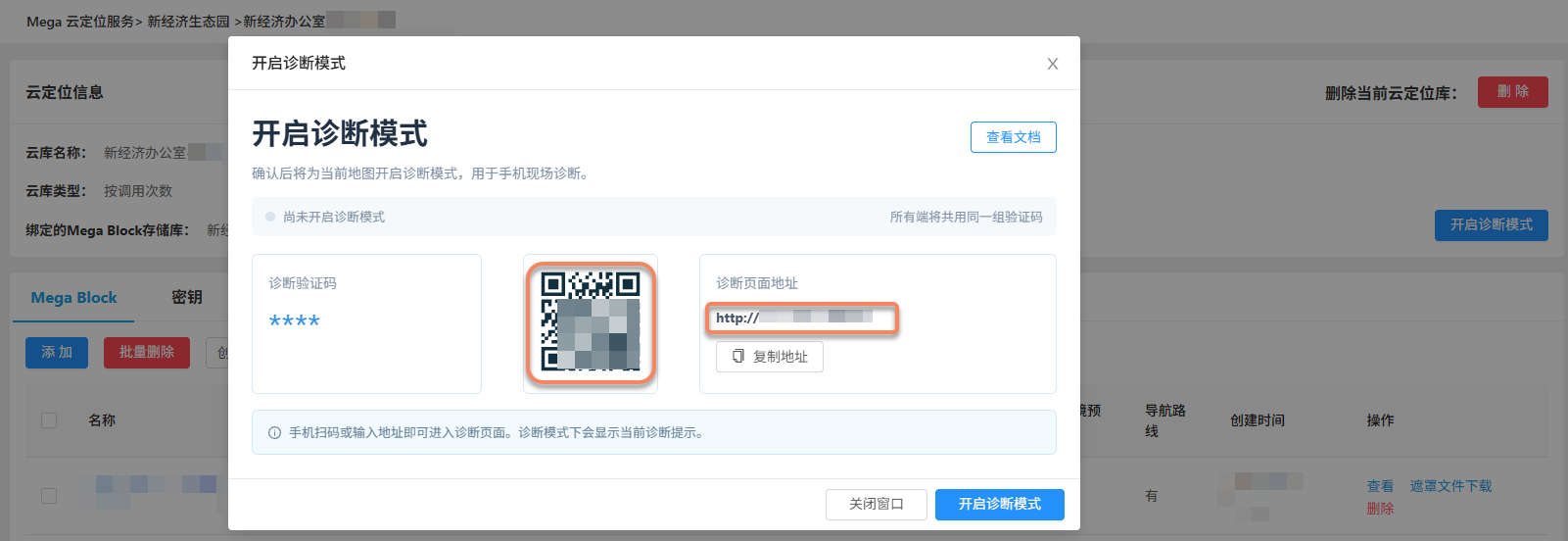
Mega 诊断工具支持以下登录方式:
- 账号登录:使用 EasyAR 开发中心账号和密码登录,可管理云定位库的诊断模式。
- 验证码登录:使用目标云定位库开启诊断模式后生成的验证码登录,可进入该定位库对应的设备管理流程。
工作流程
诊断模式是 Mega 云定位库的一项配置,用于反馈运行 Mega 定位时的问题数据。开启诊断模式并绑定设备后,重启 App 或重启小程序,SDK 或小程序插件会自动记录运行数据。您可以按以下步骤完成数据反馈:
- 启用 Mega 诊断模式:在 EasyAR 开发中心或 Mega 诊断工具中,为目标云定位库开启诊断模式。
- 绑定设备:在目标设备上运行定位,再通过 Mega 诊断工具找到并绑定该设备。
- 保存并上传记录:正常使用 App 或微信小程序运行定位,出现问题后,尽快通过 Mega 诊断工具保存并上传记录。
- 反馈问题信息:向 EasyAR 技术支持人员提供问题现象、发生时间、设备信息及已上传记录的文件名和时间。如有截图或录屏,也可一并提供,便于关联分析。
- 关闭诊断模式:问题数据收集完成后,关闭目标云定位库的诊断模式。