记录应用运行中的问题并反馈
正常使用已接入 Mega 定位能力的应用时,如果遇到定位失败、位置偏差或跟踪不稳定等问题,可以通过 Mega 诊断工具保存并上传问题发生时的运行数据,再将问题信息反馈给 EasyAR 技术支持人员。
开始之前
- 您的应用已接入 Mega 定位,且应用类型和 SDK 或插件版本符合适用范围中的要求。
- 已为目标云定位库 启用诊断模式。诊断模式在开启 12 小时后自动关闭,下一次使用前需要重新开启。
- 已登录 Mega 诊断工具,并完成 设备绑定。
完成上述准备并按下文重启应用后,正常使用即可。SDK 或插件会自动记录运行数据,您只需在出现问题后保存记录。
从自动记录到问题反馈
绑定完成后,重启应用并运行 Mega 定位。设备显示“在线记录中”时,SDK 或插件已在持续自动记录运行日志,无需点击按钮开始录制。
点击“记录并上传”会将最近 5 分钟的运行日志保存为一个待上传的数据包。保存和上传不会停止日志记录,也不会清空运行日志缓存;之后再出现问题时,可以再次保存并上传新的数据包。
图中颜色表示操作所在的位置:
- 蓝色框:运行您的应用的设备上的操作与运行过程,其中日志记录和数据包生成由设备自动完成。
- 红色框:在另一台手机或电脑上的 Mega 诊断工具中执行的操作。
%%{init: {"htmlLabels": false, "flowchart": {"htmlLabels": false, "padding": 20}}}%%
flowchart TD
    A["完成设备绑定"] --> B["重启应用<br/>运行 Mega 定位"]
    B --> C["正常使用应用<br/>设备持续自动记录日志"]
    C --> D["使用过程中出现问题"]
    D --> E["点击记录并上传"]
    E --> F["保存最近 5 分钟日志<br/>生成数据包<br/>日志记录继续"]
    F --> G{"选择上传方式"}
    G -->|立即上传| H["在诊断工具中上传数据<br/>等待上传完成"]
    G -->|稍后上传| I["选择稍后上传<br/>数据包保留在原设备"]
    I -->|原设备在线时上传| H
    I -->|继续使用| C

    classDef appDevice fill:#e3f2fd,stroke:#1565c0,color:#0d47a1,stroke-width:2px;
    classDef diagnosticTool fill:#ffebee,stroke:#c62828,color:#8e0000,stroke-width:2px;
    class B,C,D,F appDevice;
    class A,E,G,H,I diagnosticTool;
在诊断模式有效、应用保持前台运行且设备在线的情况下,可以多次保存和上传记录,无需每次重新绑定或重启。短时间内多次保存的数据包可能包含重叠的日志。
出现问题后保存记录
重要事项
使用另一台手机或电脑操作 Mega 诊断工具,并让目标设备上的您的应用保持运行。保存和上传期间,请保持应用在前台运行,不要锁屏,并保持网络连接。
每次点击“记录并上传”只能保存最近 5 分钟的运行日志。出现问题后,请尽快点击,避免问题发生时的数据超出保存范围。
确认您的应用正在目标设备上运行 Mega 定位。在 Mega 诊断工具的“我绑定的设备”中,确认目标设备状态为“在线”,点击对应的“选择”。
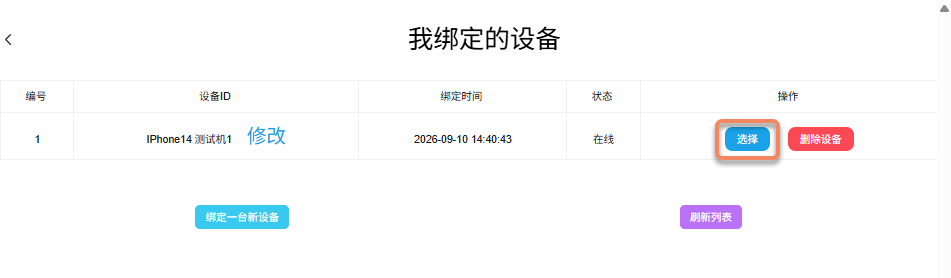
确认设备页面显示“在线记录中”。此时 SDK 或插件已在持续自动记录运行日志,您可以继续正常使用应用,无需手动开启录制。
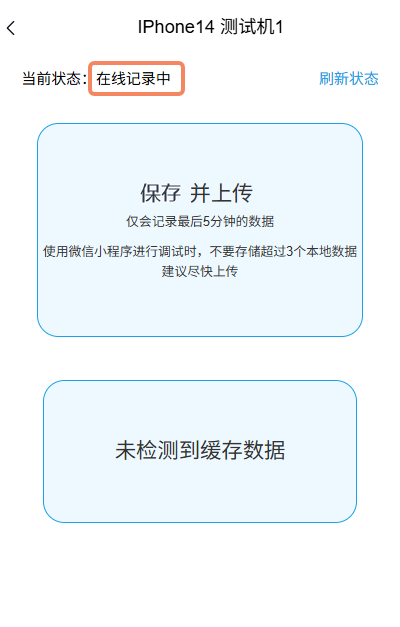
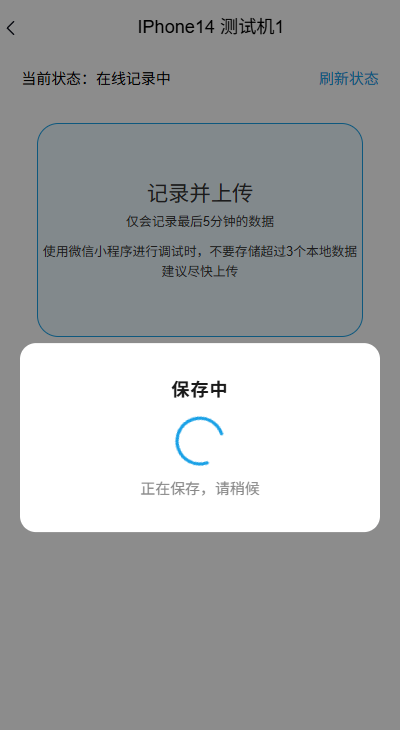
使用过程中出现定位失败、位置偏差或跟踪不稳定等问题时,尽快在 Mega 诊断工具中点击“记录并上传”,将最近 5 分钟的运行日志保存为数据包。工具显示“保存中”后,等待数据包保存完成。
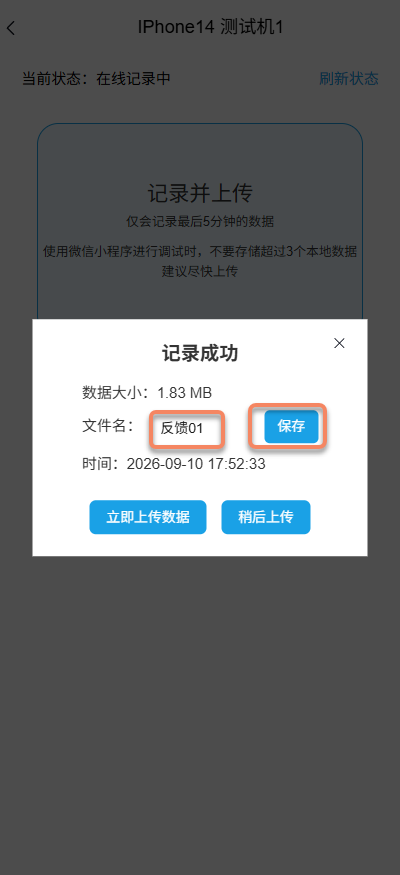
在“记录成功”窗口中查看数据大小和时间。
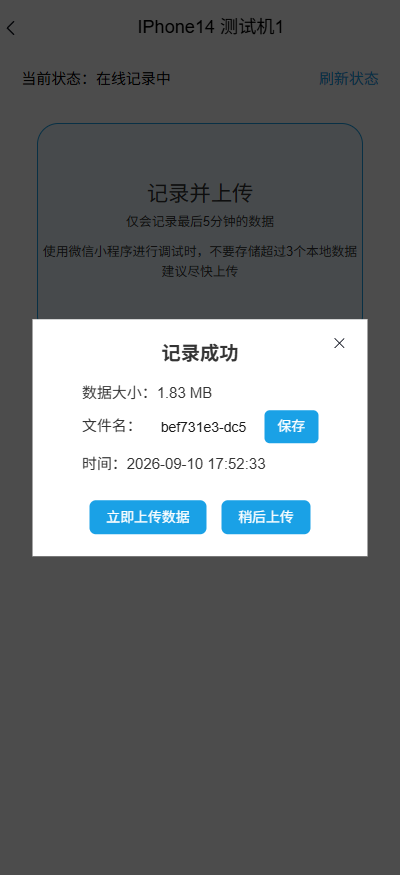
如需区分不同记录,在“文件名”中输入名称,点击右侧的“保存”。建议使用能够辨识问题的名称,例如“入口定位偏移”。
注意
“记录并上传”会先保存数据包,再由您选择立即上传或稍后上传。看到“记录成功”仅表示保存完成,还需完成下面的上传步骤。
上传记录
记录保存完成后,可以立即上传,也可以稍后从“本地数据文件”列表上传。
立即上传
在“记录成功”窗口中点击“立即上传数据”。
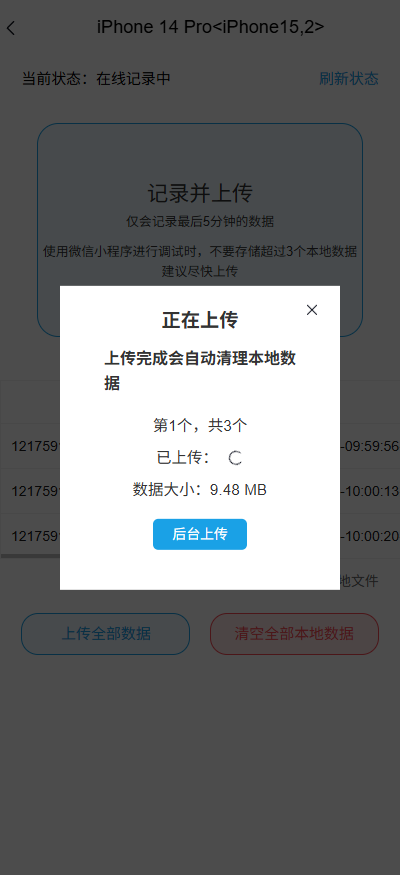
等待上传完成。工具会显示当前上传进度和文件数量。
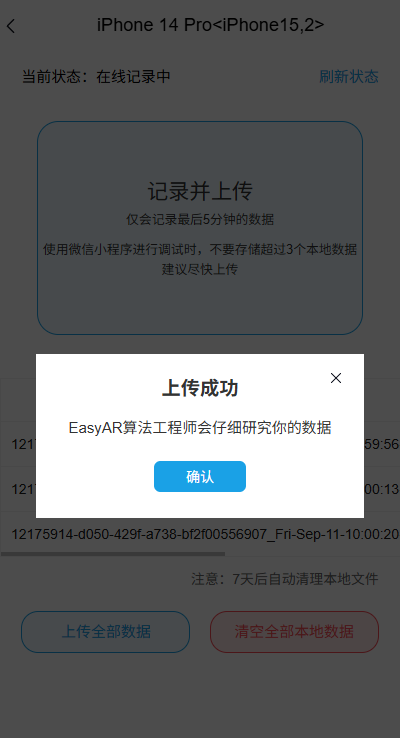
工具提示“上传成功”后,本次上传完成。
稍后上传
- 在“记录成功”窗口中点击“稍后上传”。记录会显示在设备页面的“本地数据文件”列表中。
- 您可以继续正常使用应用;如果又出现问题,可按上述步骤保存新的记录。
- 准备上传时,在原采集设备上运行应用并启动 Mega 定位,确认设备在线。
- 在 Mega 诊断工具中进入该设备页面,点击“刷新状态”,确认待上传记录仍在列表中,再点击“上传数据”,等待上传完成。
注意
待上传数据包保存在采集设备上。微信小程序的可用存储空间有限,可保存的记录数量取决于数据大小及剩余空间;空间不足时可能保存失败,请及时上传。
上传成功后会自动删除对应的待上传数据包,不会同时清空运行数据缓存。因此,短时间内多次保存的记录可能包含重叠数据。未上传的本地文件会按过期策略清理,请在工具提示的 7 天保留期内完成上传。
反馈问题
- 上传完成后,向 EasyAR 技术支持人员说明使用应用时遇到了什么问题、问题发生的时间和设备信息,并附上已上传记录的文件名和时间。如有当时的截图或录屏,也可一并提供。详细说明见 如何清晰地传达问题。
- 数据收集完成后,关闭诊断模式。
常见问题
如果保存或上传未能完成,请根据设备状态和工具提示检查以下情况。
提示“当前设备已离线!”
确认目标云定位库仍处于诊断模式,采集设备网络可用,且应用正在运行 Mega 定位。在设备页面点击“刷新状态”,确认设备在线后再保存或上传。
保存失败
检查应用是否已退出、采集设备网络是否中断,以及本地存储空间是否不足。恢复在线后,先查看“本地数据文件”列表,确认记录是否已保存。如果未保存且问题发生时的数据仍在最近 5 分钟内,可重试保存;如果已超出保存范围,继续正常使用应用,在之后出现问题时及时保存记录。
上传失败
保持原采集设备在线并检查网络连接。在“本地数据文件”列表中确认未上传的记录仍然存在,然后重试上传。