Meta XR/Quest 工程配置方法
本章介紹如何配置 Unity 工程使其在 Meta XR/Quest 頭顯上使用 EasyAR 的相關功能。
準備工作
- 學習如何使用頭顯樣例
- 獲取適合 XR 頭顯的 EasyAR 許可證
- EasyAR Sense 4.x XR License 試用版(試用,在 EasyAR 網站自主開通)
- EasyAR Sense 4.x XR License 正式版(付費後使用)
- EasyAR Sense 4.x XR License 企業版(企業版 SDK 使用)
- 使用示例場景時,如果使用 URP,應先 更新示例中的 URP 資產
- 參考 Android 工程配置
導入 MRUK (Mixed Reality Utility Kit)
使用 Package Manager window 導入 com.easyar.sense.ext.meta.xr,會自動導入 MRUK。
如果需要指定 MRUK 版本,可以參考 Meta 官方文檔,在 Packages/manifest.json 中添加 com.meta.xr.mrutilitykit。
比如,如果要使用 205 版本,可以添加:
"com.meta.xr.mrutilitykit": "205.0.0",
附註
- MRUK 會自動引入 Meta XR Core SDK
- EasyAR 不依賴其它 Meta 包,可以根據實際使用需要進行添加
配置 Meta XR/Quest 通用開發環境
參考 Meta 入門文檔 進行配置。需要注意以下內容:
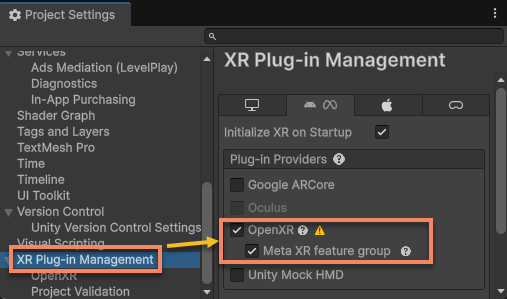
安裝 XR Plugin Management 並啓用 OpenXR。
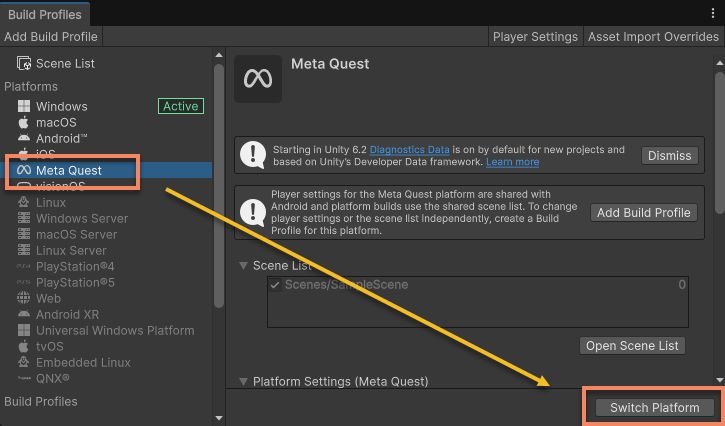
切換到 Meta Quest 平臺(Unity < 6.1 使用 Android 平臺)。
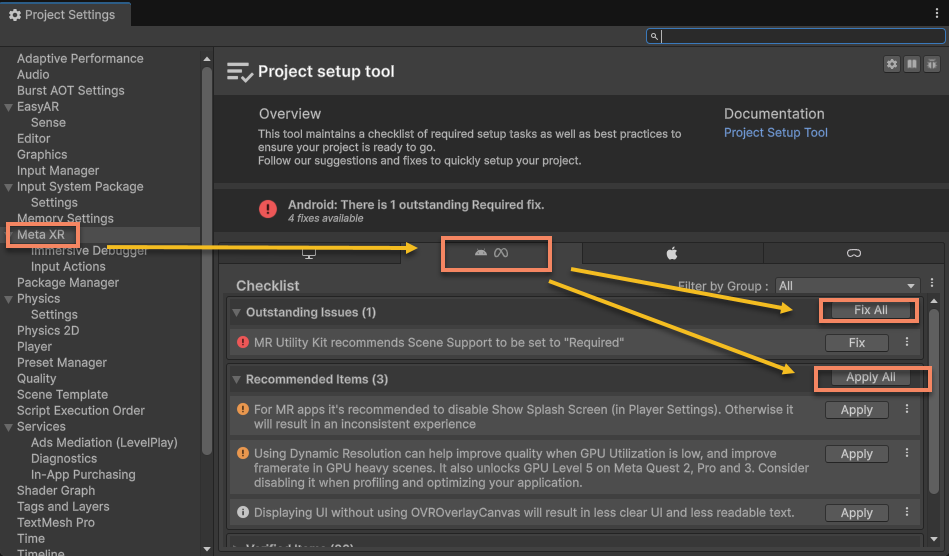
使用
Project Setup Tool更新配置,在 Meta (Android) 頁面中 點擊Fix All和Apply All。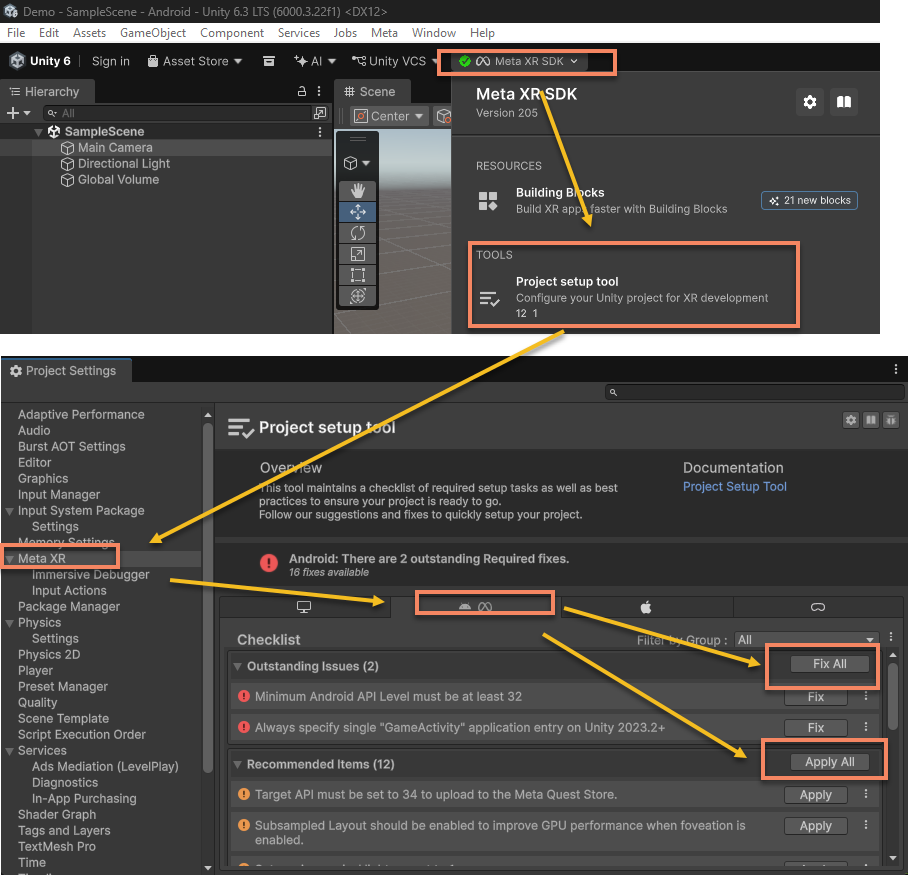
使用
Project validation更新配置,在 Meta (Android) 頁面中 點擊Fix All。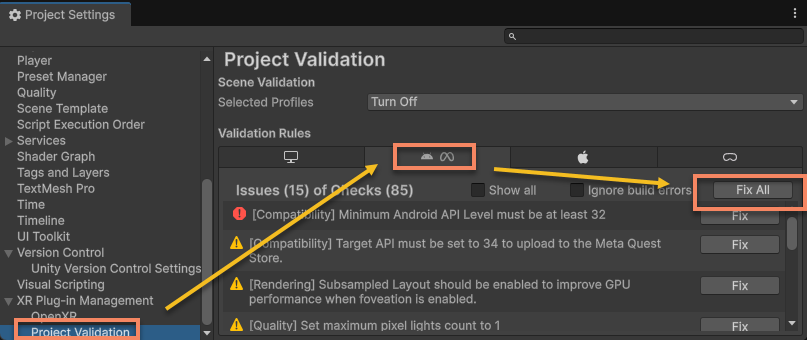
啓用 Passthrough
如果場景中沒有 OVR Passthrough Layer 組件,先添加。
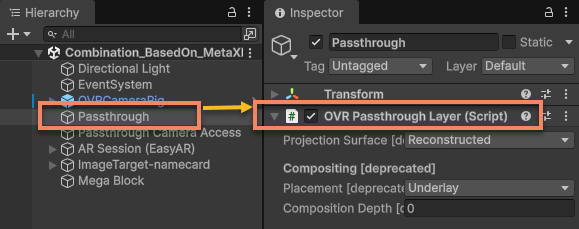
提示
在場景中創建一個空的 GameObject,然後在其 Inspector 面板中點擊 Add Component,並在 Scripts 中選擇 OVR Passthrough Layer。
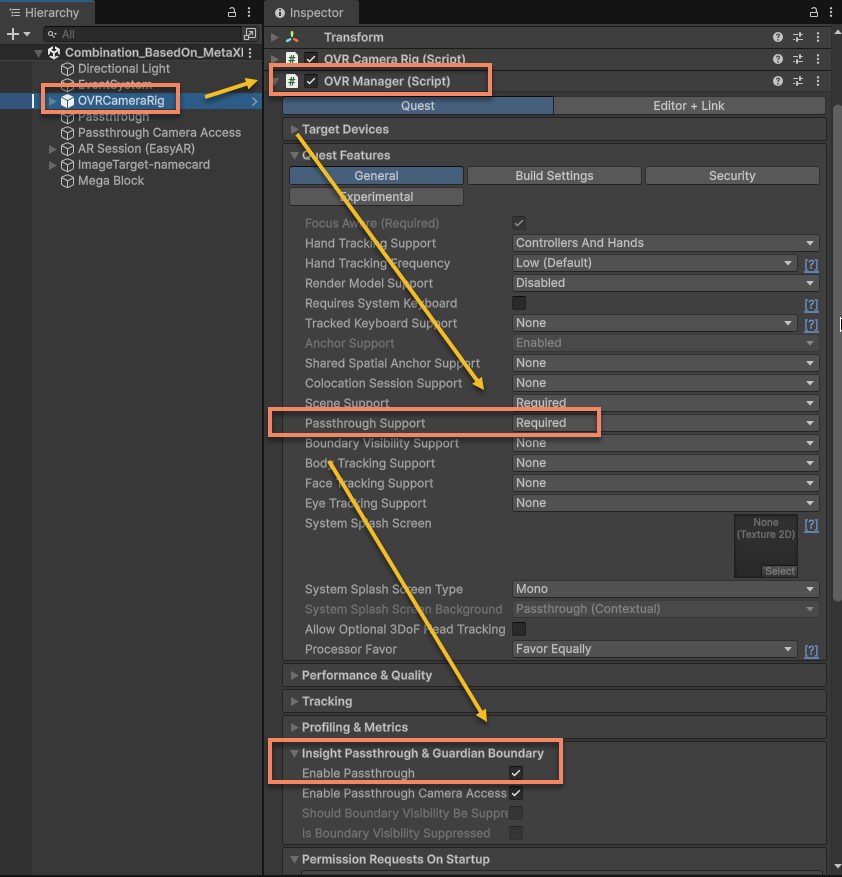
在場景中選擇 Camera Rig 對象,修改 OVR Manager 選項:
- 修改
Quest Features>General>Passthrough Support,選擇Required或Supported,以啓用構建時使用 Passthrough 所需的組件。 - 修改
Insight Passthrough & Guardian Boundary>Enable Passthrough,啓用該選項,以在應用啓動時初始化(也可以稍後通過 C# 腳本初始化) Passthrough。
然後使用 Project Setup Tool 更新配置,在 Meta (Android) 頁面中 點擊 Fix All 和 Apply All。
最後,使用菜單 Meta > Tools > Android Manifest Tool 打開 Meta Android Manifest 工具,點擊 Update AndroidManifest.xml for Store Compatibility,以更新 AndroidManifest.xml。如果配置已經正確,則該按鈕會顯示爲灰色。
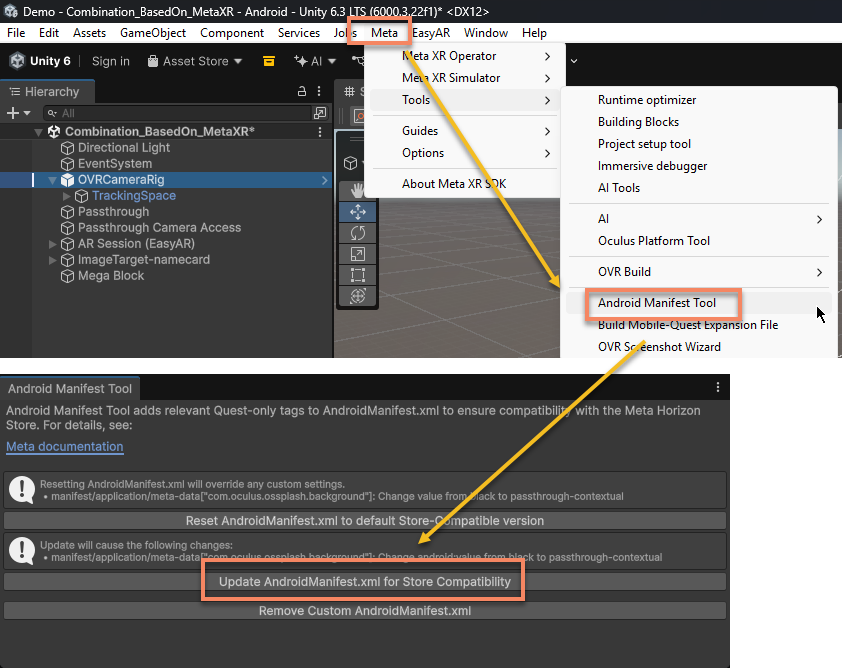
重要事項
- 在打開配置了 Passthrough 的場景時,
Project Setup Tool會顯示不同內容,需要在配置後更新配置。 - 該配置是工程配置,不保存在場景中。使用示例場景依然需要進行配置。
啓用 Passthrough Camera Access
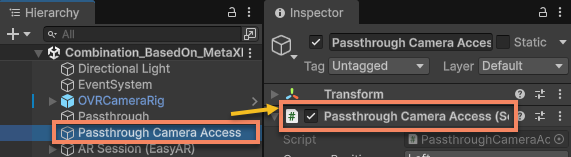
如果場景中沒有 Passthrough Camera Access 組件,先添加。
提示
在場景中創建一個空的 GameObject,然後在其 Inspector 面板中點擊 Add Component,並在 Scripts 中選擇 Passthrough Camera Access。
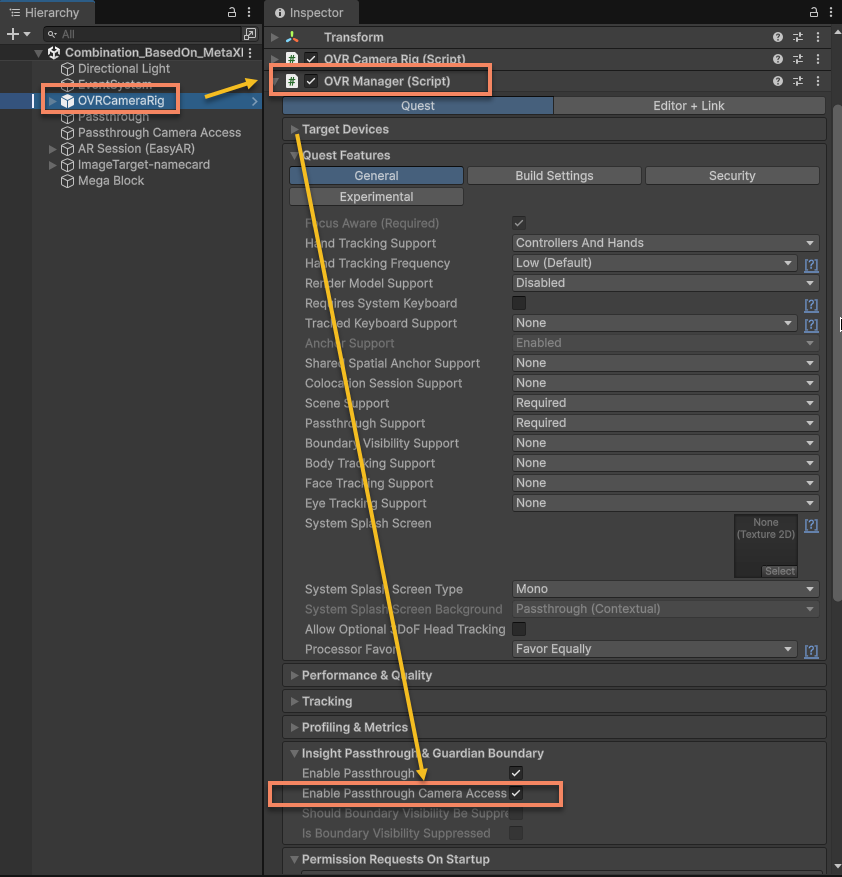
在場景中選擇 Camera Rig 對象,修改 OVR Manager 選項:
- 修改
Insight Passthrough & Guardian Boundary>Enabled Passthrough Camera Access,啓用該選項。
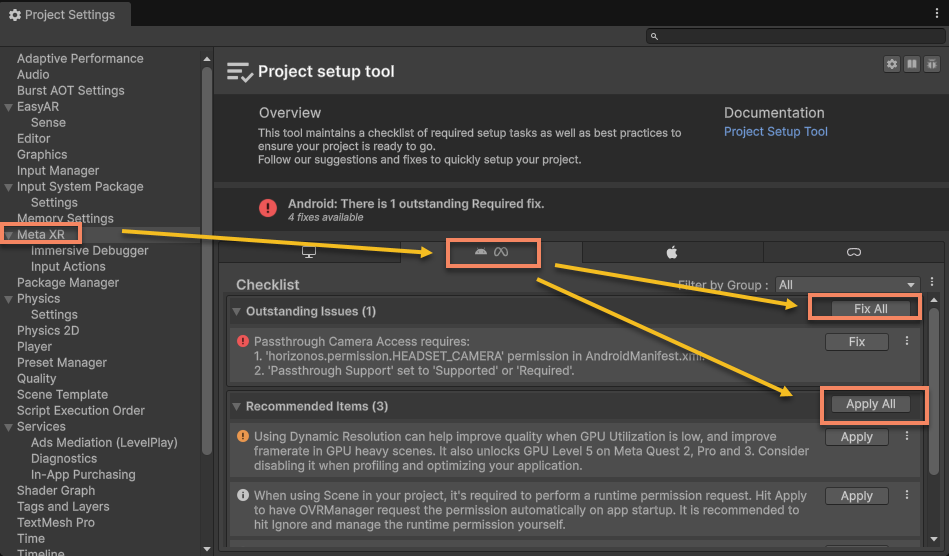
然後使用 Project Setup Tool 更新配置,在 Meta (Android) 頁面中 點擊 Fix All 和 Apply All。
最後,使用菜單 Meta > Tools > Android Manifest Tool 打開 Meta Android Manifest 工具,點擊 Update AndroidManifest.xml for Store Compatibility,以更新 AndroidManifest.xml。如果配置已經正確,則該按鈕會顯示爲灰色。
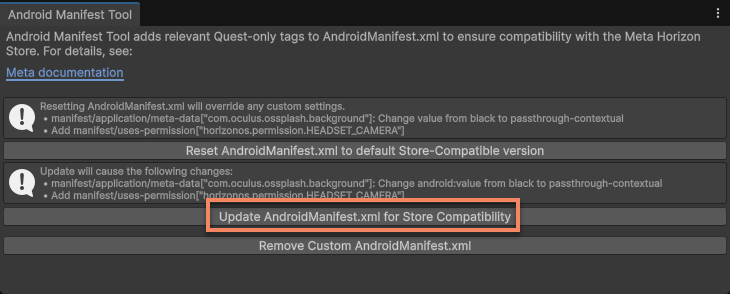
重要事項
- 在打開配置了 Passthrough Camera Access 的場景時,
Project Setup Tool會顯示不同內容,需要在配置後更新配置。 - 該配置是工程配置,不保存在場景中。使用示例場景依然需要進行配置。
[可選] 可關閉的功能及配置
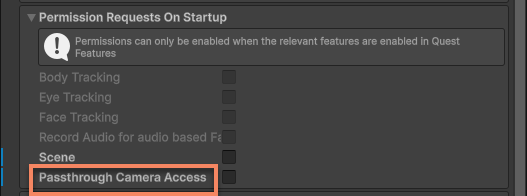
Meta Project Setup Tool 會配置啓動時請求 Passthrough Camera Access 權限,但這對 EasyAR 來說並不是必須的。MetaXRFrameSource 獲取數據前會主動請求權限。如果需要,可以關閉該配置。
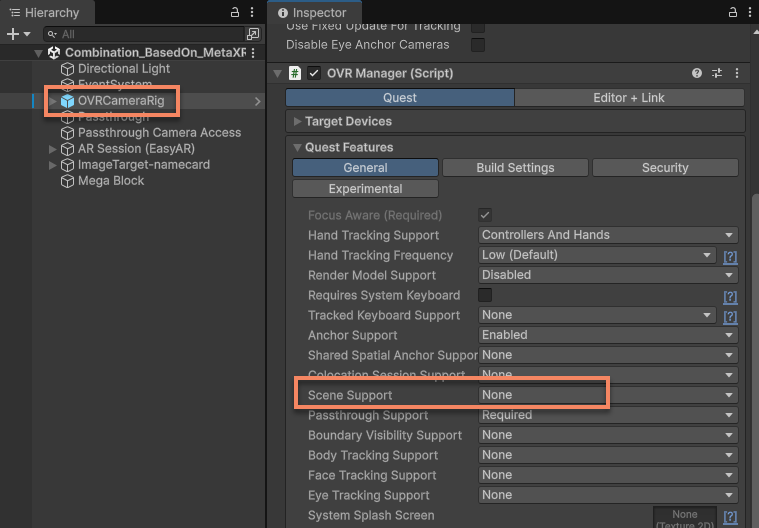
Meta Project Setup Tool 會配置啓用 Scene 功能支持,但 EasyAR 不會使用該功能。如果需要,可以關閉該功能。
使用 Passthrough Camera Access 不需要 Android 攝像頭權限 android.permission.CAMERA,如果不希望在最終應用中保留該權限,可以在 EasyAR 配置 中關閉 Camera 權限。
運行時授權
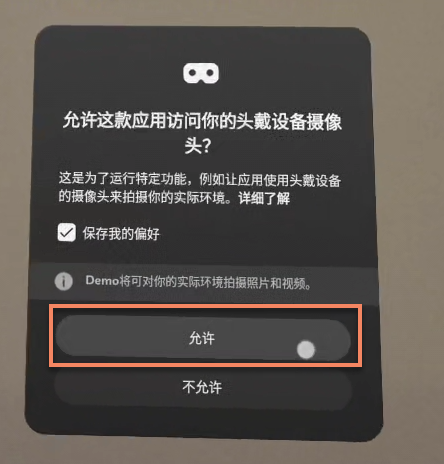
啓動應用後,Passthrough Camera Access 會自動請求授權,用戶需要在彈出的授權對話框中選擇 允許。
附註
如果使用時不小心拒絕了攝像頭權限,可能需要卸載應用重新安裝才能繼續使用。也可以在應用中檢查用戶是否拒絕權限申請。
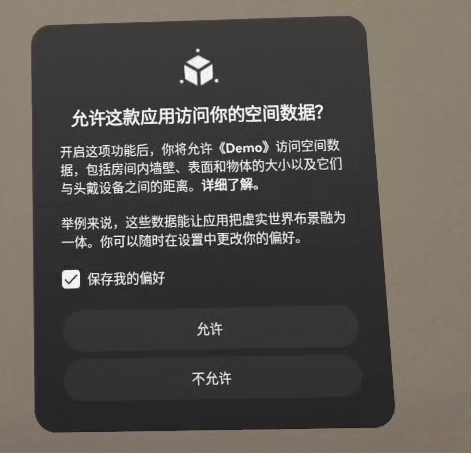
EasyAR 不需要空間數據授權,如果運行時看到空間數據授權對話框,可以在彈出的授權對話框中任意選擇(應用其它功能需要該授權的情況除外)。