使用 Unity 編輯器創建並上傳標註
這篇文章介紹瞭如何使用 Unity 編輯器上的 Mega Studio 創建並上傳標註。
開始之前
準備模型: 使用示例工程中使用的模型(一個憨態可掬的熊貓),或者使用 xr-frame 官方 Demo 中使用的小機器人模型,或者參考XRFame 可加載的 GLTF 格式及支持的拓展,準備符合 xr-frame 要求的模型文件。
將模型的文件導入 Unity 。
提示
Mega 插件中已經添加了對 com.unity.cloud.gltfast 的依賴,因此您可以直接將模型文件拖入 Unity Assets。
爲什麼需要標註
EasyAR Mega Annotation(EMA) 可用於同步跨平臺的(座標系定義不同)空間位置。
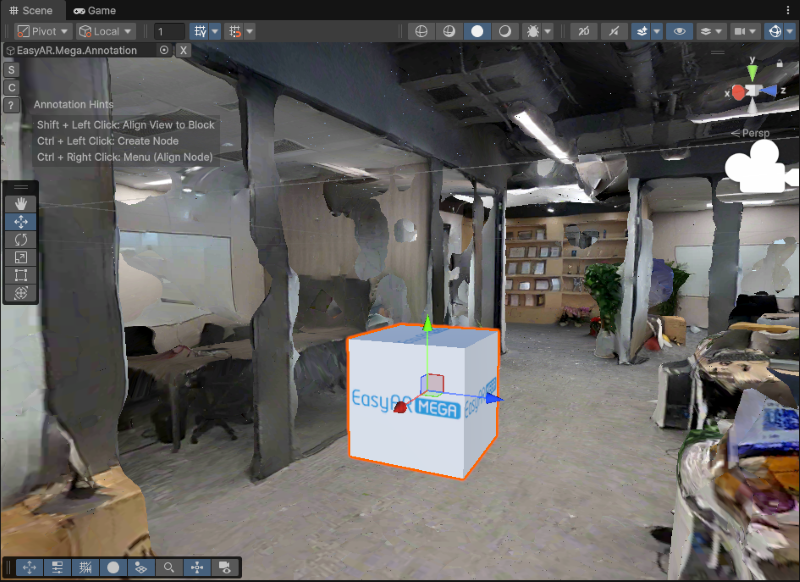
Unity 環境下標註的本地座標系: X 正方向朝後,Y 正方向朝上,Z 正方向朝右。
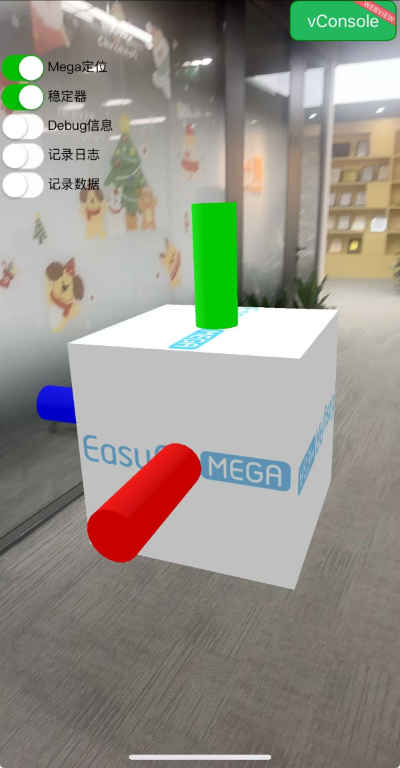
xr-frame 環境下標註的本地座標系: X 正方向朝後,Y 正方向朝上,Z 正方向朝左。
上述方向差異源於 Unity 與 xr-frame 採用的座標系定義(左手/右手系)不同。
使用 EMA 同步空間位置有以下顯著優勢:
- 簡化開發流程: 自動處理跨平臺座標轉換,規避了手動計算導致的繁瑣邏輯及易錯性。
- 提升調試效率: 能夠直接在 MegaToolbox 上加載,便於快速進行真機測試與數據驗證。
操作步驟
創建標註工具
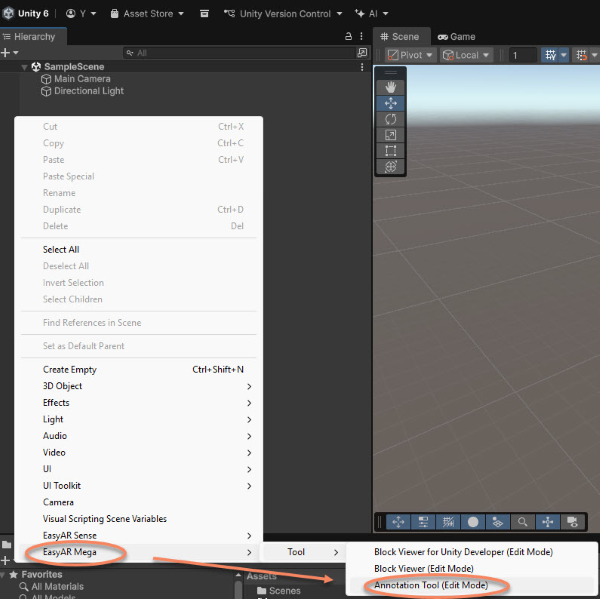
在 Unity 的 Hierarchy 面板中點擊右鍵,依次選擇: EasyAR Mega > Tool > Annotation Tool(Edit Mode)。
創建完成後,場景中生成 EasyAR.Mega.Annotation 和 MegaBlocks 兩個節點。
選中 EasyAR.Mega.Annotation 節點,在其 Inspector 面板中會出現用戶名/郵箱及密碼輸入框。
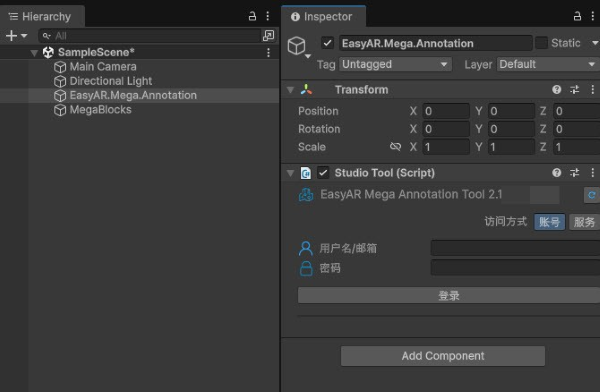
登錄賬號
輸入 EasyAR 賬號,密碼後點擊登錄,若成功 Inspector 面板中會出現 Studio 工具。
選擇 Mega 雲定位庫
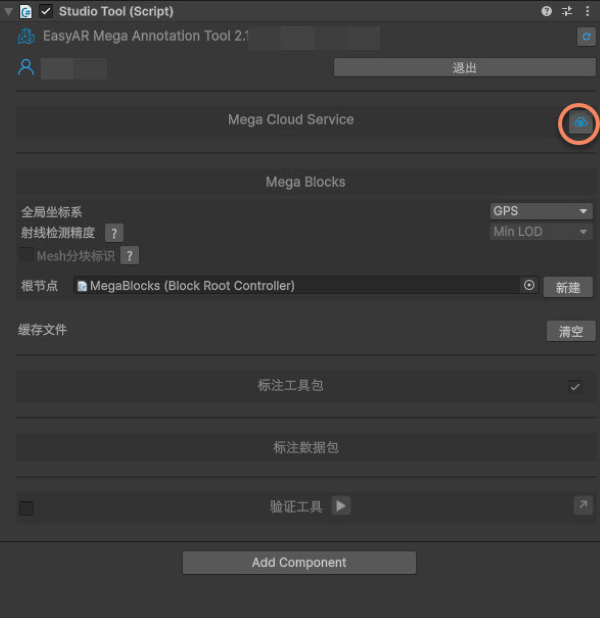
點擊 Mega Cloud Service 右側的圖標。
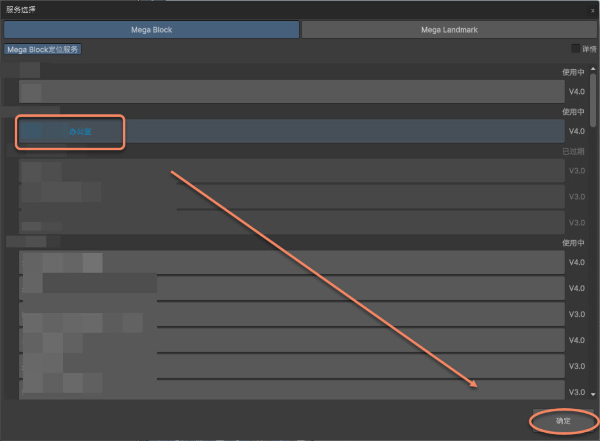
選擇要使用的庫。
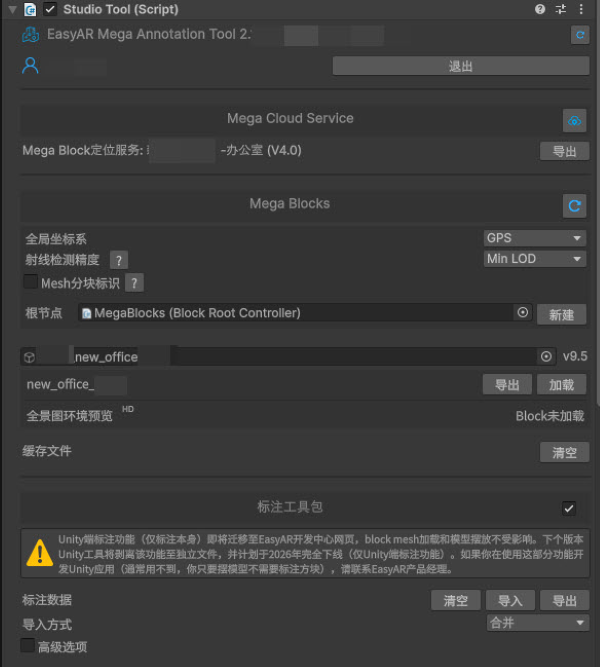
加載定位庫及 Mega Blocks 信息成功後, Studio 工具面板如圖所示。
加載Block稠密模型
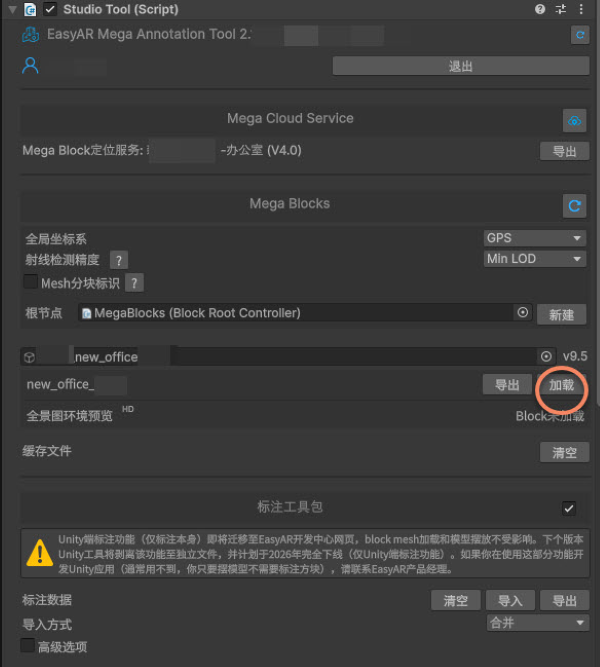
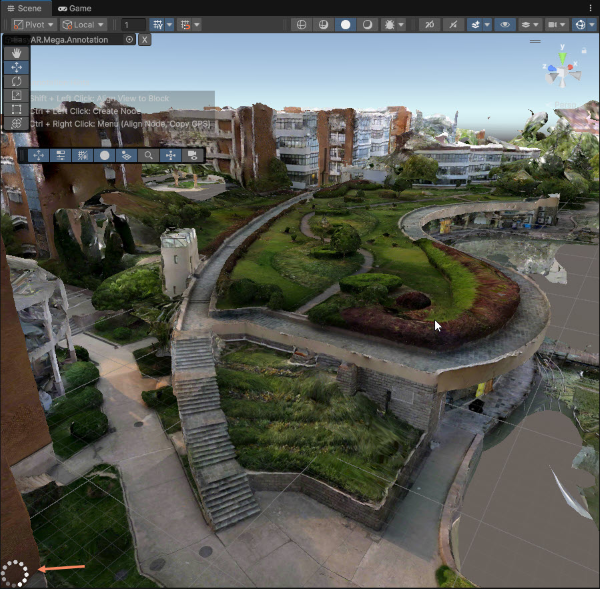
點擊 Block 名稱右側的 加載 即可動態加載該 Block 的稠密模型。
模型加載完成後出現在 Scene 標籤頁面中,注意當左下角出現圖中標識時當前視野內的模型尚未加載完成,稍等一會兒待該標識消失表示加載已經完成。
創建標註
在場景中按住 Ctrl (Windows) / Command (Mac) 鍵,然後在需要標註的地方點擊鼠標左鍵即可。
使用模型
將導入的模型拖到場景節點,作爲標註的子節點。
將模型 Inspector 面板中的 Position 和 Rotation 全部改爲 0 , Scale 可以根據需要自行調整。
附註
EMA 承載了所有的座標轉換邏輯。將模型 Position 和 Rotation 設爲 0,是爲了讓模型的幾何中心與標註點完全重合。所有的位移和旋轉調整,都應該通過操作其父節點(標註節點)來完成。

[可選] 精確調整模型位置
如果需要精確調整模型位置和朝向,可以參考如何使用 Unity 編輯器使 3D 內容與實景精確對齊。
新建標註數據包
點擊 Inspector 面板中的標註數據包右側的圖標。
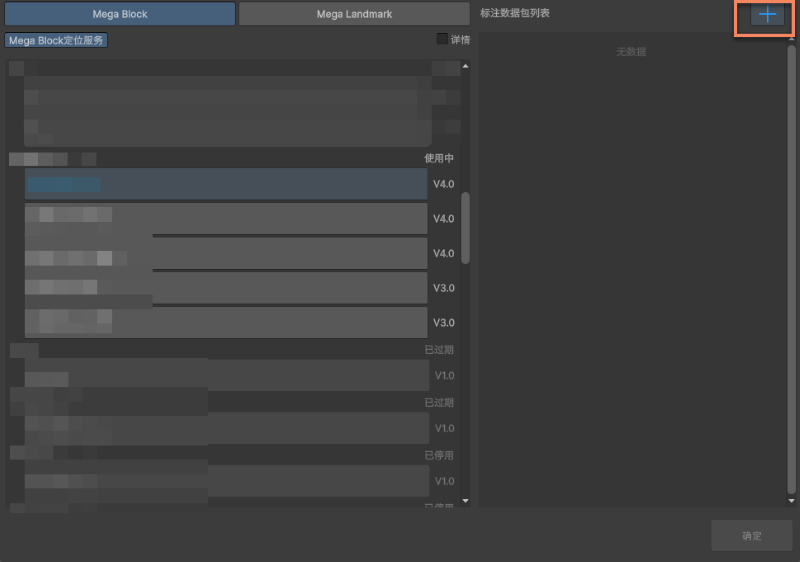
在框中填入標註數據的名稱,並點擊右側的勾。
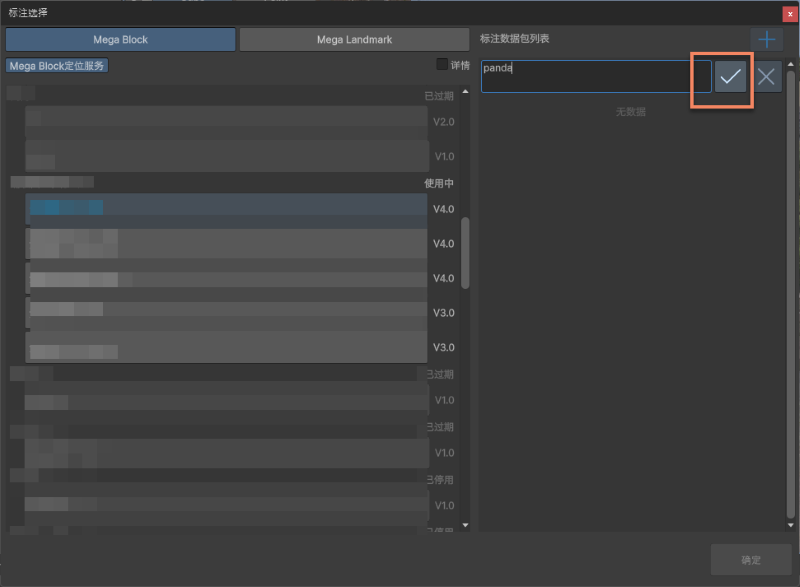
創建成功後應如圖所示,之後點擊下方的確定。
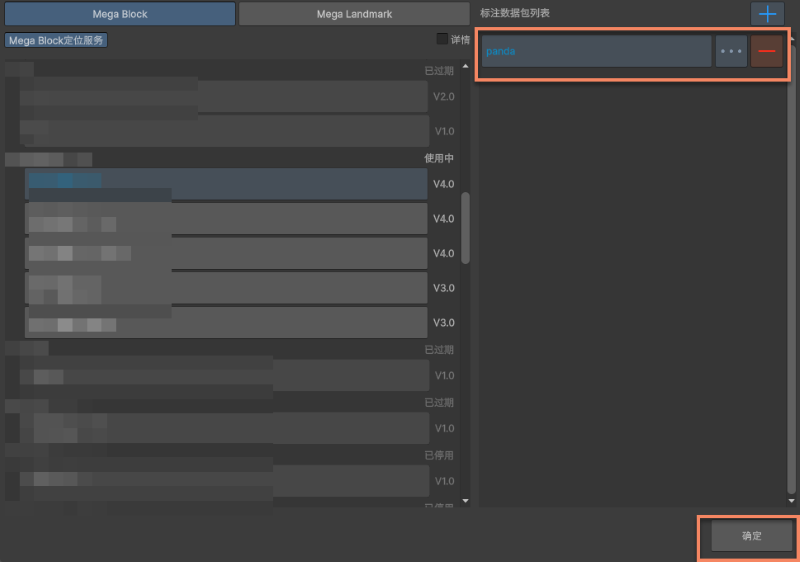
點擊上傳圖標進行上傳。
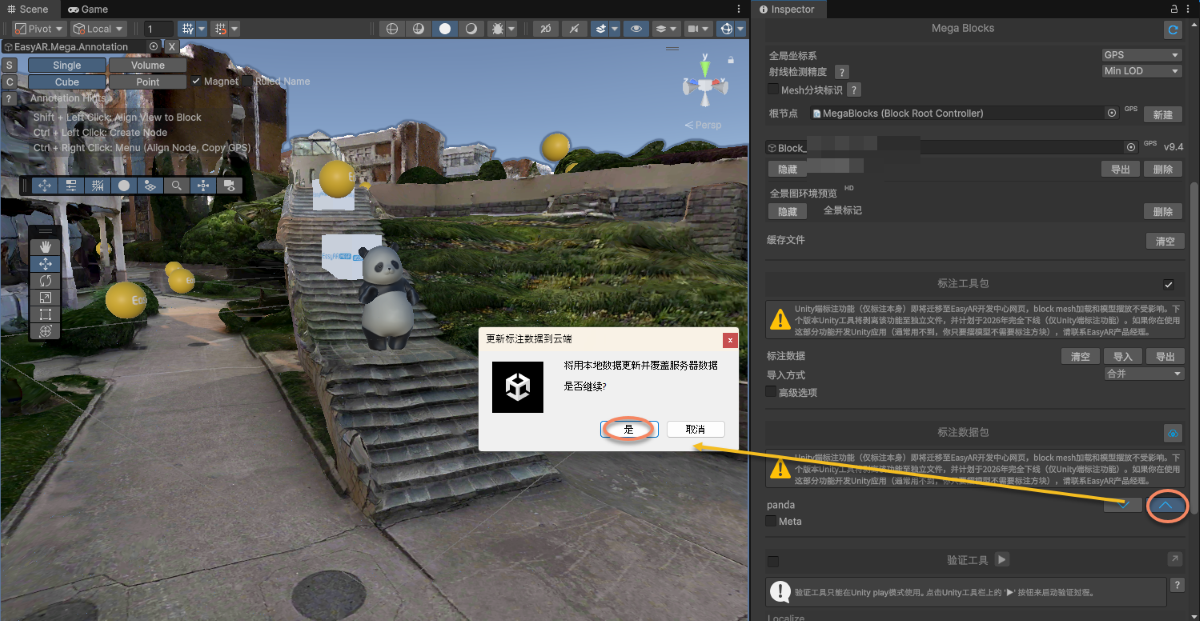
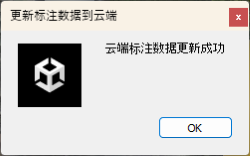
上傳成功後彈出提示。
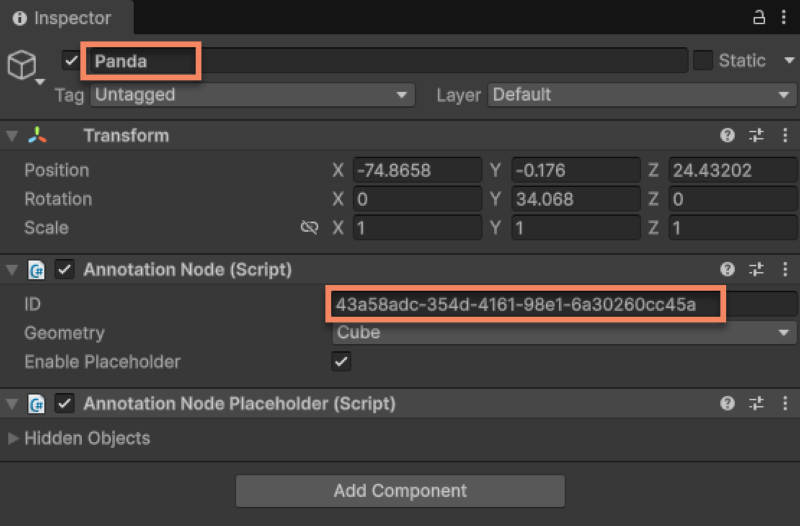
記錄標註 ID
您需要記錄標註數據的名稱或 ID 以在 xr-frame 上加載對應的標註數據。
在上傳成功後,您在雲定位庫中也可以看到相應的信息。
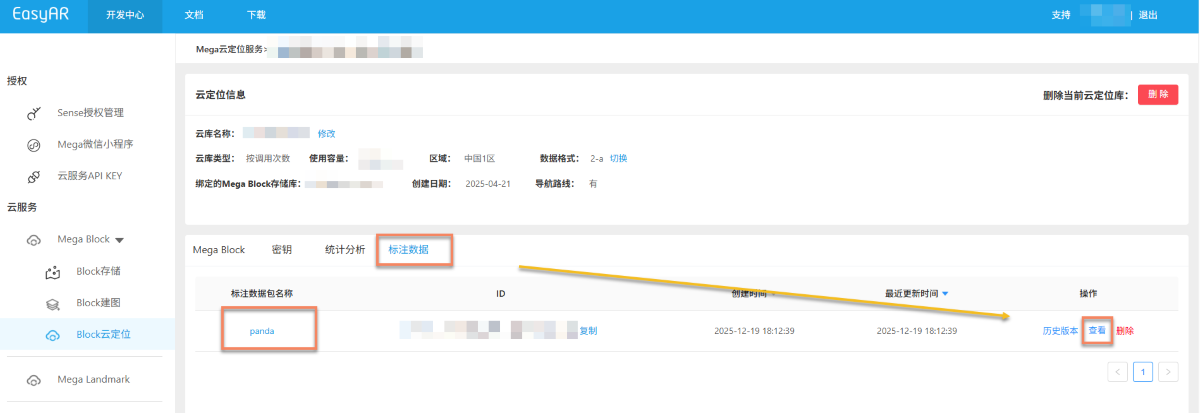
此處也可以查看上傳的標註數據名稱和 ID。
