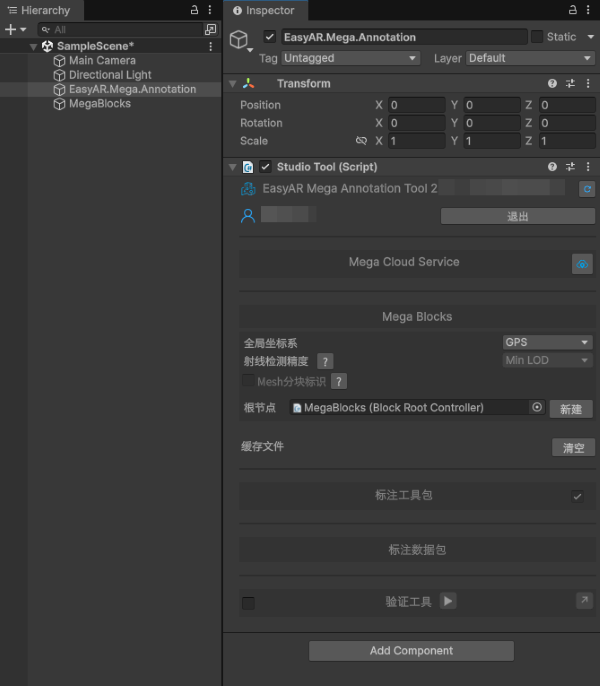
如何安裝 Unity 並使用 Mega Studio
這篇文章將介紹如何安裝 Unity 以及如何下載並加載 Mega Unity 插件以在 Unity 編輯器上使用 Mega Studio。
安裝 2021.3 或更高版本的 Unity 長期支持版本(LTS)
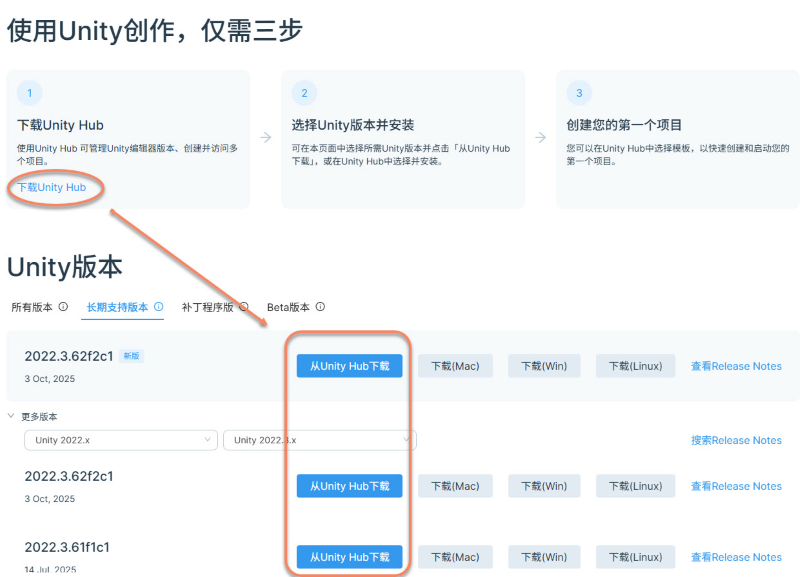
從 Unity 官方網站,在中國大陸可以從Unity 中文頁面獲取安裝包,遵循官方指引進行安裝。
您可以先下載 Unity Hub,之後在網頁上選擇 Unity 版本並從 Hub 下載或在 Unity Hub 中選擇並安裝。
新建 Unity 項目
使用 Built-in Render Pipeline
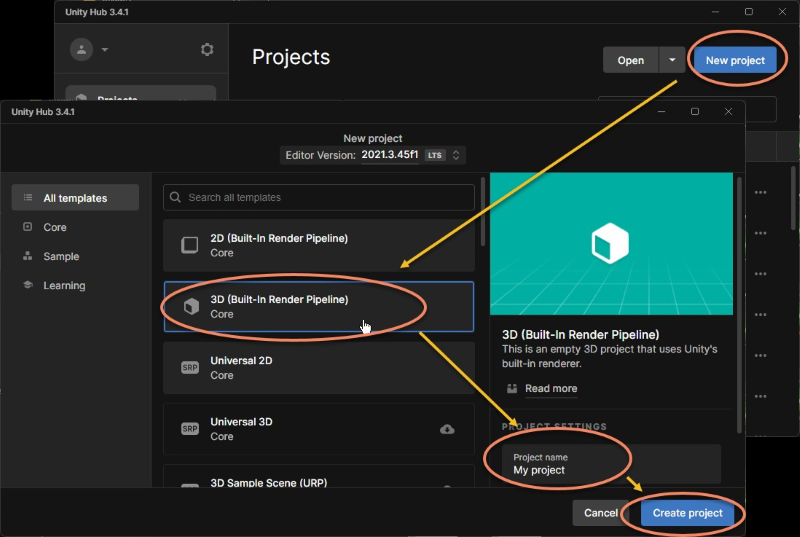
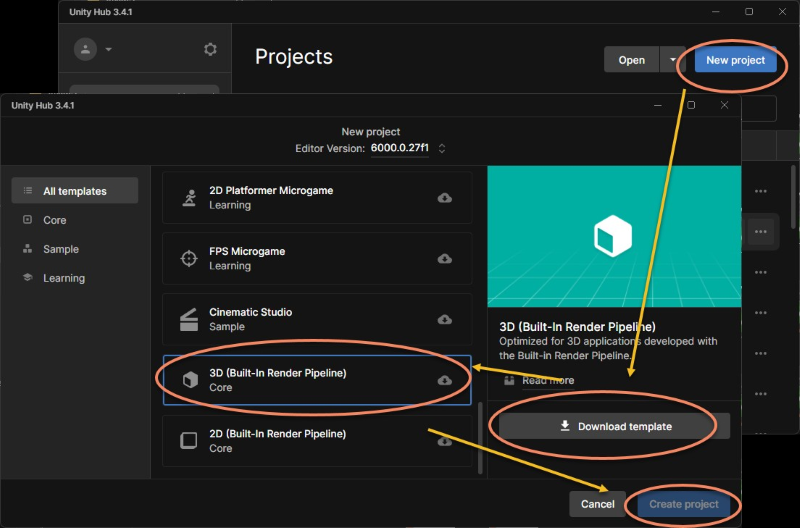
在一些版本上,比如 Unity 6 ,您需要先下載對應的模板再創建項目
下載 Mega Unity 插件

登錄 EasyAR 賬號,進入下載頁面。
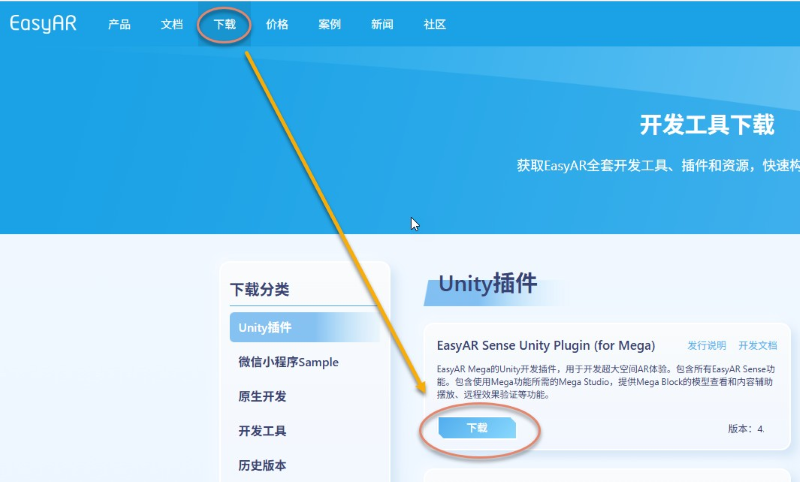
下載 EasyAR Sense Unity Plugin(for Mega)。
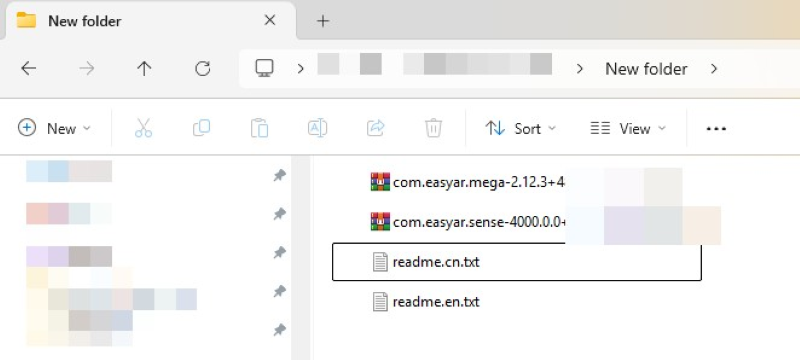
解壓下載的 .zip 壓縮包後,您將獲得以下目錄結構:
重要事項
注意:請勿解壓 .tgz 文件。 這些是 Unity 軟件包,需通過 Unity Package Manager 直接導入。
.
└── EasyARSenseUnityPluginForMega_**.zip         # 完整安裝包
    ├── com.easyar.mega-**.tgz                   # 包含標註工具及 Block 瀏覽工具
    ├── com.easyar.sense-**.tgz                  # 包含 EasyAR Sense 核心庫及 Unity 插件
    ├── readme.cn.txt                            # 中文自述文件
    └── readme.en.txt                            # 英文自述文件
版本號說明: 文件名中的 ** 代表版本號,格式爲:Major.Minor.Patch + BuildNum.BuildHash 。請以官方發佈的最新版本爲準。
在項目中導入 package (UPM 包)
請依次導入:
com.easyar.sense-**.tgz
com.easyar.mega-**.tgz
附註
在導入之前,建議將 .tgz 文件先拷貝到您的 Unity 項目文件夾內(例如存放在 Packages 目錄下)。
導入後請勿移動或刪除這些 .tgz 源文件,否則 Unity 將無法加載對應的包。
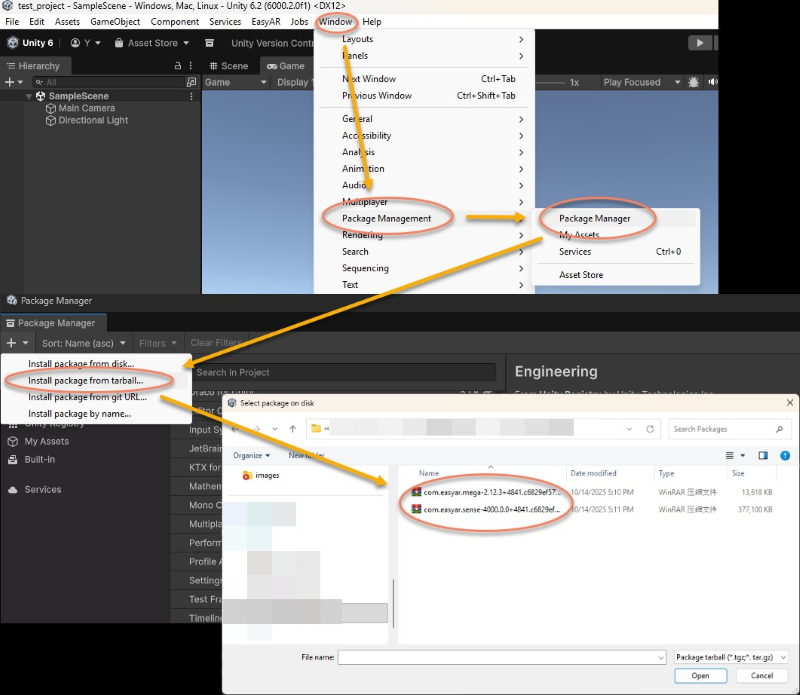
點擊 Window > Package Management > Package Manager ,在彈出的窗口左上角點擊 + 號,選擇 Install package from tarball...
創建標註工具
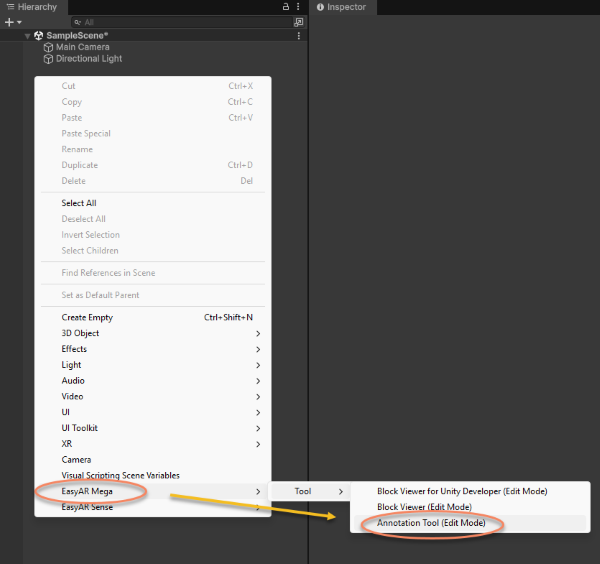
在 Hierarchy 面板中空白處右鍵 EasyAR Mega > Tool > Annotation Tool(Edit Mode) 創建標註工具
登錄後使用 Mega Studio
在 Hierarchy 面板中點擊 EasyAR.Mega.Annotation,在 Inspector 面板中輸入 EasyAR 賬號,密碼後點擊登錄。
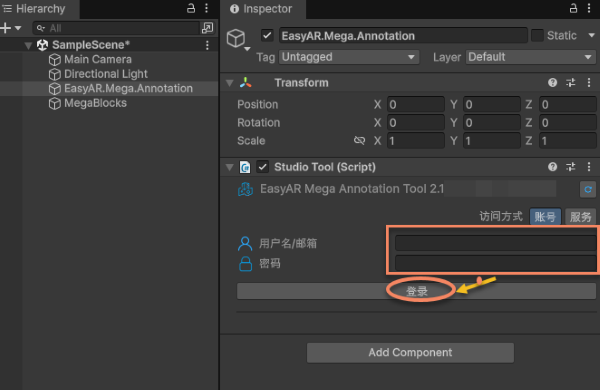
登陸成功後即可使用 Mega Studio 的編輯器功能。