查看 Block 信息
本文詳細介紹建圖成功後查看 Block 詳細信息。
功能入口
建圖成功後,可通過建圖任務或 Block 存儲庫進入 Block 詳情頁面,查看對應 Block 的詳細信息。
通過建圖任務訪問
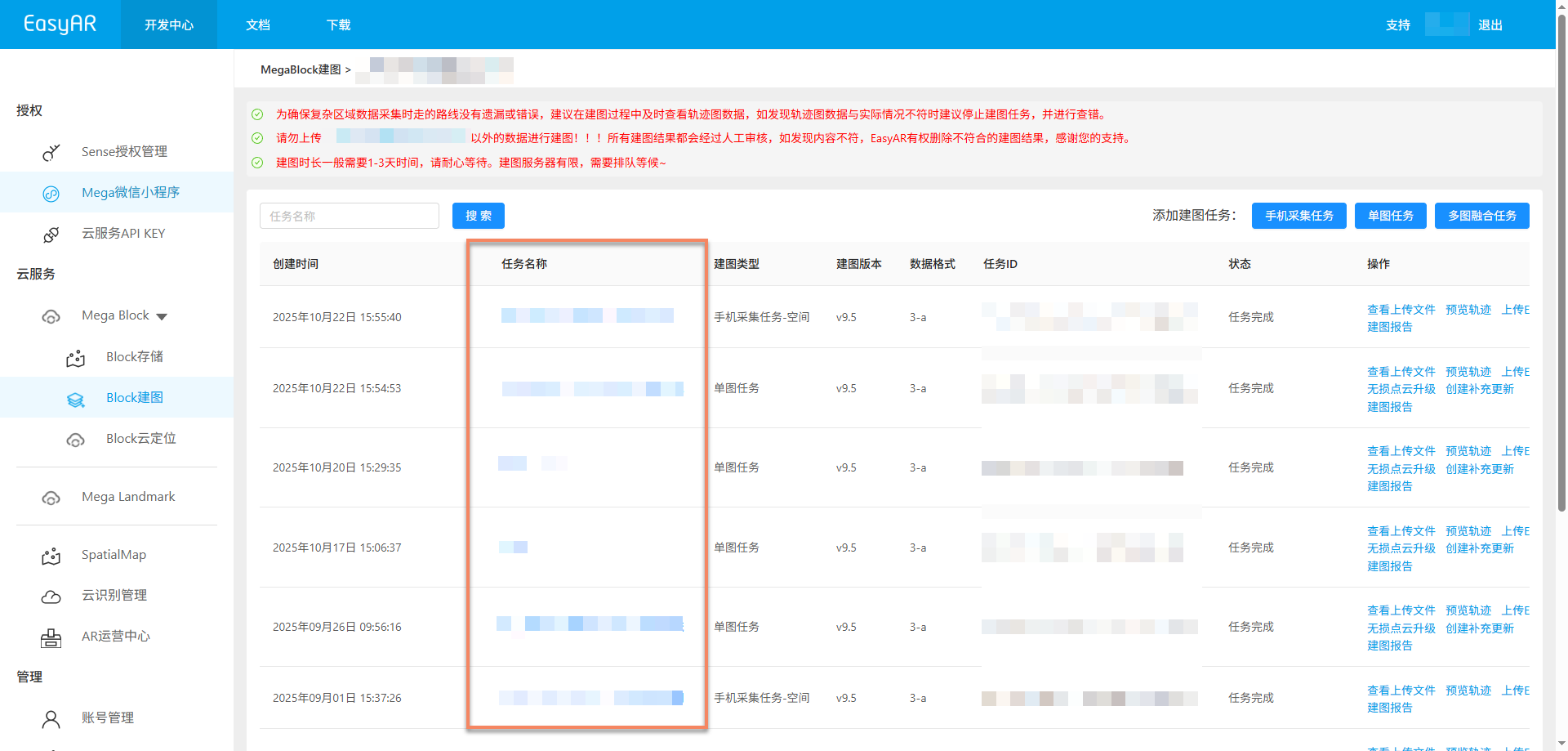
在建圖任務管理界面,直接點擊對應的任務名稱,即可跳轉對應的 Block 詳情頁面(多圖融合任務除外)。
多圖融合任務需通過多圖融合管理界面訪問 Block 詳情:
點擊
多圖融合管理按鈕,進入多圖融合管理界面。
在多圖融合建圖結果列表中,點擊
跳轉至 MegaBlock 圖庫按鈕,即可跳轉對應的 Block 詳情頁面。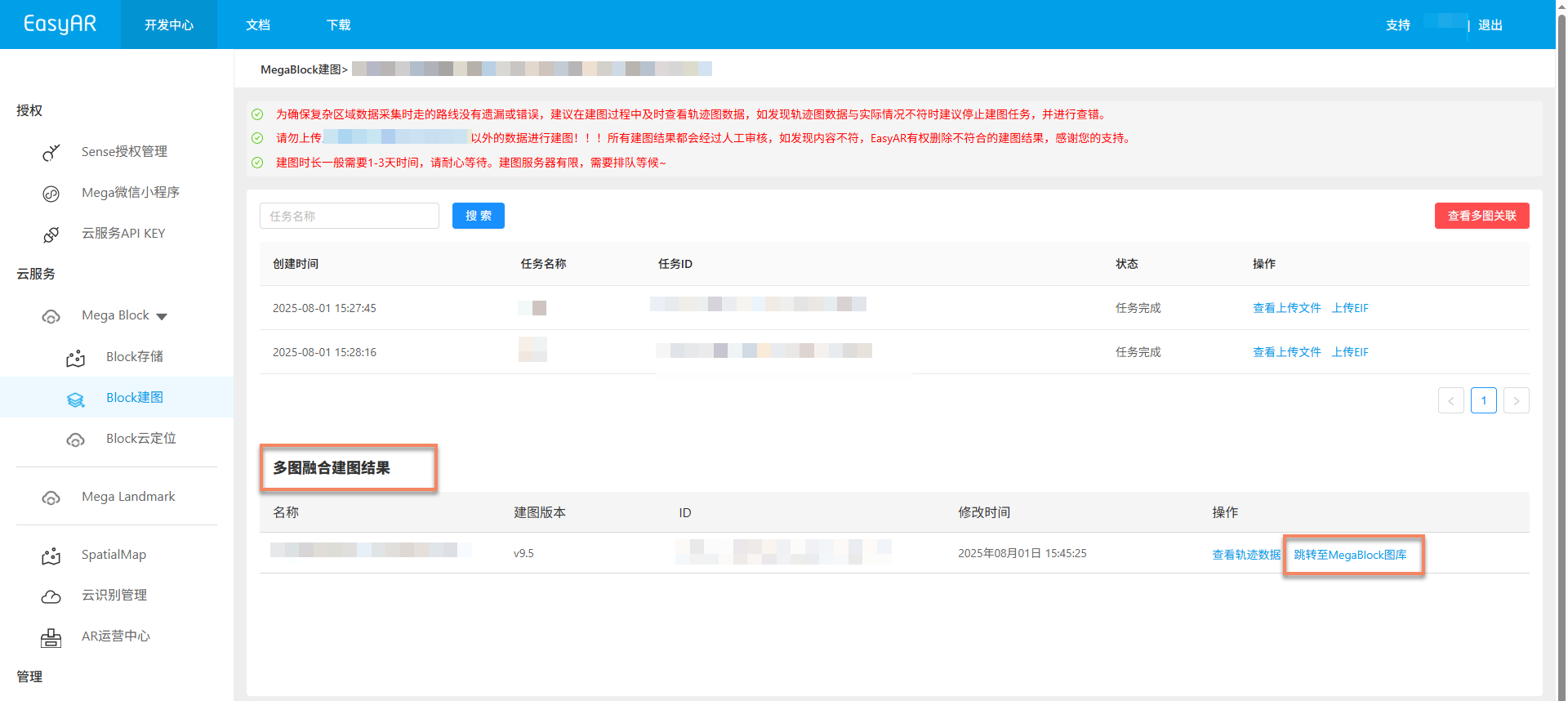
通過 Block 存儲庫訪問
在建圖項目管理界面,查看對應項目的建圖結果,點擊相應的
建圖結果,跳轉到 Block 存儲庫界面。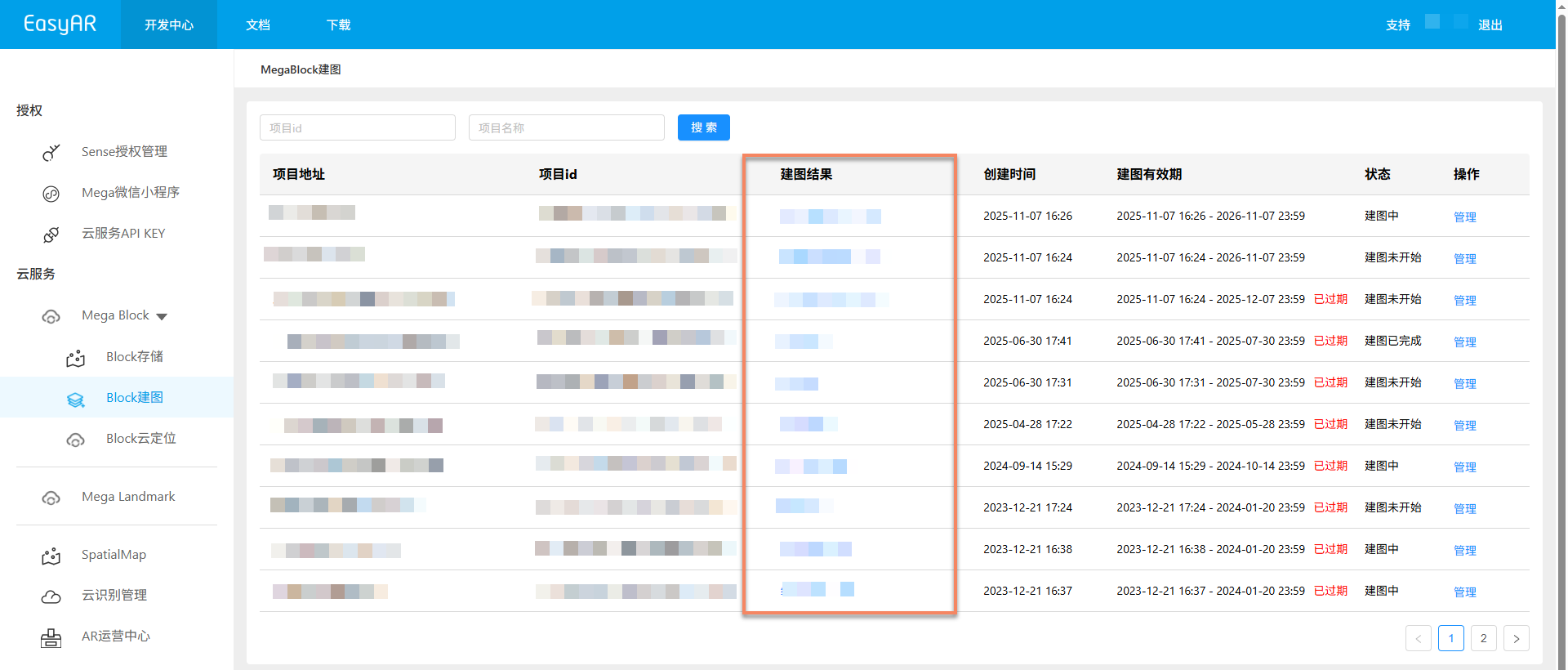
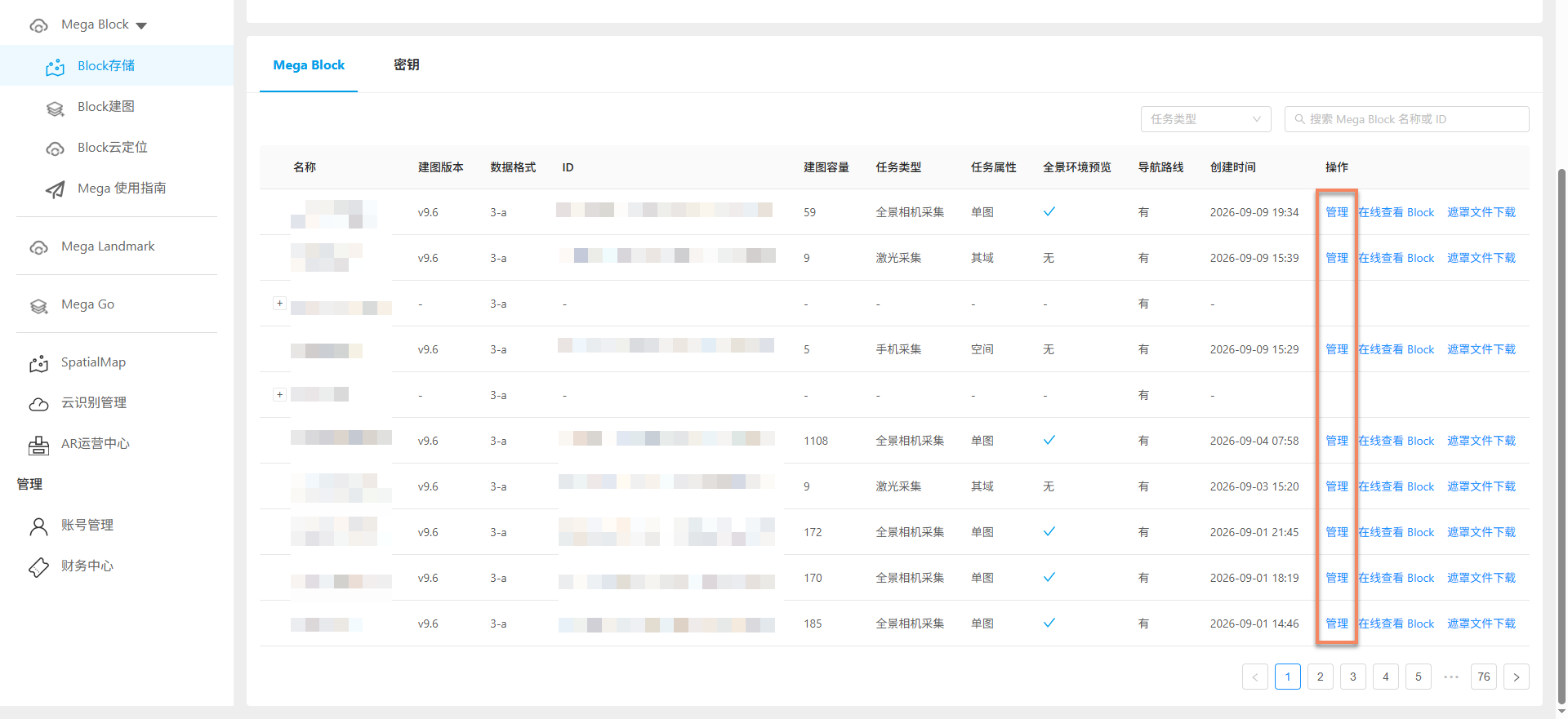
在 Block 存儲庫界面,找到對應的 Block。
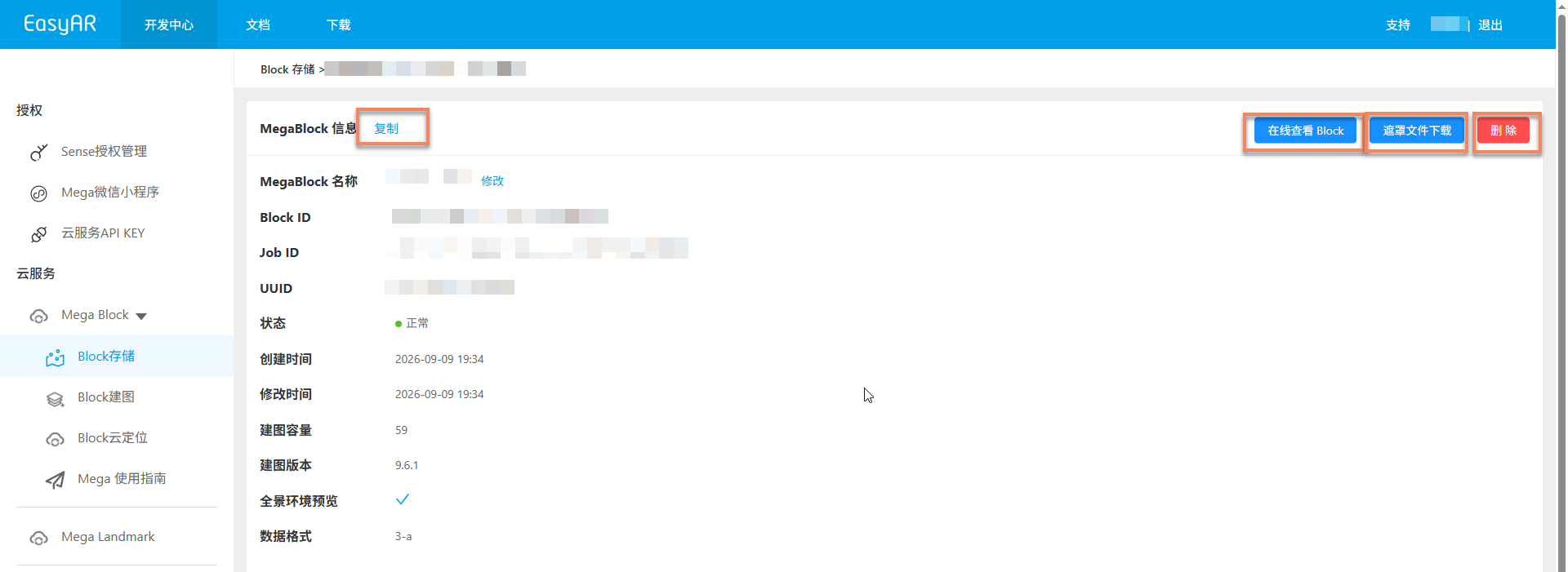
管理:點擊查看 Block 詳情信息。在線查看 Block:在線查看建圖結果 Block(僅支持建圖版本 >= 9.4),具體操作說明參考在線查看 Block。遮罩文件下載:支持下載低精度和標準精度的遮罩文件(僅支持建圖版本 >= 9.6)。
Block 詳情信息
在 Block 詳情頁面可查看相關信息,包含以下操作功能:
- 複製信息:點擊左上角
複製按鈕,可快速複製所有 Block 詳情信息 - 刪除 Block:點擊右上角
刪除按鈕,經二次確認後可刪除 Block(前提:Block 未被加載使用) - 在線查看 Block:點擊左上角
在線查看 Block按鈕,可在線查看建圖結果 Block(建圖版本 需爲 9.4 及以上) - 遮罩文件下載:點擊左上角
遮罩文件下載按鈕,可下載低精度和標準精度的遮罩文件(建圖版本需爲 9.6 及以上)
警告
刪除 Block 操作不可逆,請謹慎操作。刪除前請確保該 Block 未被加載使用,以免影響正在運行的應用。