Table of Contents

查看 3D 實景網格

本文詳細介紹如何使用 Unity 和 Mega 插件預覽空間模型,包括 Unity 安裝、插件導入、Block 瀏覽工具添加以及建圖結果加載等完整流程。

環境準備

在開始預覽空間模型之前,需要先安裝 Unity 並導入 Mega 插件。

安裝 Unity

安裝 2021.3 或更高版本的 Unity 長期支援版本( LTS ),下載地址:

先下載 Unity Hub,之後可以在網頁上選擇 Unity 版本並從 Hub 下載或在 Unity Hub 中選擇並安裝。

網頁上安裝Unity

登入/註冊 Unity 帳號

打開 Unity Hub,登入 Unity 帳號(若沒有帳號則需要註冊)。

註冊登入Unity帳號

啟動 Unity 授權

根據實際需求選擇對應的授權類型進行啟動。注意:因 Unity Hub 版本或語言設定差異,介面表現可能略有不同,但核心啟動流程保持一致。

Add Unity License

選擇License

新建 Unity 專案

創建專案

在一些版本上,比如 Unity 6,你需要先下載對應的範本再創建專案。

下載範本

下載 Mega Unity 插件

登入 EasyAR 帳號,進入下載頁面。

下載頁面導覽

下載圖中箭頭所指文件。

下載Mega插件

解壓下載的 .zip 壓縮包後,你將獲得以下目錄結構:

解壓文件

重要事項

注意:請勿解壓 .tgz 文件。 這些是 Unity 軟體包,需透過 Unity Package Manager 直接導入。

.
└── EasyARSenseUnityPluginForMega_**.zip          # 完整安裝包
    ├── com.easyar.mega-**.tgz                    # 包含標註工具及 Block 瀏覽工具
    ├── com.easyar.sense-**.tgz                   # 包含 EasyAR Sense 核心庫及 Unity 插件
    ├── readme.cn.txt                             # 中文自述文件
    └── readme.en.txt                             # 英文自述文件

版本號說明: 文件名中的 ** 代表版本號,格式為:Major.Minor.Patch + BuildNum.BuildHash。請以官方發布的最新版本為準。

在專案中導入 package(UPM 包)

點擊 Window -> Package Management -> Package Manager ,在彈出的視窗左上角點擊 + 號,選擇 Install package from tarball...

Install package

請依次導入:

com.easyar.sense-**.tgz
com.easyar.mega-**.tgz
附註

在導入之前,建議將 .tgz 文件先拷貝到你的 Unity 專案文件夾內(例如存放在 Packages 目錄下)。 導入後請勿移動或刪除這些 .tgz 源文件,否則 Unity 將無法加載對應的包。

驗證插件是否導入成功

Hierarchy 面板中右鍵,若能看到 EasyAR SenseEasyAR Mega 的元件創建選項,則表示插件導入成功。

驗證導入成功

添加 Block 瀏覽工具

Hierachy 面板空白處右鍵點擊,選擇 EasyAR Mega > Tool > Block Viewer (Edit Mode)

添加Block瀏覽工具

添加後會多出來一個節點。

添加Block瀏覽工具

加載建圖結果 Block

登入 EasyAR 帳號

點擊上述添加的節點,在工具列中輸入 EasyAR 帳號用戶名和密碼。

Unity中登入

選擇相應雲服務和儲存庫

在雲服務元件右上角點擊按鈕,在彈出的對話框中選擇 Mega Block -> Mega Block儲存服務,然後在下方選擇建圖結果所在的儲存庫,最後點擊"確定"按鈕。

Mega雲服務元件

Mega雲服務彈窗

加載 Block

在 Mega Blocks 元件中選擇建圖結果 Block,點擊"加載"按鈕,即可在場景中預覽空間模型。
如不熟悉 Unity 操作,可參考Unity 入門教程

加載Block

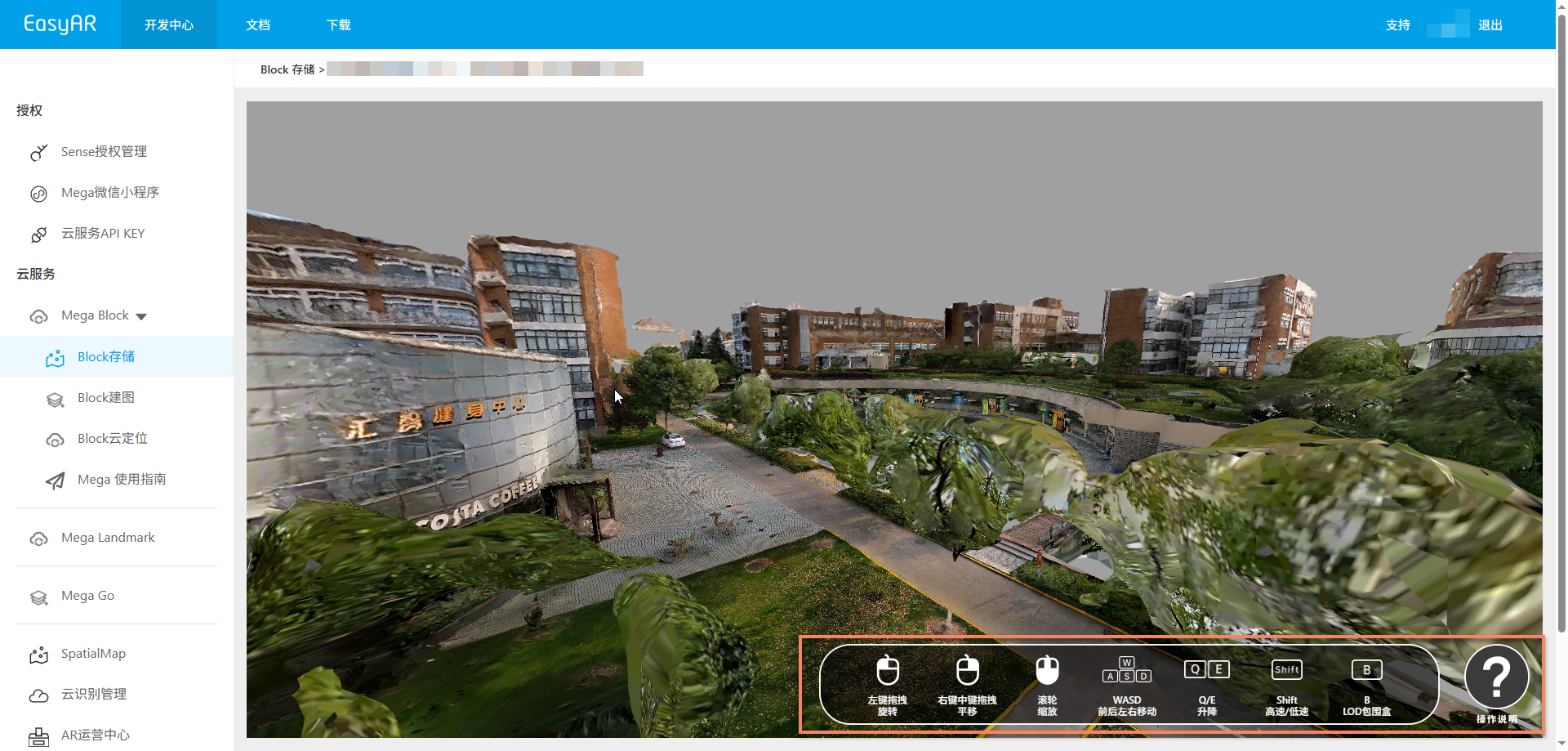
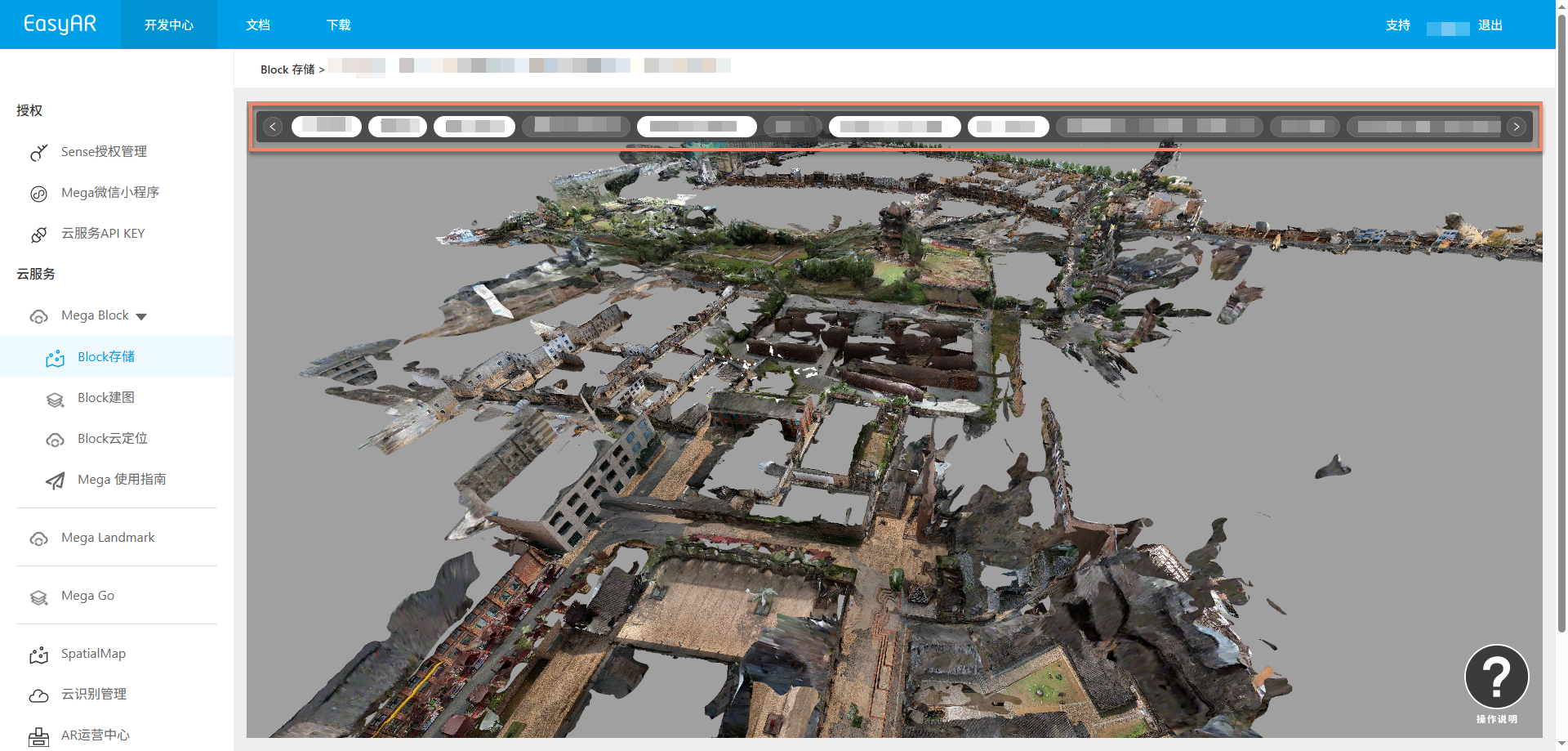
預覽 Block 效果圖如下:

預覽Block

相關主題