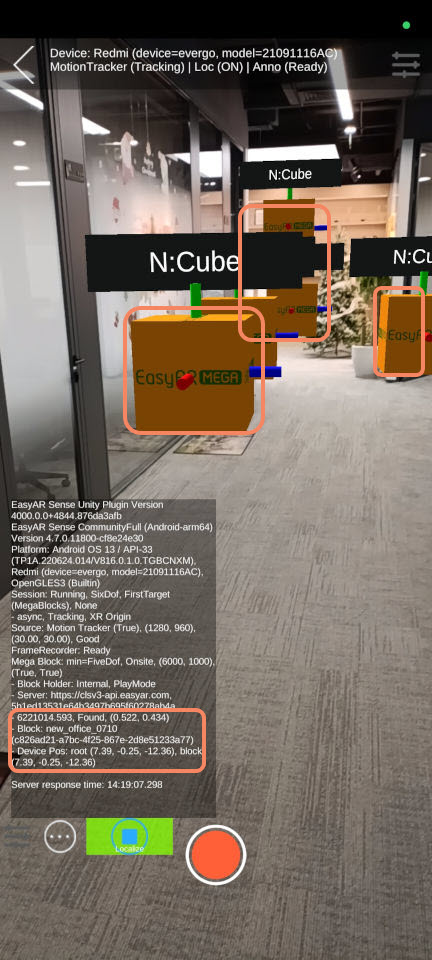
App 運行效果
本文介紹如何利用 Mega Studio 創建的的標註數據,在 Toolbox App 中進行效果驗證。
開始之前
在查看真實運行效果前,確保已經完成以下工作:
查看效果
在手機上運行 Mega Toolbox,操作步驟如下:
- 選擇
現場驗證與診斷工具。
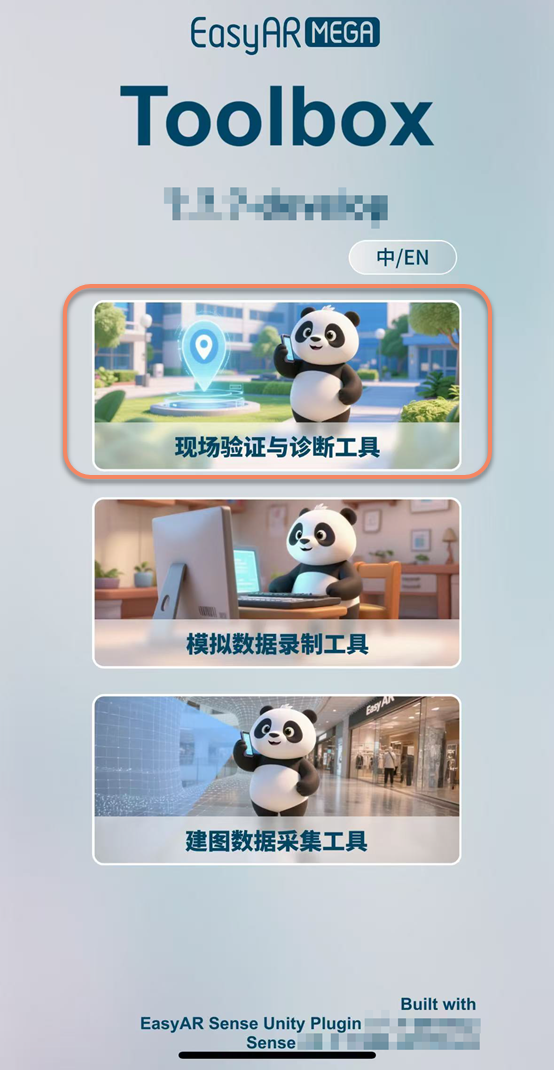
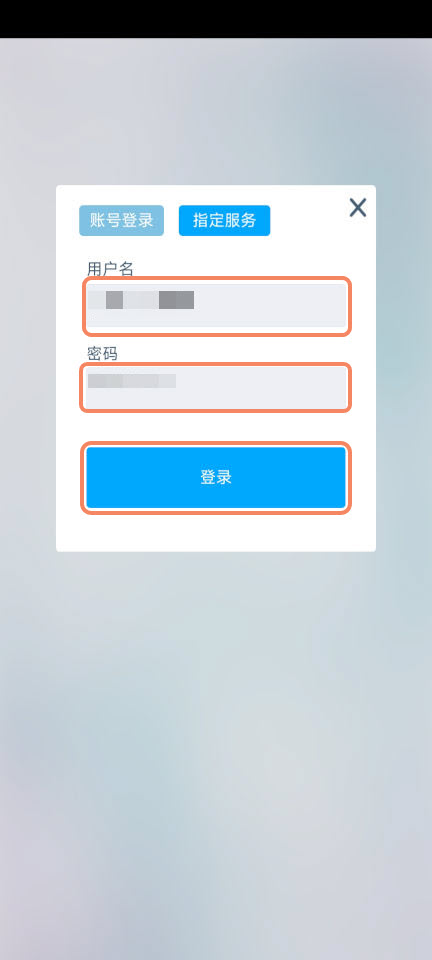
- 輸入 EasyAR 賬號用戶名與賬號密碼。
- 點擊 “登錄”。
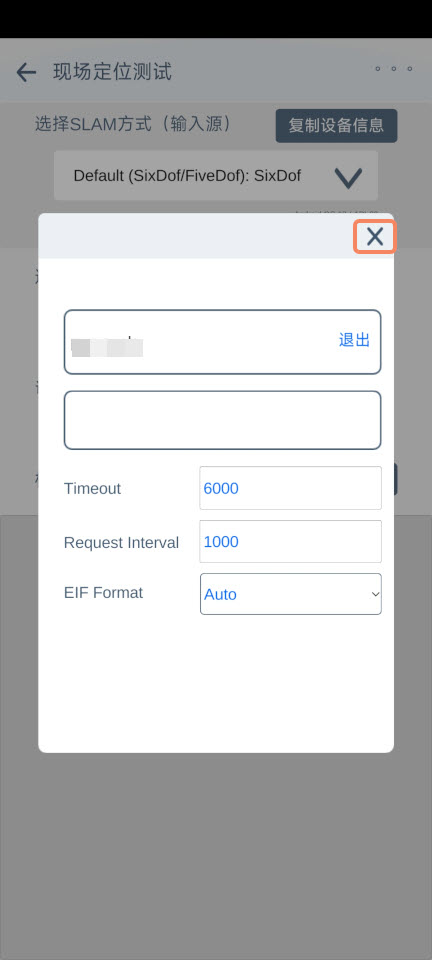
- 如果是首次登錄,直接點擊彈出窗口右上角的關閉圖標。
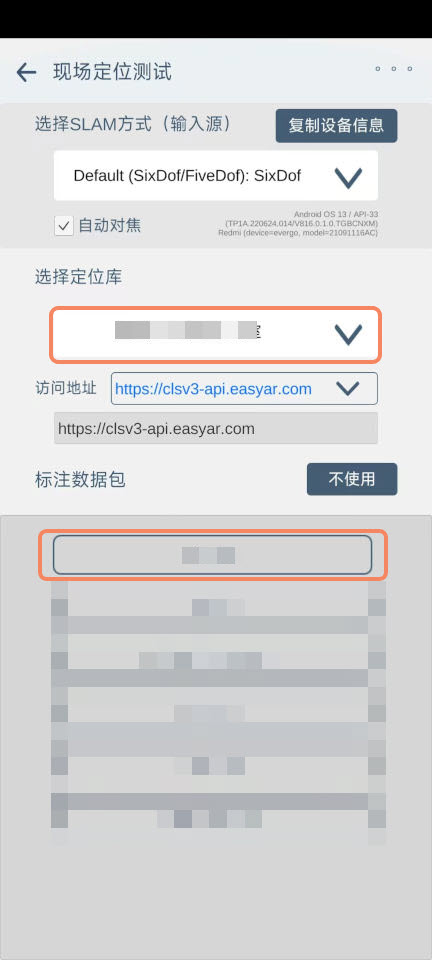
- 選擇一個雲定位庫及標註數據包。
提示
如果您還沒有創建標註數據包,請選擇“不使用”。
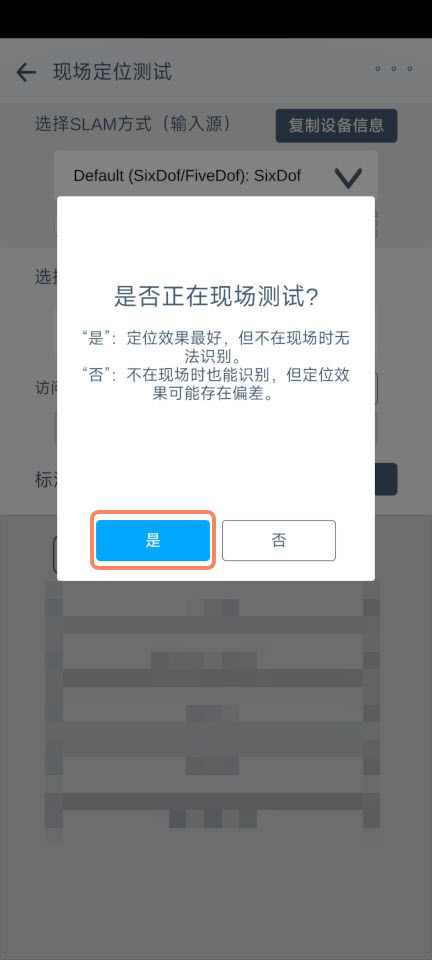
- 在彈出的窗口中,點擊“是”後,將手機相機對着地面或建築物,並等待幾秒,等待定位初始化完成。
- 如果您不在現場位置,定位調試信息有 “Not Found” 文字提示,表示定位服務運行正常但未定位到目標。
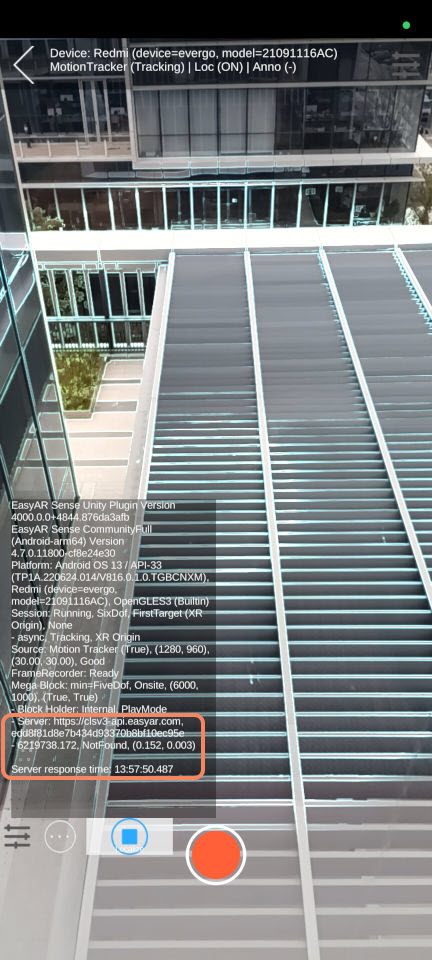
- 如果您在現場位置,定位調試信息有 “Found” 文字提示,表示定位服務運行正常且定位到目標。
- 標註數據中標註的立方體,也會在相應的位置上顯示。