Headset-Unterstützung in einem EasyAR-Projekt aktivieren
Dieses Dokument beschreibt, wie Sie die Headset-Unterstützung in einer vorhandenen EasyAR Unity-Szene aktivieren.
Bevor Sie beginnen
- Lesen Sie EasyAR-Headset-Unterstützung, um zu erfahren, welche Headset-Typen EasyAR bereits unterstützt und welche EasyAR-Funktionen auf Headsets ausgeführt werden können.
- Lesen Sie EasyAR-Headset-Unterstützung in Unity, um die Gesamtarchitektur der EasyAR-Headset-Unterstützung in Unity zu verstehen.
Dieser Artikel geht davon aus, dass Sie bereits eine Szene haben, die EasyAR verwenden kann. Wenn Sie eine solche Szene erstellen oder EasyAR-Komponenten zu einer Headset-Szene hinzufügen müssen, lesen Sie die folgenden Dokumente:
Headset-Komponenten zur Szene hinzufügen
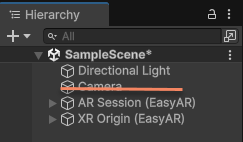
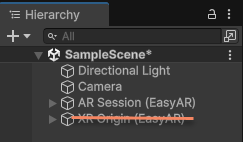
Bevor Sie Headset-Komponenten zur Szene hinzufügen, müssen Sie normalerweise die vorhandene Camera und den vorhandenen XR Origin entfernen.
Camera und XR Origin entfernen
Löschen Sie die vorhandene Camera in der Szene.
Wenn XR Origin bereits in der Szene vorhanden ist, egal ob er aus EasyAR oder dem Unity XR framework stammt, muss er in den meisten Fällen gelöscht werden.
Tipp
In einigen fortgeschrittenen Verwendungen können Sie nach Bedarf entscheiden, ob Sie ihn löschen.
Headset-Komponenten hinzufügen
Folgen Sie den offiziellen Headset-Anweisungen, um Headset-Komponenten hinzuzufügen. Hier wird ein Pico-Headset als Beispiel verwendet. Bei Konflikten mit den offiziellen Anweisungen haben die offiziellen Anweisungen Vorrang.
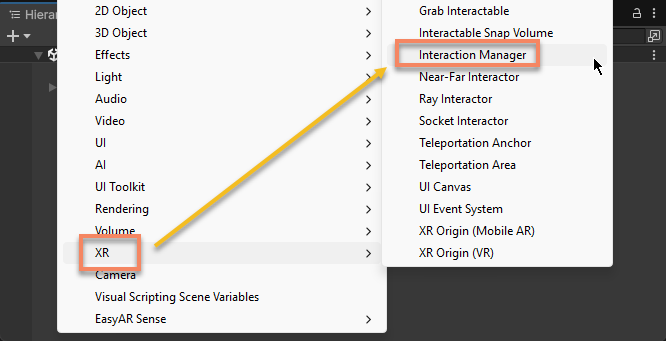
Verwenden Sie das Menü, um einen XR Interaction Manager hinzuzufügen:
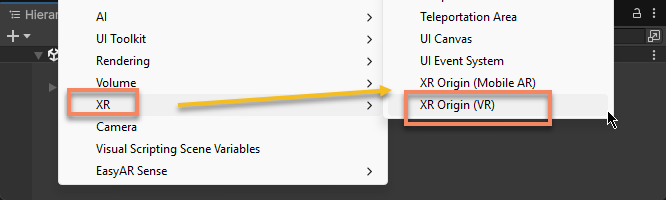
Verwenden Sie das Menü, um einen XR Origin hinzuzufügen:
Lesen Sie vor dem Ausführen unbedingt die offiziellen Headset-Anweisungen, um zu verstehen, wie eine Szene mit Headset SDK konfiguriert und ausgeführt werden sollte.
Frame source konfigurieren
Integriert unterstützte Geräte
Wählen Sie AR Session (EasyAR) aus und klicken Sie mit der rechten Maustaste. Verwenden Sie das Menü EasyAR Sense > Head Mounted Display (Built-in) > Frame Source : [Name] (keep it only), um die frame source für [Name] zu erstellen und nur diese beizubehalten.
Zum Beispiel frame source für Apple Vision Pro konfigurieren:
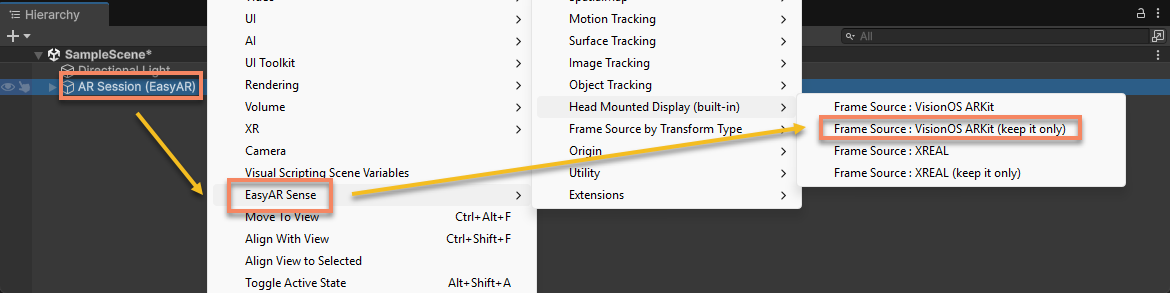
Nach der Operation sieht die frame source in der session so aus:
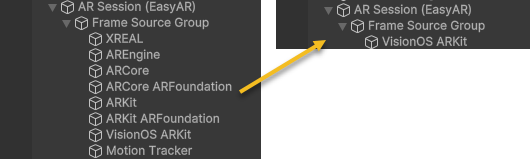
Tipp
Wenn die session die zum Gerät passende frame source enthält und diese auf dem Gerät die erste verfügbare frame source ist (z. B. im obigen Bild ist VisionOS ARKit im visionOS-System die erste verfügbare frame source), müssen Sie sie nicht ändern. Einige über Menüs erstellte default sessions gehören zu diesem Fall.
Über extension unterstützte Geräte
Wählen Sie AR Session (EasyAR) aus und klicken Sie mit der rechten Maustaste. Verwenden Sie das Menü EasyAR Sense > Extensions > Frame Source : [Name] (keep it only), um die frame source für [Name] zu erstellen und nur diese beizubehalten.
Zum Beispiel frame source für ein Pico-Headset konfigurieren:
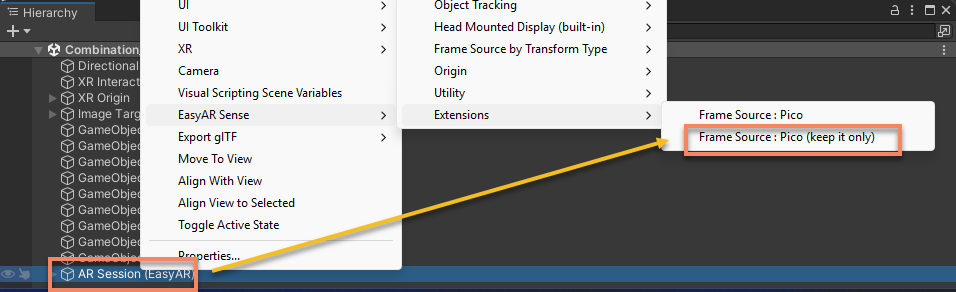
Nach der Operation sieht die frame source in der session so aus:
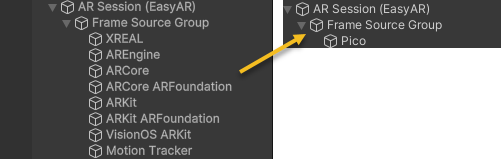
Geräteübergreifende Unterstützung
Wenn die Szene auf unterschiedlichen Geräten laufen soll, müssen andere frame sources beibehalten werden, und es muss sichergestellt sein, dass die aktuelle frame source auf dem Gerät ausgewählt werden kann.
Mit Menüeinträgen ohne (keep it only) kann nur die frame source hinzugefügt werden, ohne andere frame sources zu löschen. Zum Beispiel erstellt EasyAR Sense > Extensions > Frame Source : Pico am Ende aller frame sources in der session eine für Pico geeignete frame source. Im Allgemeinen müssen Sie nach dem Hinzufügen einer frame source auf diese Weise diese auch an eine geeignete Position verschieben.
Tipp
In einigen fortgeschrittenen Verwendungen können Sie die Position der frame source nach Bedarf anpassen oder sie im Code ändern.
Nächste Schritte
- Vision Pro-Projektkonfiguration
- Meta XR/Quest-Projektkonfiguration
- XREAL-Projektkonfiguration
- Projektkonfiguration anderer Android-Geräte