Schnellstart für die EasyAR-Mega-Unity-Entwicklung mit Beispielen
Dieses Tutorial erklärt, wie Sie die EasyAR-Mega-Unity-Beispiele konfigurieren und ausführen, um schnell mit der EasyAR-Mega-Entwicklung zu beginnen.
Vor dem Start
Bevor Sie diesen Artikel lesen, stellen Sie sicher, dass Sie Folgendes erledigt haben:
- Sie haben eine gültige Cloud-Lokalisierungsbibliothek.
- Unity ist installiert (2021.3.30 LTS oder höher). Empfohlen wird die neueste Version von Unity 2022.3 oder Unity 6.3.
- Die Pakete
com.easyar.sense-**.tgzundcom.easyar.mega-**.tgzwurden gemäß Mega aktivieren importiert.
Anmerkung
Dieses Tutorial gilt nur für Unity-Plugins mit Version >= 4003. Wenn Sie versehentlich eine ältere Version heruntergeladen haben, aber noch die Einstiegsdokumentation lesen, laden Sie zuerst die neueste Plugin-Version herunter.
Beispielnutzung in sechs Schritten
Im Folgenden wird erklärt, wie Sie das Kernbeispiel von EasyAR Mega, MegaBlock_Basic, in sechs Schritten konfigurieren und ausführen.
Schritt 1: Beispiel importieren
Anmerkung
Wenn Sie alle Beispiele über **All Samples** importiert haben, können Sie diesen Schritt überspringen.
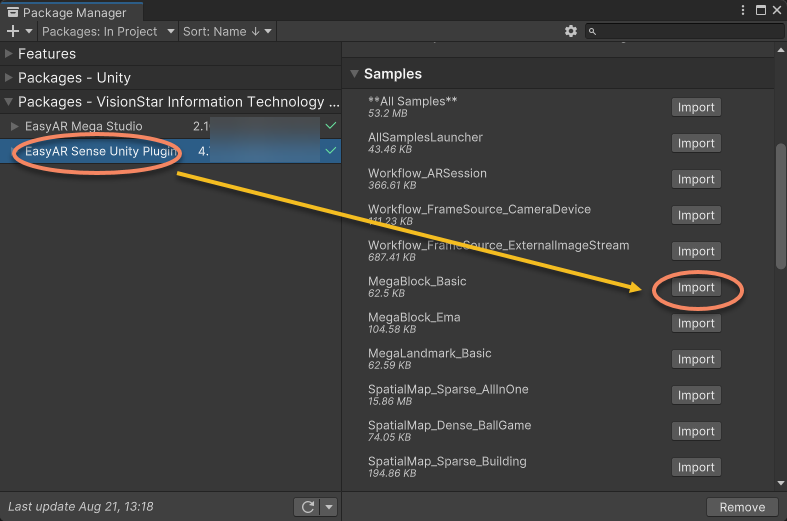
- Öffnen Sie den Package Manager über das Menü
Window>Package Manager, wählen SieEasyAR Sense Unity Pluginaus und erweitern Sie rechts im Bereich Samples alle Beispiele. - Wählen Sie ein Beispiel aus, etwa
MegaBlock_Basic, und klicken Sie auf Import.
Anmerkung
- Dieses Tutorial ist nicht direkt für Headset-Geräte gedacht. Vor der Entwicklung für Headsets sollten Sie den Ablauf zunächst über die mobile Entwicklung verstehen.
- Wenn Sie zuvor Beispiele älterer SDK-Versionen importiert haben, löschen Sie die alten Beispiele vor dem erneuten Import nach dem Upgrade des SDK.
Schritt 2: SDK und Mega-Cloud-Lokalisierungsdienst konfigurieren
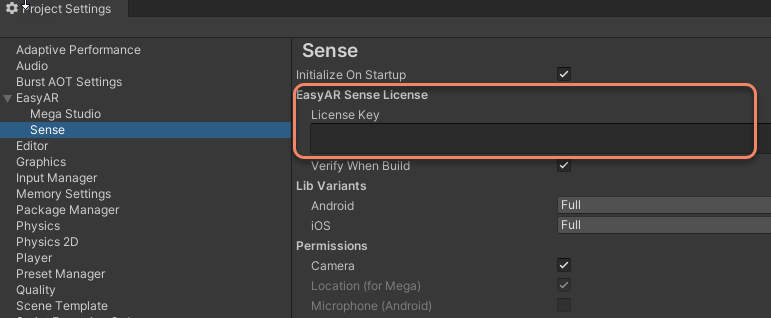
Wählen Sie in der Menüleiste
EasyAR>Sense>Configuration;

Fügen Sie im geöffneten Fenster Project Settings Ihren License Key ein;
Tipp
Die EasyAR-Sense-Lizenz können Sie im EasyAR Developer Center erstellen. Für den ersten Gebrauch können Sie wie folgt vorgehen:
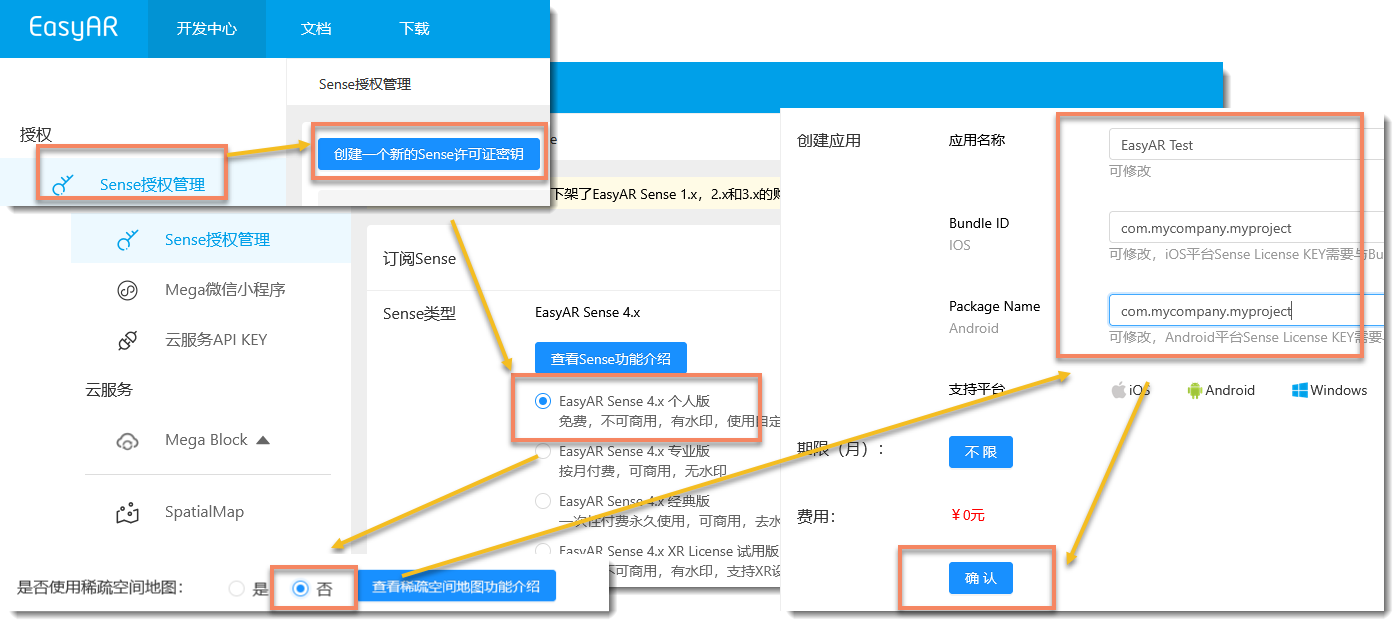
EasyAR Sense 4.x Personal Editionerstellen- Bei Sparse Spatial Map
Neinwählen - Anwendungsname beliebig eintragen, Bundle ID und Package Name auf
com.mycompany.myprojectsetzen - Die gerade erstellte Lizenz auswählen und nach dem Öffnen auf die Schaltfläche rechts zum Kopieren klicken

Anmerkung
Bundle ID und Package Name können später geändert werden, allerdings nur begrenzt oft. Wenn Sie bereits einen festen Paketnamen haben, können Sie auch gleich Ihren eigenen Paketnamen eintragen.
Für die Personal Edition gibt es keine Begrenzung bei der Anzahl der erstellten Lizenzen. Andere Typen können bei Bedarf für den produktiven Einsatz erstellt werden.
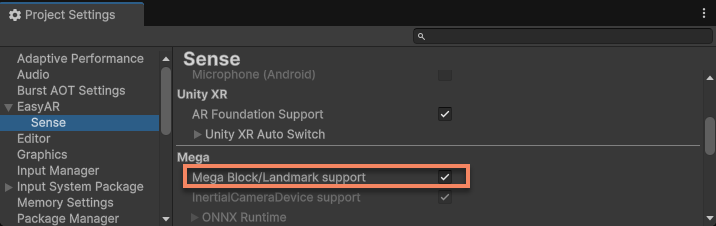
Prüfen und aktivieren Sie in Project Settings die Option
Mega > Mega Block/Landmark support;
Tragen Sie die Informationen Ihrer Mega-Cloud-Lokalisierungsbibliothek in den Eintrag
Mega Blockin Project Settings ein;
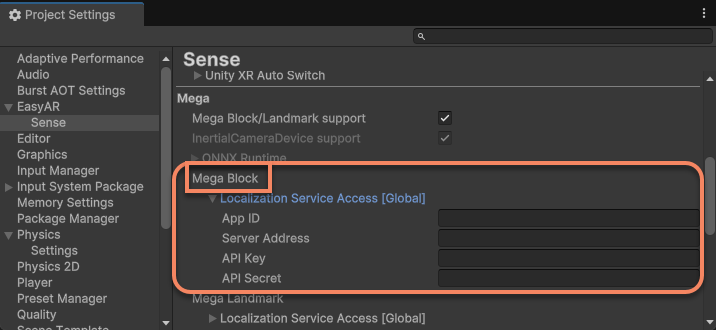
Tipp
Die Konfiguration der Mega-Cloud-Lokalisierungsbibliothek erhalten Sie im EasyAR Developer Center.

Stellen Sie sicher, dass IhrAPI Keydie Berechtigungen fürMega BlockundSpatialMapbesitzt. Falls nicht, müssen Sie die Berechtigungen anpassen oder den Schlüssel neu erstellen.
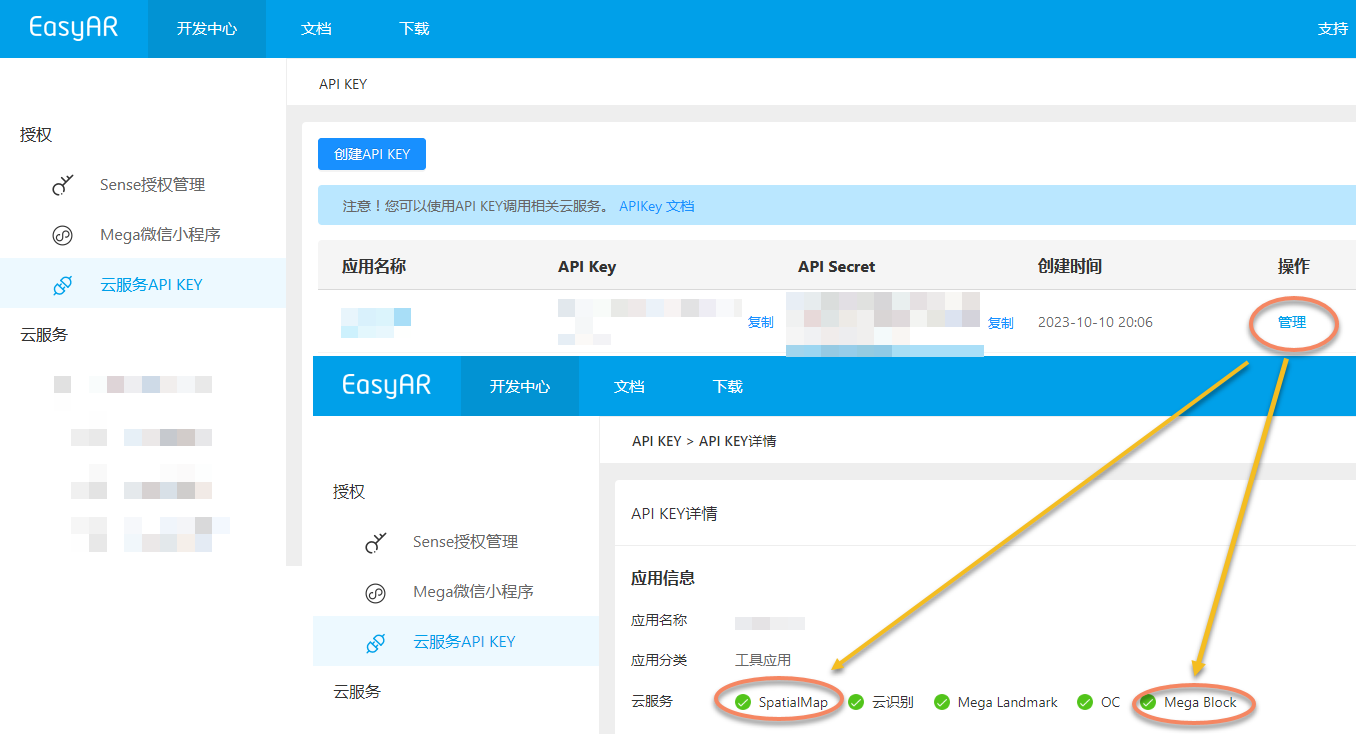
Wenn Sie die Lokalisierungsbibliothek nicht finden, müssen Sie zuerst die Lokalisierungsbibliothek korrekt konfigurieren und dann erneut prüfen, ob die Cloud-Lokalisierungsbibliothek gültig ist.
Schritt 3: Mega Block konfigurieren
Konfigurieren Sie Mega Block;
Wählen Sie
Mega Blockund tragen Sie die ID und den Namen des Blocks ein.

Tipp
Die Block-ID und der Name können im entsprechenden Positionsspeicher im EasyAR Developer Center abgerufen werden.

Wenn es in der Lokalisierungsbibliothek keine Blockdaten gibt, müssen Sie den benötigten Block zur Lokalisierungsbibliothek hinzufügen und erneut prüfen, ob die Cloud-Lokalisierungsbibliothek gültig ist.
Schritt 4: 3D-Inhalte platzieren
Wählen Sie
Mega Blockund erstellen Sie das Editor-Tool;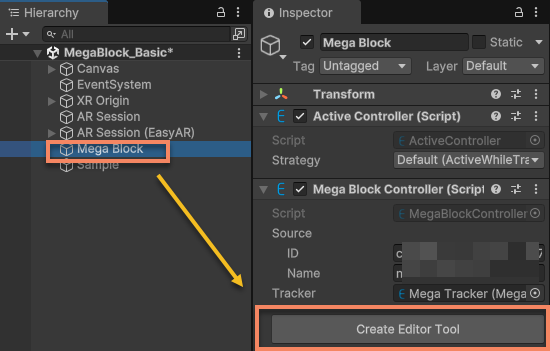
Prüfen Sie die Dienstinformationen und verbinden Sie sich mit dem Dienst;
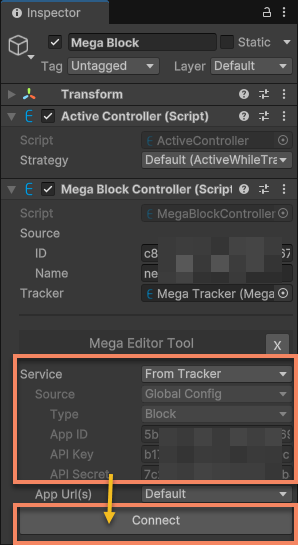
Tipp
Wenn sonst keine Änderungen vorgenommen wurden, sollten die Dienstinformationen mit denen in Project Settings übereinstimmen.
Nach erfolgreicher Verbindung mit dem Dienst sollten Sie die Aktualisierungszeit und die Steueroberfläche der Block-Editor-Daten sehen.
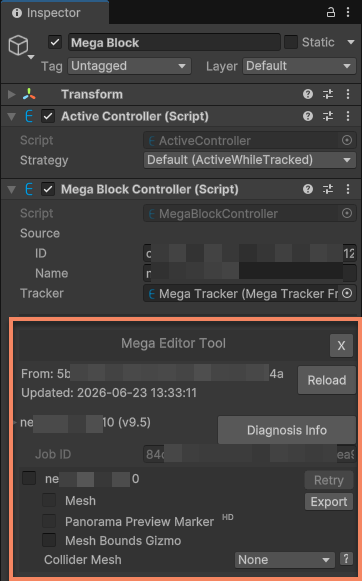
Laden Sie die Block-Editor-Daten;
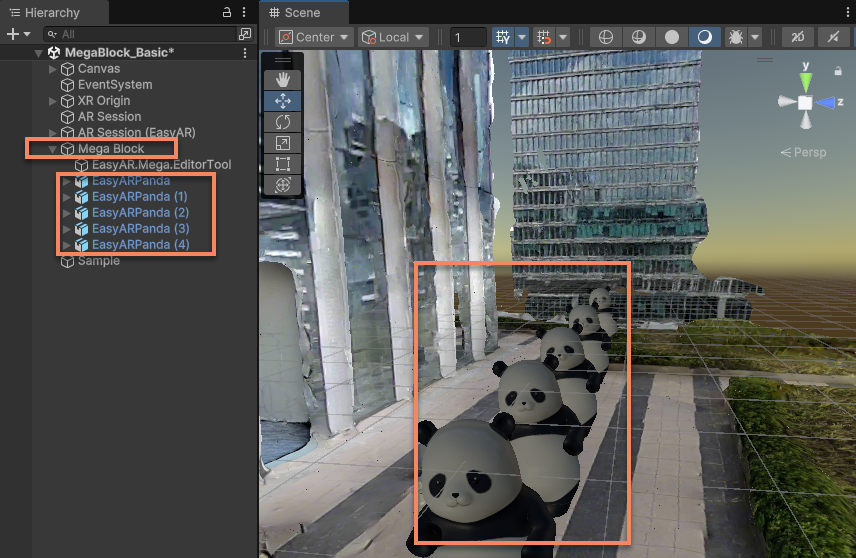
Klicken Sie auf das erste Auswahlfeld unter den Block-Daten. Dadurch beginnt das Laden der Block-Editor-Daten. Nach dem Laden sehen Sie das Mesh des aktuellen Blocks im Scene-Fenster:

Tipp
Das Block-Mesh wechselt je nach Kameraposition die LOD. Sie müssen mit dem Internet verbunden bleiben.
Platzieren Sie 3D-Inhalte
An dieser Stelle können Sie das Block-Mesh als Referenz verwenden, um 3D-Objekte zu platzieren.
Anmerkung
- 3D-Objekte müssen unter dem Block-Knoten platziert werden, damit die Renderposition des virtuellen Inhalts zur Laufzeit korrekt ist.
- 3D-Objekte dürfen nicht unter dem Knoten
EasyAR.Mega.EditorToolplatziert werden. Dieser Knoten wird nur für das Editor-Tool verwendet und kann in manchen Fällen automatisch gelöscht oder neu erstellt werden.
Schritt 5: Player-Konfiguration ändern
Wählen Sie in Unity nacheinander File > Build Settings > Player Settings und klicken Sie auf das Android-Symbol, um die Einstellungen für die Android-Plattform zu öffnen.

Ändern Sie den Package Name auf den Package Name, der auf der License-Key-Seite angezeigt wird

Tipp
Wenn Sie beim Erstellen des License Keys zum Beispiel
com.mycompany.myprojectals Package Name eingetragen haben, müssen Sie hier denselben Package Namecom.mycompany.myprojecteintragen, sonst schlägt die Ausführung fehl.Ändern Sie den Minimum API Level auf
API Level 24oder höher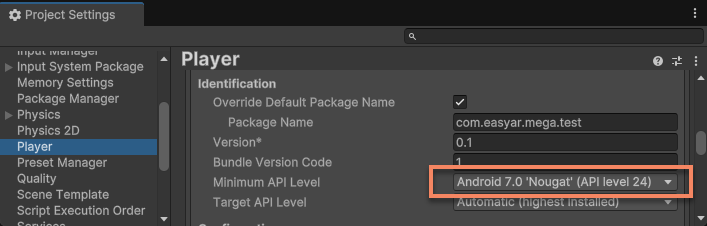
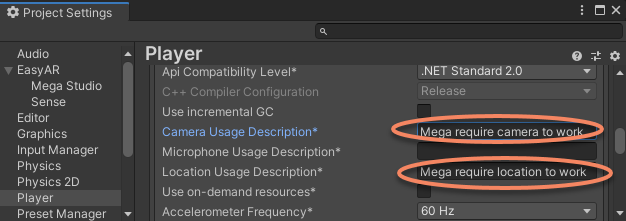
Ändern Sie den Scripting Backend auf
IL2CPPund aktivieren SieARM64unterTarget Architecture



Schritt 6: Bauen und ausführen
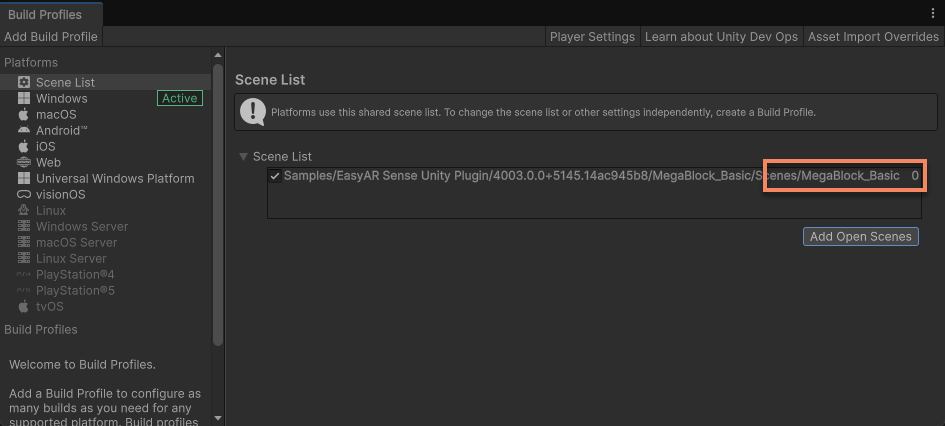
- Fügen Sie die aktuelle Szene zu
File>Build SettingsoderBuild Profiles>Scene Listhinzu;
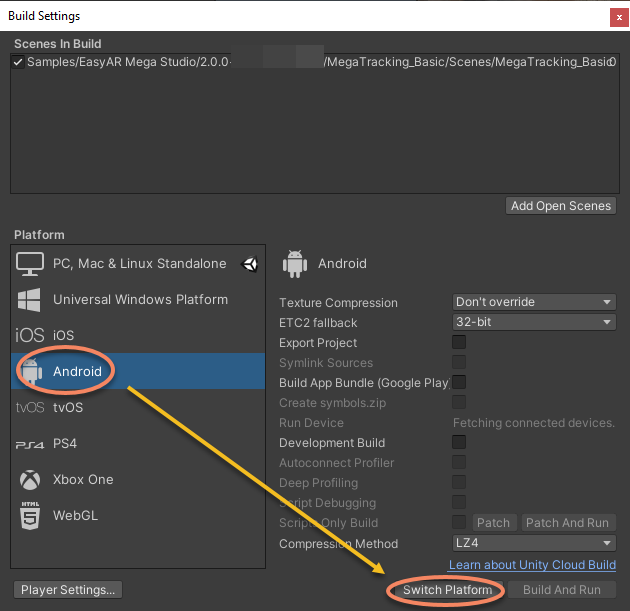
- Wechseln Sie auf die Zielplattform (z. B. Android / iOS) und prüfen Sie, ob die Paket-ID (Bundle ID) mit dem License Key übereinstimmt;
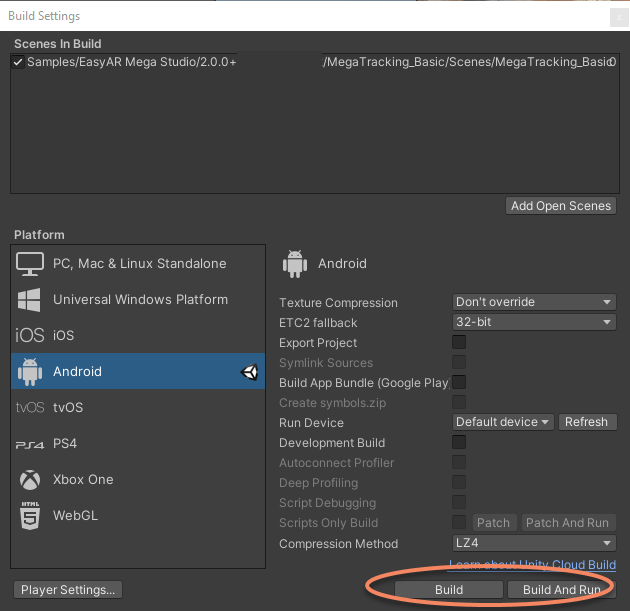
- Klicken Sie auf Build And Run.
Der Laufzeiteffekt vor Ort sieht folgendermaßen aus:
Über den gelben Text auf dem Bildschirm
Während der Laufzeit können Sie zwei gelbe Textbereiche auf dem Bildschirm sehen.
Warnung zur Simulation
Sie befindet sich unten auf dem Bildschirm:
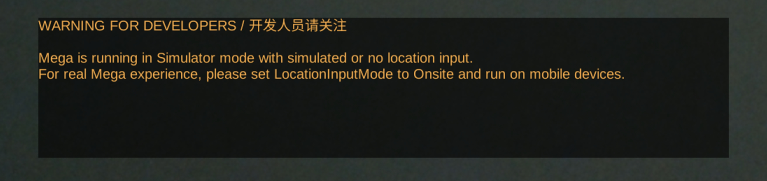
Diese Warnung erscheint, weil die Anwendung in der Standardkonfiguration nicht zwingend vor Ort ausgeführt werden muss. Sie beeinflusst das Verhalten nur leicht. Wenn Sie sich tatsächlich vor Ort befinden, können Sie vor dem Build die MegaTracker-Konfiguration ändern.
Diagnoseinformationen
Sie befindet sich oben auf dem Bildschirm und dient dazu, den Session-Status und Probleme zu erkennen. Es wird empfohlen, sie während Entwicklung und Test sichtbar zu lassen:
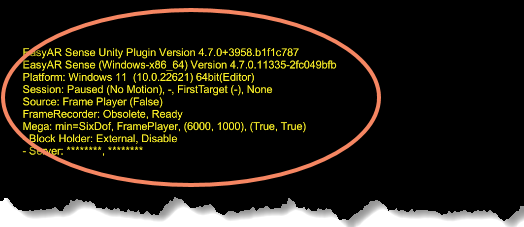
Weitere Informationen finden Sie unter Diagnoseinformationen in der Szene, um schnell zu verstehen, wie Sie diese Diagnoseinformationen konfigurieren und verwenden.
Nächster Schritt: vom Einstieg zur Beherrschung
Glückwunsch! Mit den obigen Schritten haben Sie das Kernbeispiel von EasyAR Mega erfolgreich innerhalb von 10 Minuten ausgeführt und die Faszination räumlicher Lokalisierung und AR-Inhaltsüberlagerung selbst erlebt.
Nun haben Sie die Grundlagen verstanden. Wenn Sie möchten:
- stabilere und effizientere AR-Anwendungen erstellen
- komplexe Effekte wie virtuelle Okklusion und Inhaltsausrichtung umsetzen
- debuggen, wenn Geräte nicht verfügbar sind oder Sie nicht vor Ort sein können
Lesen Sie bitte die folgenden vertiefenden Leitfäden. Sie helfen Ihnen dabei, praktische Probleme während der Entwicklung zu lösen.
Fortgeschrittene Entwicklung
Wenn Sie die vollständige Projektkonfiguration verstehen möchten, lesen Sie bitte:
Wenn Sie EasyAR weiter verstehen möchten, beginnen Sie hier:
Außerdem wird empfohlen, die folgenden Inhalte zu lesen, um Entwicklung und Debugging zu unterstützen:
Feingranulare Steuerung der Mega-Funktionen
Die folgenden Inhalte helfen Ihnen, Mega in Ihrer Anwendung besser zu verwenden:
- Vor-Ort-Nutzung und Simulation
- ARSession-Best Practices
- Tracking-Ziele hinzufügen
- Editor-Tools aktivieren
- 3D-Inhalte erstellen, die mit der realen Welt ausgerichtet sind
- Umgebungsokklusion (Occlusion)
- Tracking-Prozess steuern
Die folgenden Inhalte helfen Ihnen, Mega-Funktionen zu prüfen, ohne vor Ort sein zu müssen:
Fortgeschrittene Themen
Die folgenden Inhalte eignen sich eher, wenn Sie bereits etwas Erfahrung mit EasyAR gesammelt haben.
Wenn Sie EasyAR Mega auf Headsets ausführen möchten, lesen Sie bitte:
Wenn Sie AR Foundation verwenden möchten, können Sie hier beginnen: