Block-Datenkomponente
Dieses Handbuch beschreibt die Steuerelemente und die Verwendung der Block-Datenkomponente im Unity-Editor.
Anmerkung
Ab Version 2.13 sollte für die Entwicklung von Unity-Anwendungen das Block-Editor-Tool verwendet werden.
Versionshinweis
Seit Mapping-Version 9.4 wurde das Block-Mesh-Datenformat von eme auf gltfx aktualisiert.
Alle Funktionen, die nur das neue Format unterstützen, sind mit [>=9.4] markiert. Wenn Ihre Datenversion unter 9.4 liegt, funktionieren die entsprechenden UI-Steuerelemente nicht.
Alle Funktionen, die nur das alte Format unterstützen, sind mit [<9.4] markiert. Wenn Ihre Datenversion 9.4 oder höher ist, funktionieren die entsprechenden UI-Steuerelemente nicht.
Anfangszustand
Der Anfangszustand der Komponente beschreibt den Zustand der Block-Datenkomponente, wenn das Werkzeug gerade erstellt wurde, noch kein Dienst ausgewählt wurde und keine Daten geladen sind.
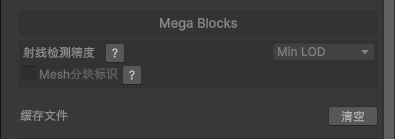
| Nr. | Steuerelement | Typ | Beschreibung |
|---|---|---|---|
| Clear | Cache-Dateien löschen | Button | Löscht alle lokal zwischengespeicherten Block-Daten. |
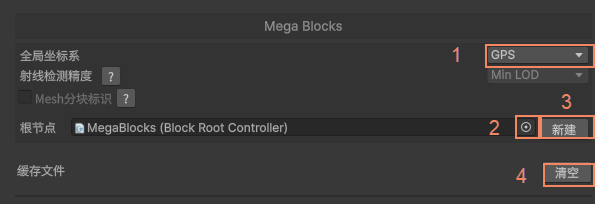
Zustand mit ausgewähltem Dienst
Der Zustand mit ausgewähltem Dienst beschreibt den Zustand der Block-Datenkomponente, nachdem im Werkzeug ein Dienst ausgewählt wurde, zum Beispiel ein Mega-Block-Lokalisierungsdienst oder ein Mega-Block-Speicherdienst.
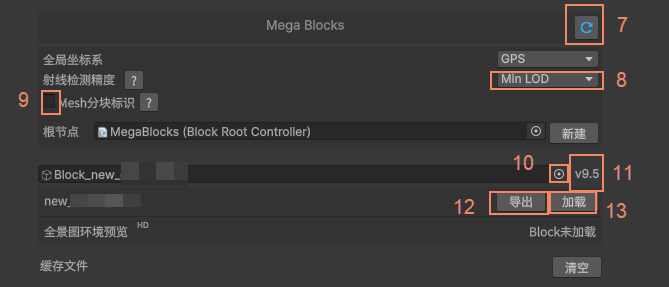
| Nr. | Steuerelement | Typ | Beschreibung |
|---|---|---|---|
| 7 | Block-Liste aktualisieren | Button | Aktualisiert die Informationen des aktuellen Block-Werkzeugs und synchronisiert sie mit den Cloud-Daten. |
| 8 | Genauigkeit für Raycasting wählen | Dropdown | [>=9.4] Legt die Modellgenauigkeit des Block-Meshs für Raycasting fest. Eine geringere Genauigkeit beschleunigt das LOD-Laden im Editor, kostet aber Bearbeitungsgenauigkeit: Min LOD (Standard): Verwendet das einfachste Modell für Raycasting. None: Lädt kein Kollisionsmodell, Raycasting ist deaktiviert. Match LOD: Lädt das Kollisionsmodell passend zum LOD. |
| 9 | Mesh-Blockmarkierung | Schalter | [>=9.4] Wenn aktiviert, werden Mesh-Blockmarkierungen in der Szene angezeigt. |
| 10 | Block-Knoten auswählen | Button | Wählt einen Knoten in der Szene mit der Komponente eines Block-Controllers als Block-Knoten aus. |
| 11 | Version | Text | Die Version dieses Blocks. |
| 12 | Block exportieren | Button | [>=9.4] Öffnet das Exportmenü. [<9.4] Wählt das Exportverzeichnis und exportiert die Modelldatei im obj-Format. |
| 13 | Block laden | Button | Lädt das Mesh in die Szene. |
Exportmenü [>=9.4]
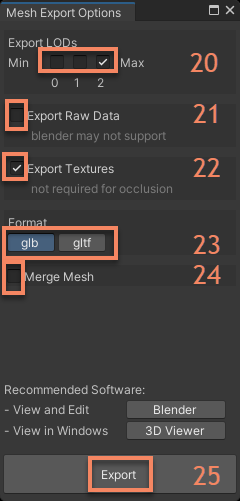
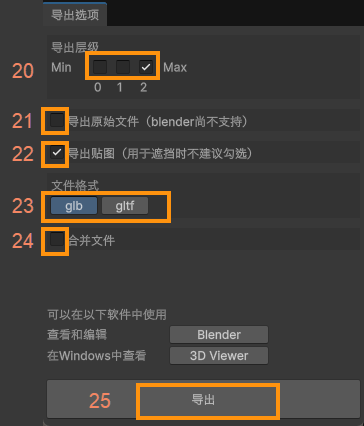
Im Exportmenü der neuen Version können Sie Einstellungen für den Export ändern, darunter LOD-Stufe, ob Texturen exportiert werden und das Dateiformat.
| Nr. | Steuerelement | Typ | Beschreibung |
|---|---|---|---|
| 20 | Ebenenwahl | Kontrollkästchen | Wählt die LOD-Genauigkeit des zu exportierenden Modells. Ohne Dateien zusammenführen können mehrere Ebenen gewählt werden, mit Dateien zusammenführen nur eine. |
| 21 | Rohdatei exportieren | Schalter | Exportiert im ursprünglichen gltfx-Format. |
| 22 | Texturen exportieren | Schalter | Legt fest, ob Modelltexturen exportiert werden. |
| 23 | Dateiformat | Optionsfeld | Schaltet das Einzeldateiformat zwischen glb und gltf um. |
| 24 | Dateien zusammenführen | Schalter | Führt beim Export alle Blöcke dieser Ebene zu einer Datei zusammen. |
| 25 | Exportieren | Button | Wählt den Exportpfad und startet den Export. |
Exportfortschritt
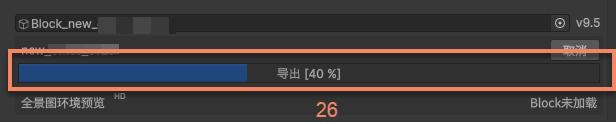
Nach Klick auf 12 Block exportieren[<9.4] oder 25 Exportieren erscheint eine Fortschrittsanzeige, über die Sie den aktuellen Exportstatus sehen können.
| Nr. | Steuerelement | Typ | Beschreibung |
|---|---|---|---|
| 26 | Exportfortschritt | Fortschrittsleiste | Wird beim Export nach Auswahl des Pfads angezeigt und ist bei 100 % abgeschlossen. |
Ladefortschritt [<9.4]
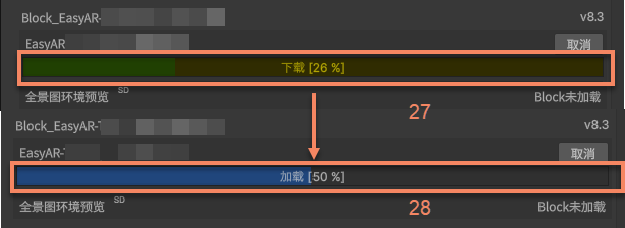
Nach Klick auf 13 Block laden erscheint eine Fortschrittsanzeige, die den aktuellen Download- und/oder Ladezustand zeigt.
| Nr. | Steuerelement | Typ | Beschreibung |
|---|---|---|---|
| 27 | Downloadfortschritt | Fortschrittsleiste | Fortschrittsanzeige für den Download der Block-Daten. Bei 100 % wird das Laden ausgelöst. |
| 28 | Ladefortschritt | Fortschrittsleiste | Fortschrittsanzeige für das Laden der Block-Daten. Bei 100 % ist der Vorgang abgeschlossen. |
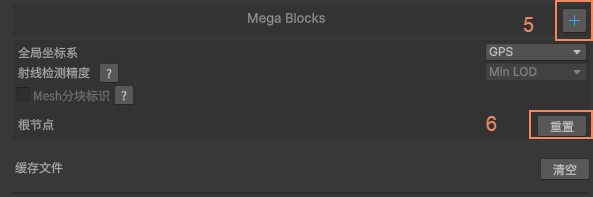
Zustand mit geladenem Modell
Der Zustand mit geladenem Modell beschreibt den Zustand der Block-Datenkomponente, nachdem über 13 Block laden mindestens ein Block-Mesh geladen wurde.
| Nr. | Steuerelement | Typ | Beschreibung |
|---|---|---|---|
| 5 | Lokalen Block laden | Button | Lädt einen lokalen Block mit der Dateiendung .eme oder .gltfx. |
| 6 | Zurücksetzen | Button | Setzt die aktuelle Block-Komponente in den Anfangszustand zurück. |
Zustand ohne geladene Panorama-Marker
Dieser Zustand beschreibt die Block-Datenkomponente, wenn mindestens ein Block-Mesh geladen ist, aber keine Panorama-Marker geladen sind.
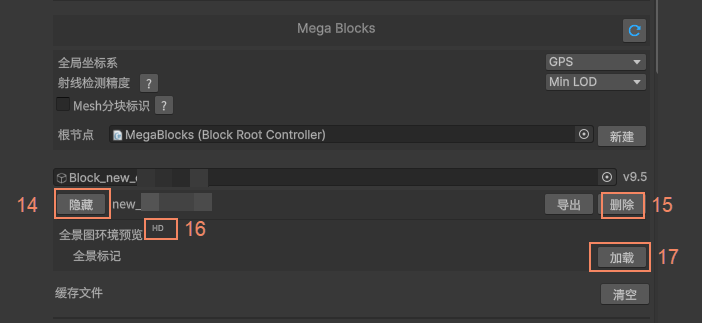
| Nr. | Steuerelement | Typ | Beschreibung |
|---|---|---|---|
| 14 | Ein-/Ausblenden | Button | Blendet das Block-Mesh in der Szene ein oder aus. |
| 15 | Block löschen | Button | Löscht den aktuell geladenen Block. |
| 16 | Panorama-Marker laden | Button | Lädt gelbe kugelförmige Marker, die Panorama-Marker repräsentieren. |
Zustand mit geladenen Panorama-Markern
Dieser Zustand beschreibt die Block-Datenkomponente, wenn mindestens ein Block-Mesh geladen ist und Panorama-Marker über 17 Panorama-Marker laden geladen wurden.
In diesem Zustand können die dem Block zugeordneten Panorama-Markierungen angezeigt, ausgeblendet, gelöscht und das Panorama-Fenster geladen werden.
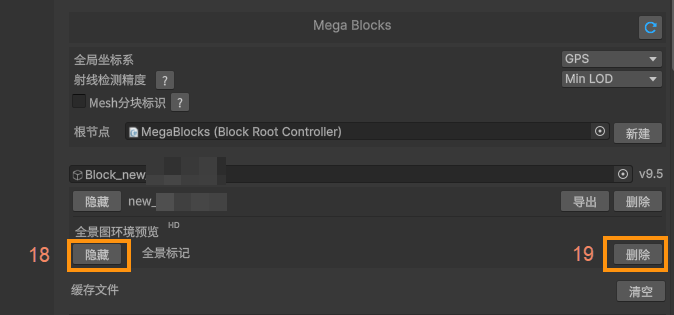
| Nr. | Steuerelement | Typ | Beschreibung |
|---|---|---|---|
| 18 | Ein-/Ausblenden | Button | Blendet die Panorama-Marker-Kugeln in der Szene ein oder aus. |
| 19 | Panorama-Marker löschen | Button | Löscht den aktuell geladenen Panorama-Marker. |
Steuerelemente in der Szene
Im SceneView des Unity-Editors gibt es einige Steuerelemente, die von der Block-Datenkomponente erzeugt werden.
LOD-Blockmarkierung [>=9.4]
Die Markierungen werden angezeigt, nachdem in Werkzeugversion 9.4 oder höher 9 Mesh-Blockmarkierung aktiviert wurde. Sie kennzeichnen Block, LOD und Status.
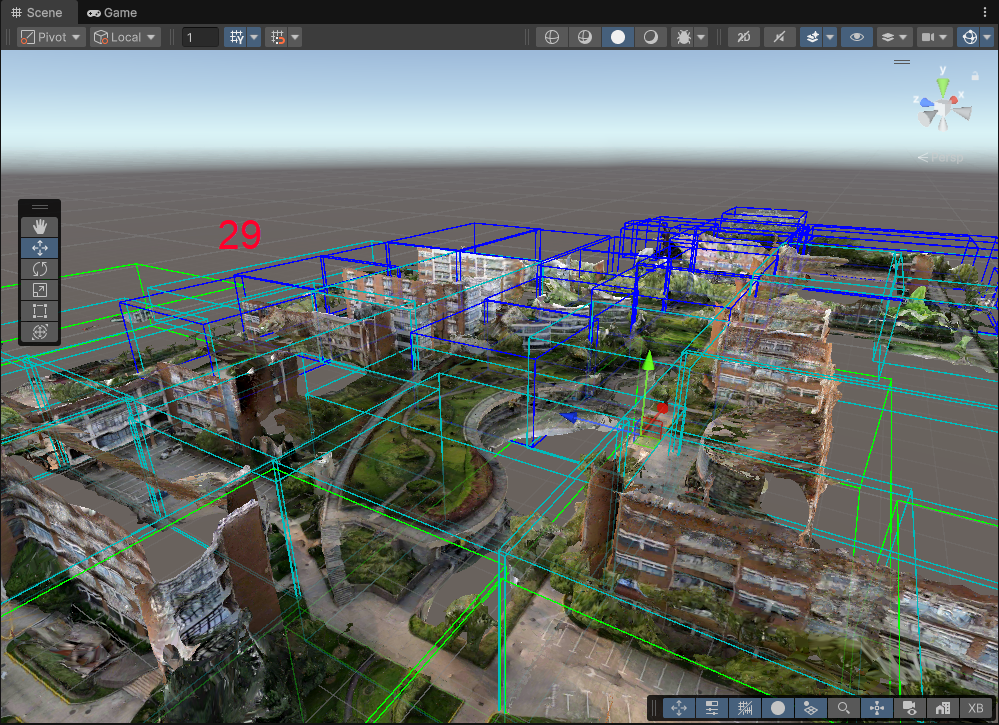
| Nr. | Steuerelement | Typ | Beschreibung |
|---|---|---|---|
| 29 | LOD-Blockmarkierung | Gizmo | Markiert den Block. Nach dem Laden des LOD werden je nach Ebene und Status verschiedene Farben angezeigt: Blau: Min-Ebene, geringste Genauigkeit. Hellblau: Medium-Ebene, mittlere Genauigkeit. Grün: Max-Ebene, höchste Genauigkeit. Rot: Beim Laden ist ein Fehler aufgetreten (erneuter Versuch läuft). Gelb: Wird geladen. |
LOD-Lademarkierung [>=9.4]
Die LOD-Lademarkierung ist ein sich auf der Benutzeroberfläche drehendes UI-Element und erscheint nur beim Wechsel des LOD.
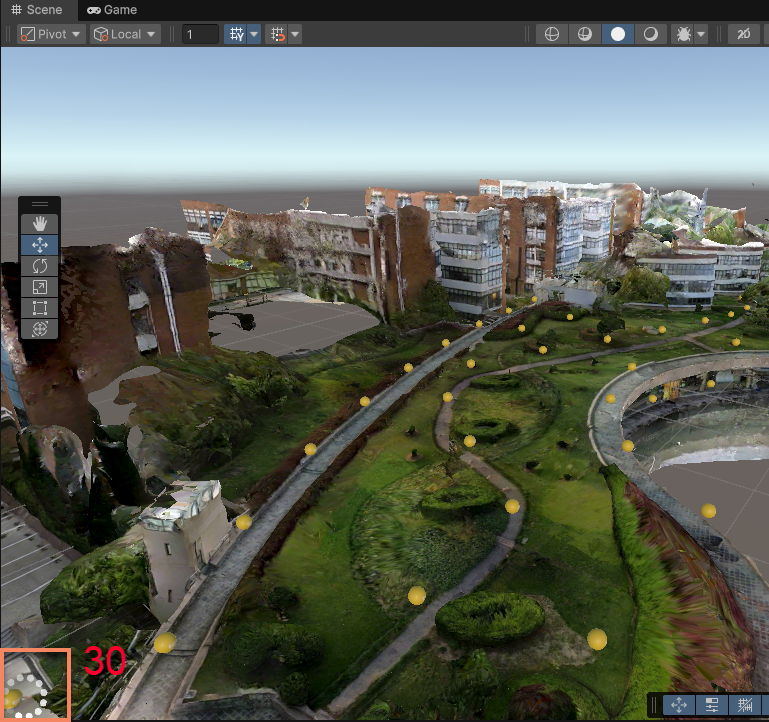
| Nr. | Steuerelement | Typ | Beschreibung |
|---|---|---|---|
| 30 | LOD-Lademarkierung | UI | Erscheint, wenn ein LOD-Ladevorgang läuft. |
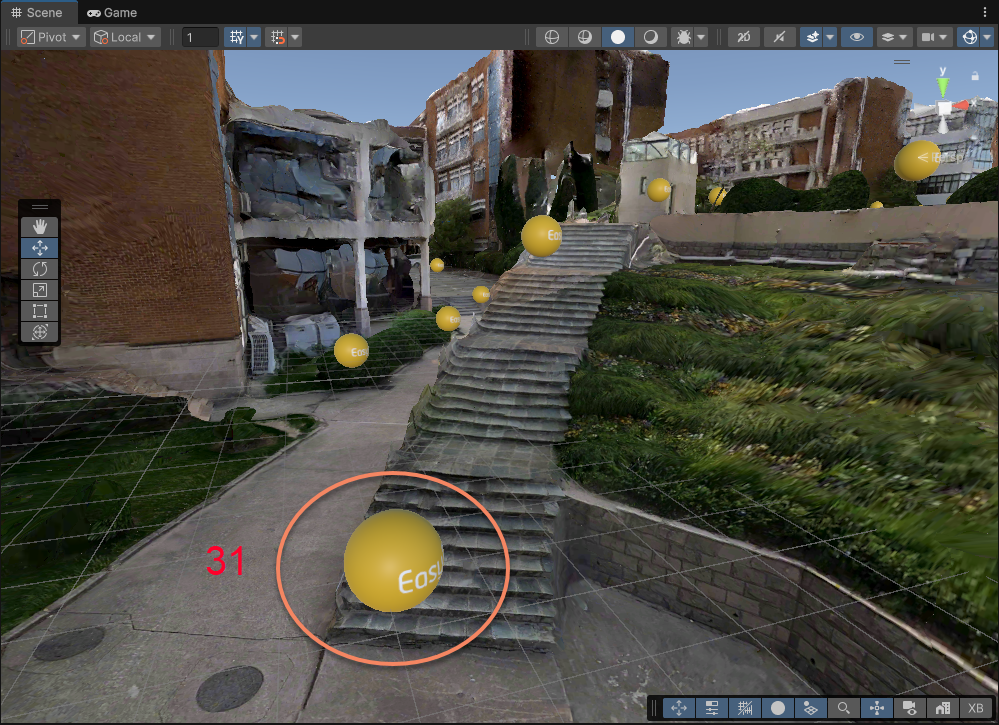
Panorama-Marker
Panorama-Marker erscheinen in der Szene, nachdem nach dem Laden des Block-Meshs 17 Panorama-Marker laden geklickt wurde. Sie kennzeichnen Positionen mit Panorama-Vorschau.
| Nr. | Steuerelement | Typ | Beschreibung |
|---|---|---|---|
| 31 | Panorama-Marker | Interaktives Objekt | Gelbe kugelförmige Markierung, die anzeigt, dass an dieser Position eine Panorama-Vorschau möglich ist. |
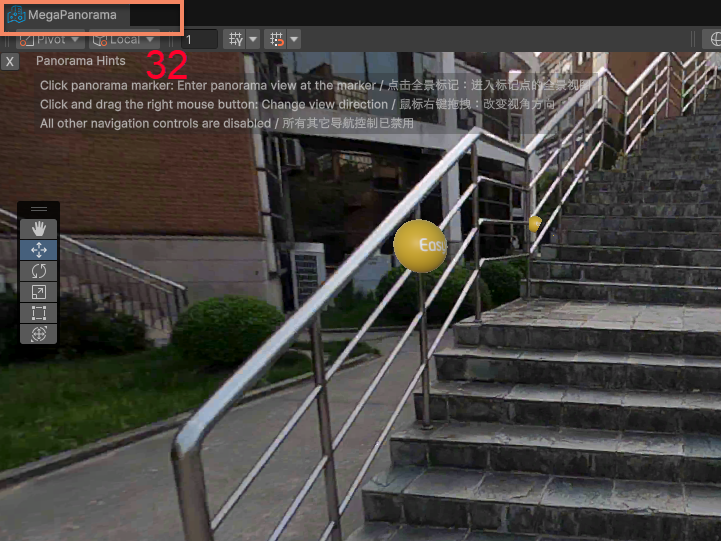
Panorama-Fenster
Das Panorama-Fenster erscheint, nachdem nach dem Laden des Block-Meshs und der Panorama-Markierung auf 31 Panorama-Marker geklickt wurde. Darin können Sie Panorama-Vorschau und Inhaltsbearbeitung durchführen.
| Nr. | Steuerelement | Typ | Beschreibung |
|---|---|---|---|
| 32 | Panorama-Fenster | SceneView | Fenster, in dem die Panorama-Vorschau angezeigt werden kann. |