Método de configuración de proyecto Meta XR/Quest
Este capítulo describe cómo configurar un proyecto de Unity para usar las funciones de EasyAR en headsets Meta XR/Quest.
Preparación
- Aprenda a usar muestras de headset
- Obtenga una licencia EasyAR adecuada para headsets XR
- EasyAR Sense 4.x XR License trial version (trial, activada por usted en el sitio web de EasyAR)
- EasyAR Sense 4.x XR License official version (disponible después del pago)
- EasyAR Sense 4.x XR License enterprise version (para uso del SDK enterprise)
- Al usar escenas de muestra, si se usa URP, primero actualice los assets URP de las muestras
- Consulte configuración de proyecto Android
Importar MRUK (Mixed Reality Utility Kit)
Importe com.easyar.sense.ext.meta.xr mediante la Package Manager window. MRUK se importará automáticamente.
Si necesita especificar una versión de MRUK, consulte la documentación oficial de Meta y agregue com.meta.xr.mrutilitykit a Packages/manifest.json.
Por ejemplo, para usar la versión 205, agregue:
"com.meta.xr.mrutilitykit": "205.0.0",
Nota
- MRUK introduce automáticamente Meta XR Core SDK
- EasyAR no depende de otros paquetes Meta. Agréguelos según las necesidades reales
Configurar el entorno común de desarrollo Meta XR/Quest
Configúrelo consultando la documentación de introducción de Meta. Preste atención a lo siguiente:
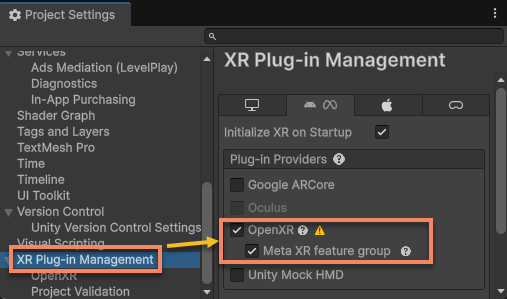
Instale XR Plugin Management y habilite OpenXR.
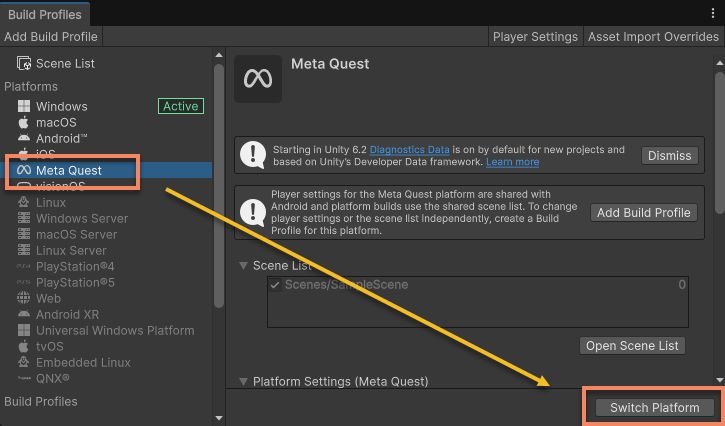
Cambie a la plataforma Meta Quest (use la plataforma Android en Unity < 6.1).
Use
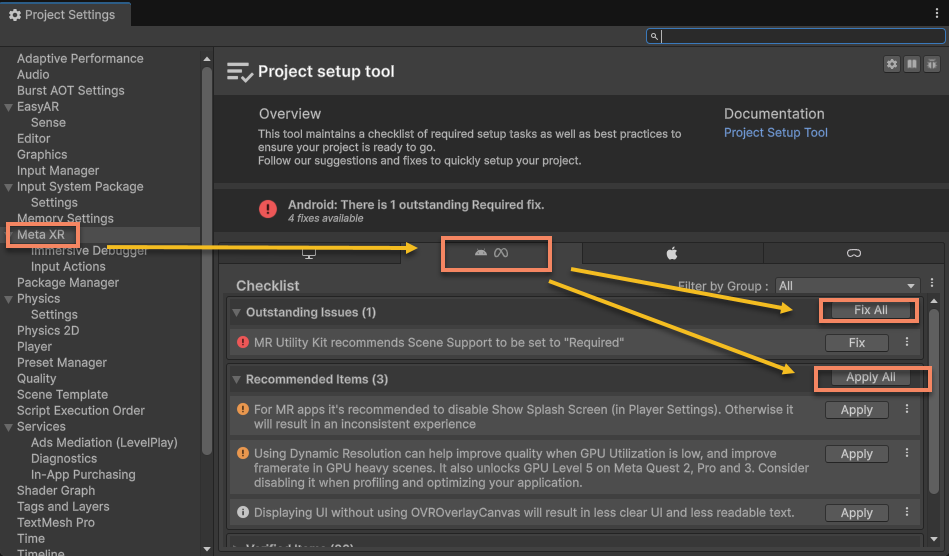
Project Setup Toolpara actualizar la configuración. En la página Meta (Android), haga clic enFix AllyApply All.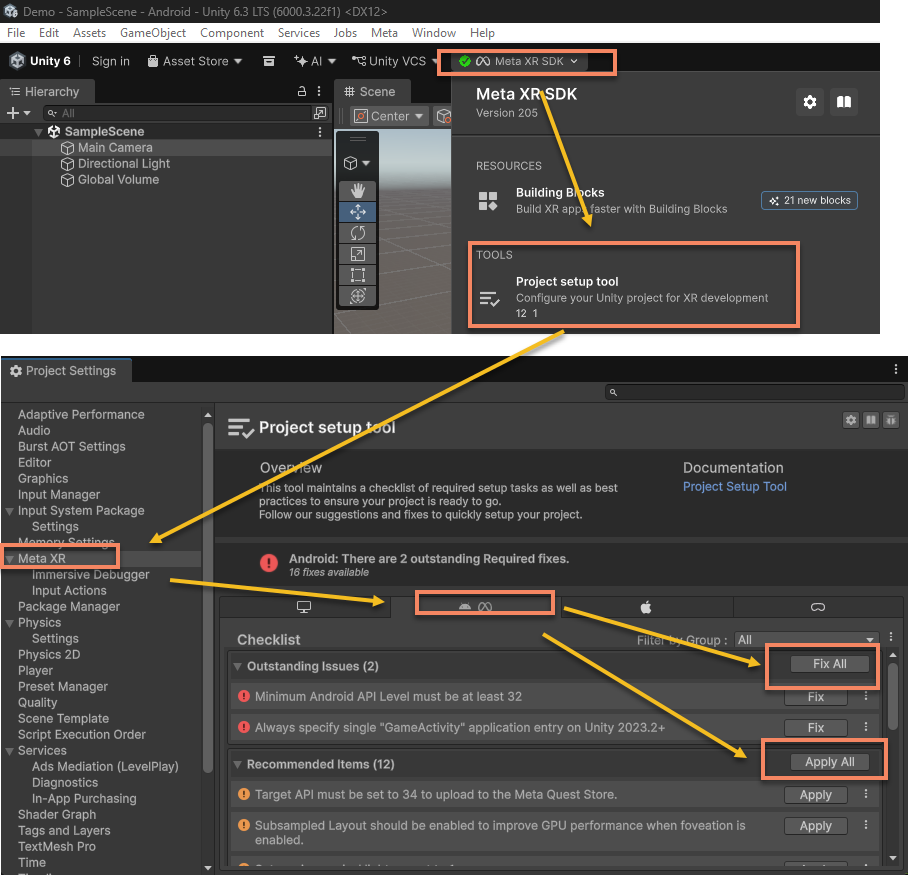
Use
Project validationpara actualizar la configuración. En la página Meta (Android), haga clic enFix All.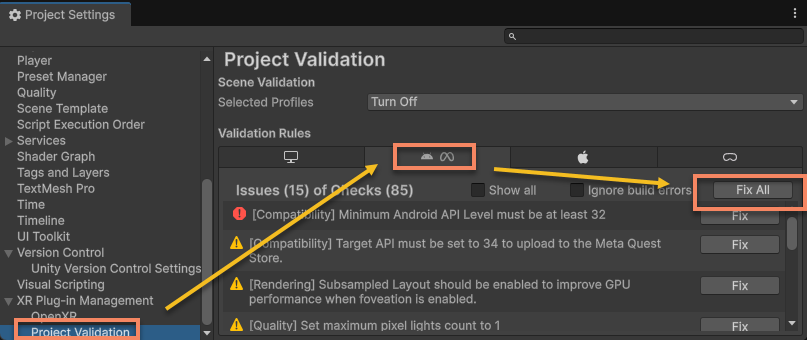
Habilitar Passthrough
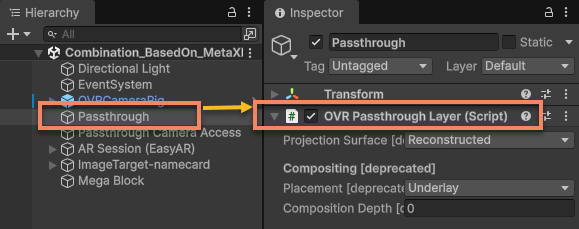
Si no hay un componente OVR Passthrough Layer en la escena, agréguelo primero.
Consejo
Cree un GameObject vacío en la escena, haga clic en Add Component en su panel Inspector y seleccione OVR Passthrough Layer en Scripts.
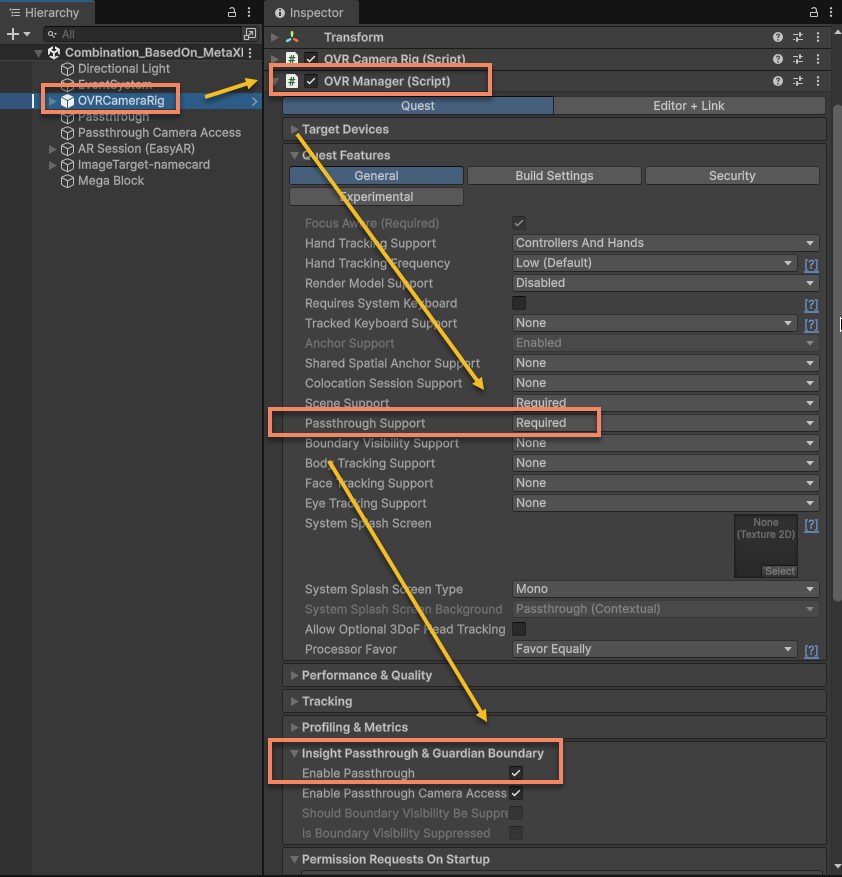
Seleccione el objeto Camera Rig en la escena y modifique las opciones de OVR Manager:
- Cambie
Quest Features>General>Passthrough Supporty seleccioneRequiredoSupportedpara habilitar los componentes requeridos por Passthrough durante el build. - Cambie
Insight Passthrough & Guardian Boundary>Enable Passthroughy habilite esta opción para inicializar Passthrough al iniciar la aplicación. También puede inicializarlo más tarde mediante un script C#.
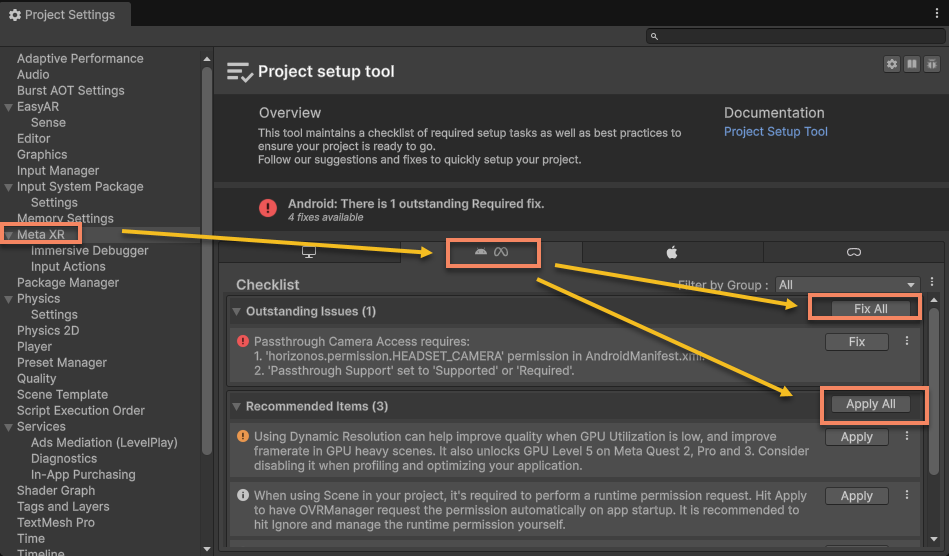
Luego use Project Setup Tool para actualizar la configuración. En la página Meta (Android), haga clic en Fix All y Apply All.
Por último, use el menú Meta > Tools > Android Manifest Tool para abrir la herramienta Meta Android Manifest y haga clic en Update AndroidManifest.xml for Store Compatibility para actualizar AndroidManifest.xml. Si la configuración ya es correcta, el botón aparecerá en gris.
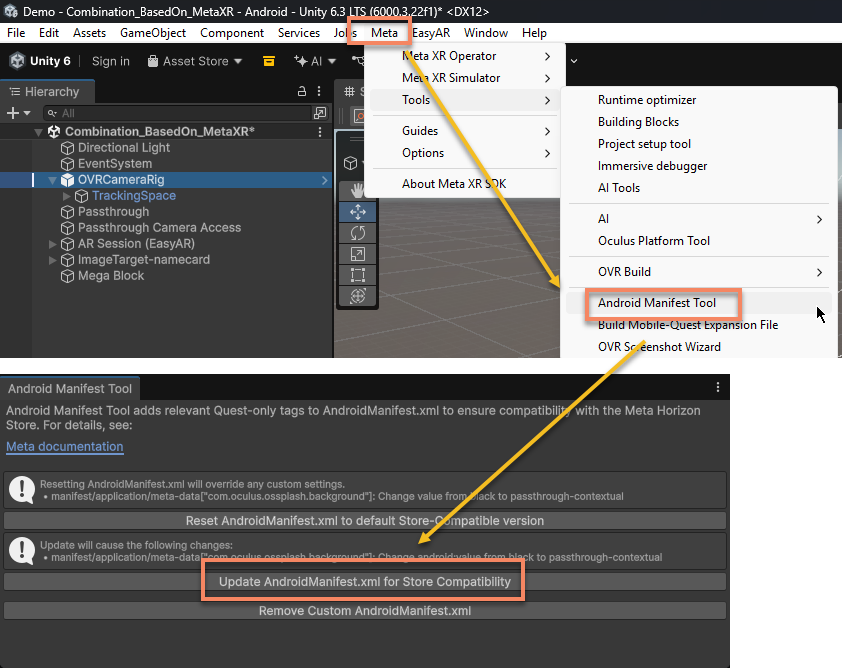
Importante
- Al abrir una escena configurada con Passthrough,
Project Setup Toolmostrará contenido diferente, por lo que debe actualizar la configuración después de configurarla. - Esta es una configuración de proyecto y no se guarda en la escena. Las escenas de muestra aún deben configurarse.
Habilitar Passthrough Camera Access
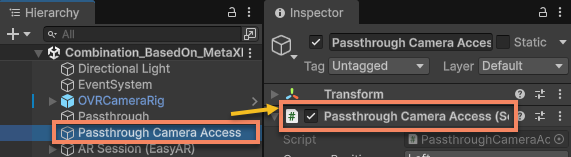
Si no hay un componente Passthrough Camera Access en la escena, agréguelo primero.
Consejo
Cree un GameObject vacío en la escena, haga clic en Add Component en su panel Inspector y seleccione Passthrough Camera Access en Scripts.
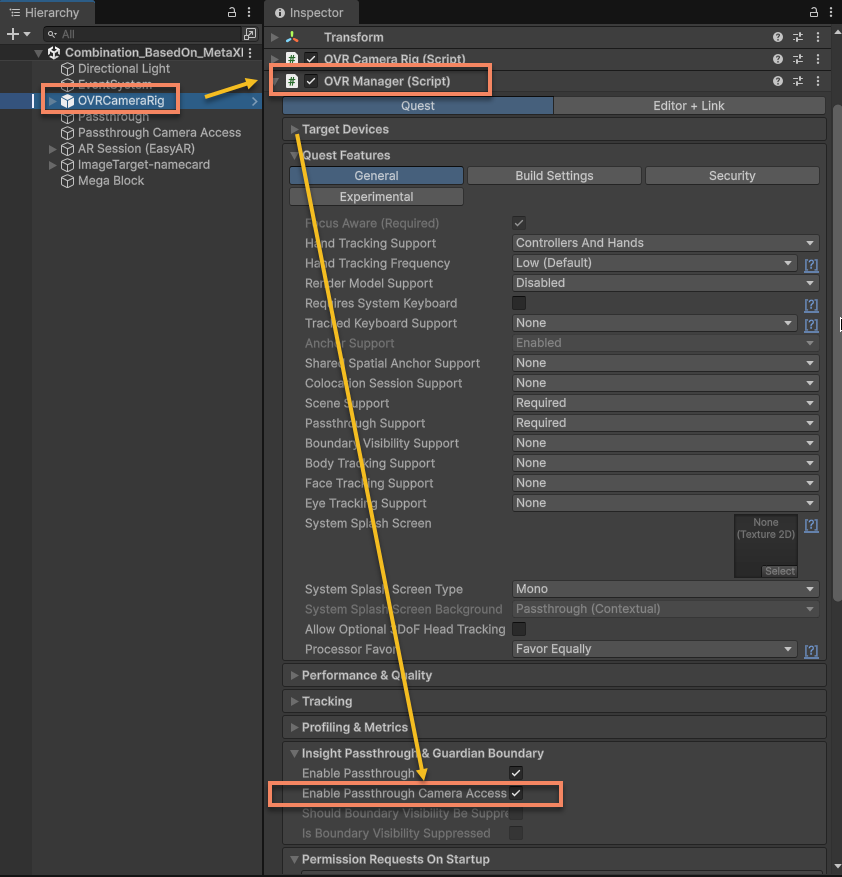
Seleccione el objeto Camera Rig en la escena y modifique las opciones de OVR Manager:
- Cambie
Insight Passthrough & Guardian Boundary>Enabled Passthrough Camera Accessy habilite esta opción.
Luego use Project Setup Tool para actualizar la configuración. En la página Meta (Android), haga clic en Fix All y Apply All.
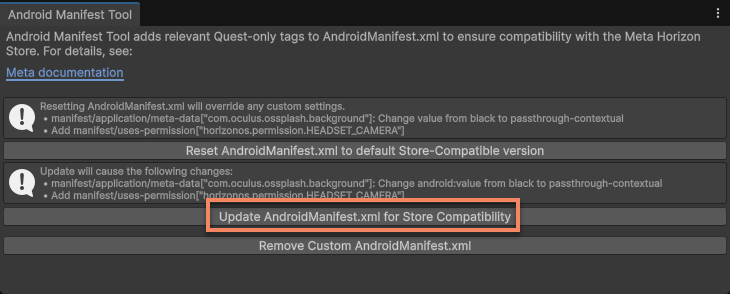
Por último, use el menú Meta > Tools > Android Manifest Tool para abrir la herramienta Meta Android Manifest y haga clic en Update AndroidManifest.xml for Store Compatibility para actualizar AndroidManifest.xml. Si la configuración ya es correcta, el botón aparecerá en gris.
Importante
- Al abrir una escena configurada con Passthrough Camera Access,
Project Setup Toolmostrará contenido diferente, por lo que debe actualizar la configuración después de configurarla. - Esta es una configuración de proyecto y no se guarda en la escena. Las escenas de muestra aún deben configurarse.
[Opcional] Funciones y configuraciones que se pueden deshabilitar
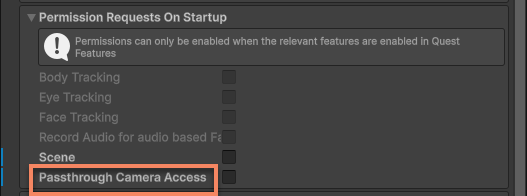
Meta Project Setup Tool configura la solicitud del permiso Passthrough Camera Access al iniciar, pero esto no es obligatorio para EasyAR. MetaXRFrameSource solicitará el permiso antes de obtener datos. Deshabilite esta configuración si es necesario.
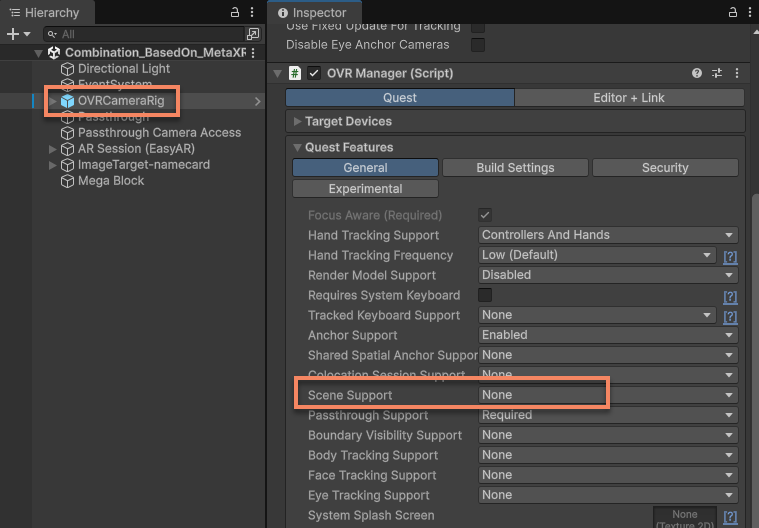
Meta Project Setup Tool configura el soporte para habilitar la función Scene, pero EasyAR no usa esta función. Deshabilítela si es necesario.
Passthrough Camera Access no requiere el permiso de cámara Android android.permission.CAMERA. Si no desea conservar este permiso en la aplicación final, deshabilite el permiso Camera en Configuración de EasyAR.
Autorización en runtime
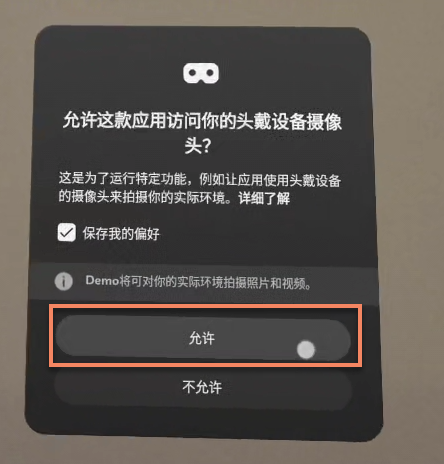
Después de iniciar la aplicación, Passthrough Camera Access solicitará autorización automáticamente. El usuario debe seleccionar Allow en el cuadro de diálogo de autorización.
Nota
Si se deniega accidentalmente el permiso de cámara durante el uso, puede que deba desinstalar y reinstalar la aplicación antes de continuar. También puede comprobar en la aplicación si el usuario rechazó la solicitud de permiso.
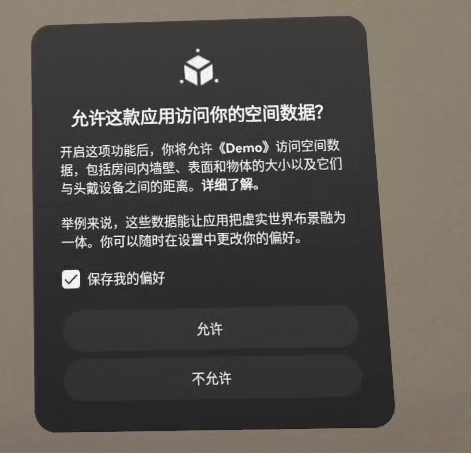
EasyAR no requiere autorización de datos espaciales. Si aparece un cuadro de diálogo de autorización de datos espaciales en runtime, puede seleccionar cualquier opción, salvo que otras funciones de la aplicación requieran esta autorización.