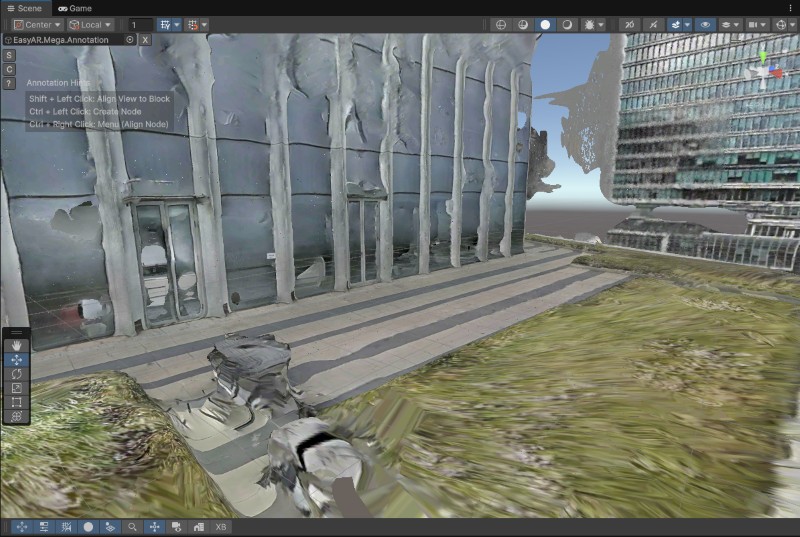
Ver sus datos de splatting gaussiano 3D de dominio LCC y usarlos para el desarrollo de Mega
Este documento describe cómo cargar y navegar simultáneamente mallas 3D de escenas reales (Mesh) y datos de splatting gaussiano 3D (3DGS) en formato LCC en el editor de Unity, alineando ambos datos para ayudar en el desarrollo de aplicaciones.
Importante
Este artículo solo se aplica a usuarios que necesitan cargar y navegar simultáneamente Mesh y 3DGS LCC en el editor de Unity después de recopilar y completar el mapeo con dispositivos de su dominio. Los resultados de mapeo de otros dispositivos no incluyen datos 3DGS LCC, por lo que no se puede usar el método descrito en este documento para cargar 3DGS LCC.
Antes de comenzar
- Usar el dispositivo XGRIDS para recopilar datos espaciales y exportar archivos LCC
- Ver la malla 3D de escena real de los resultados de mapeo en Unity
- Inicio rápido para el desarrollo con LCC Unity SDK
Alineación de datos LCC 3DGS y Mesh
En el editor de Unity, usa la herramienta Mega para cargar y renderizar Mesh, mientras usas LCC SDK para cargar y renderizar LCC 3DGS.
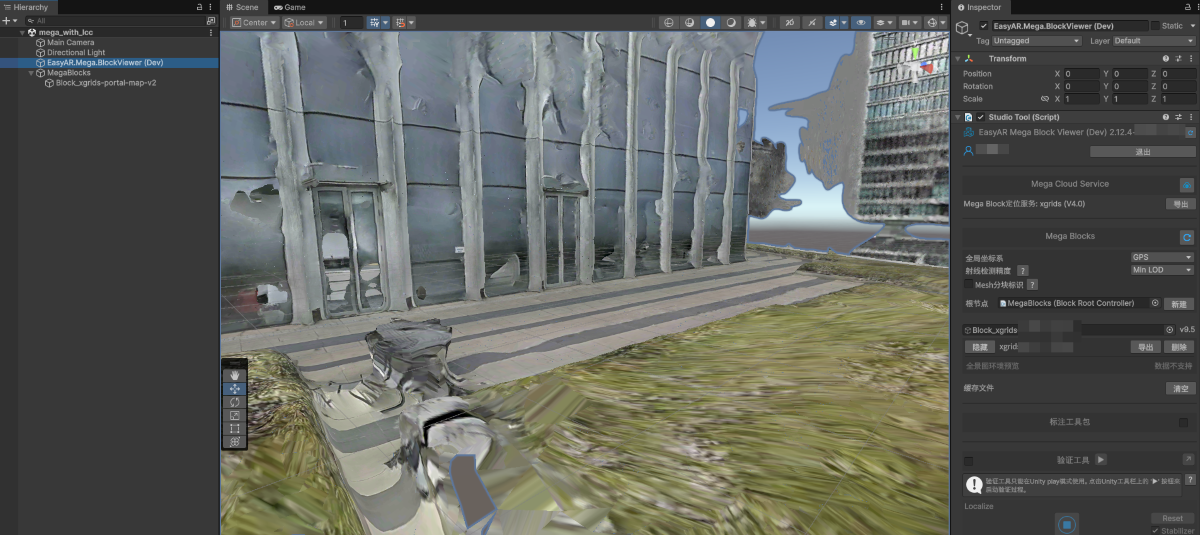
Cargar la malla 3D de escena real
Carga la malla 3D de escena real de los resultados de mapeo del Block objetivo.
Configurar componentes de LCC SDK
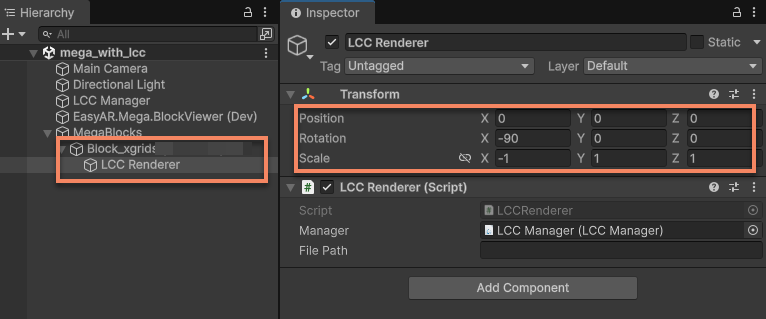
Agrega los componentes LCC Manager y LCC Renderer proporcionados por LCC Unity SDK en Hierarchy.
Arrastra LCC Renderer al nodo Block correspondiente como nodo secundario, para mantener el Transform de LCC 3DGS relativo al Block sin cambios.
Luego modifica el Transform de LCC Renderer:
Positionmodifícalo a(0, 0, 0)Rotationmodifícalo a(-90, 0, 0)Scalemodifícalo a(-1, 1, 1)
Importante
Según la documentación oficial de su dominio, debido a diferencias en la definición del sistema de coordenadas de datos subyacentes con Unity, es necesario modificar Rotation y Scale del Transform de LCC Renderer según el método del Sample oficial de LCC; de lo contrario, 3DGS no se alineará con Mesh.
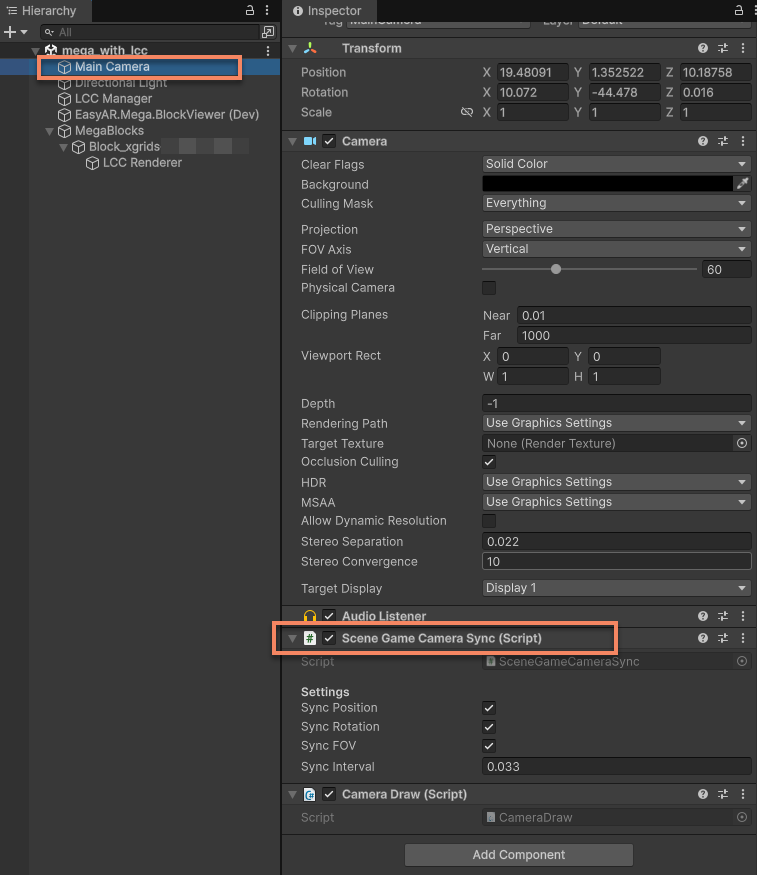
Agregar script de sincronización de cámara de escena del editor a Camera
Agrega el script SceneGameCameraSync proporcionado en el Sample de LCC Unity SDK a la cámara de escena.
Importante
En modo de edición, se requiere este script para sincronizar la pose y FOV de la cámara de escena del editor para poder renderizar 3DGS. En modo de ejecución, este script debe estar Deshabilitado (Disable).
Después de completar las operaciones anteriores, puedes alinear ambos datos después de cargar simultáneamente 3DGS y Mesh. Aunque es posible renderizar simultáneamente 3DGS y Mesh, generalmente no se recomienda.
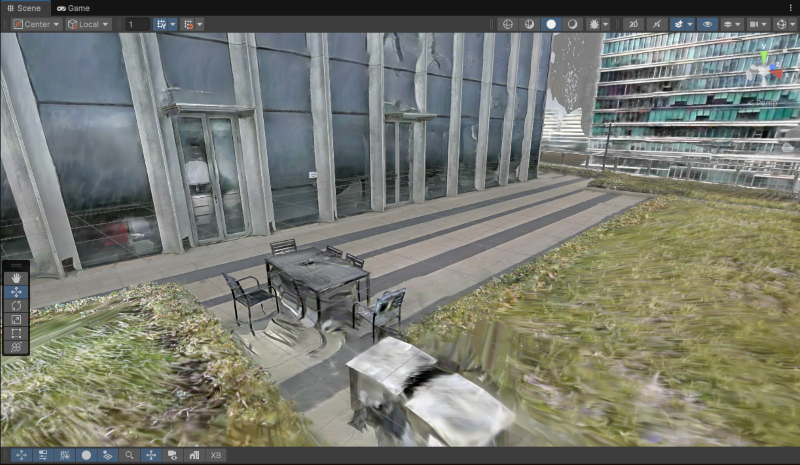
Ver LCC 3D Gaussian Splatting
En escenas donde necesites ver LCC 3DGS, se recomienda ocultar Mesh y mostrar solo los resultados de renderizado de 3DGS para evitar interferencias visuales de Mesh.
Haz clic en el botón de ocultar del Block para ocultar Mesh.
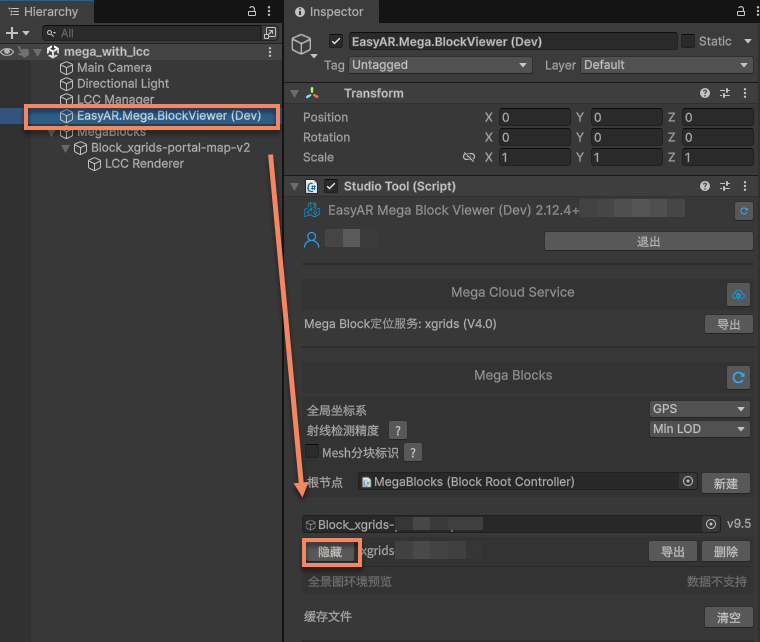
Luego, en el panel Inspector de LCC Renderer, ingresa la ruta correcta del archivo LCC y haz clic en el botón Más (⋮) en la esquina superior derecha > haz clic en Render para activar el renderizado de 3DGS.
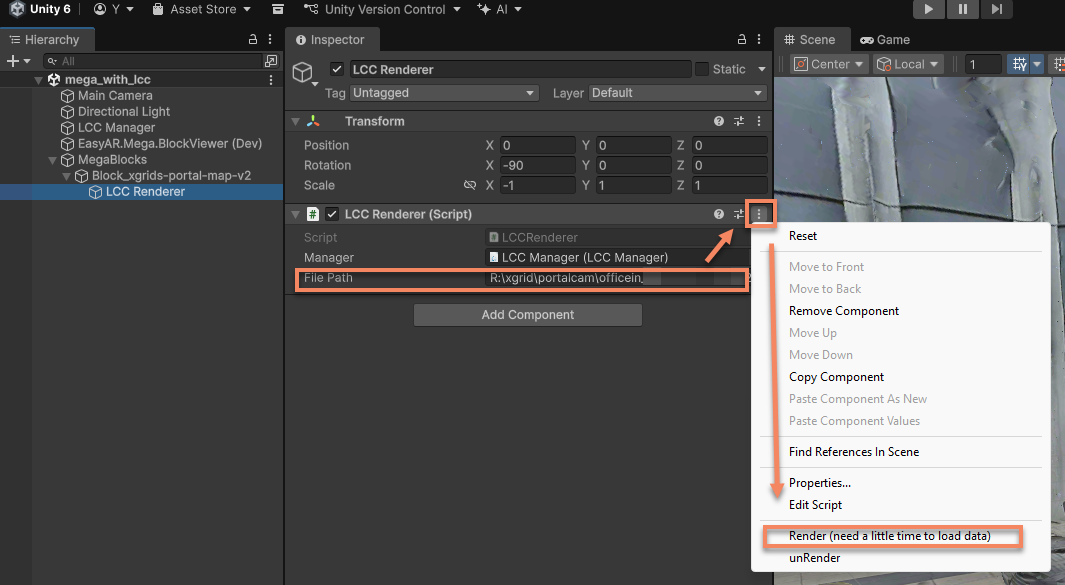
En este momento, solo se muestran los resultados de renderizado de 3DGS.

Ver la malla 3D de escena real
Ver la malla 3D de escena real facilita operaciones como anotación de contenido.
En el panel Inspector de LCC Renderer, haz clic en el botón Más (⋮) en la esquina superior derecha > haz clic en unRender para detener el renderizado de 3DGS.
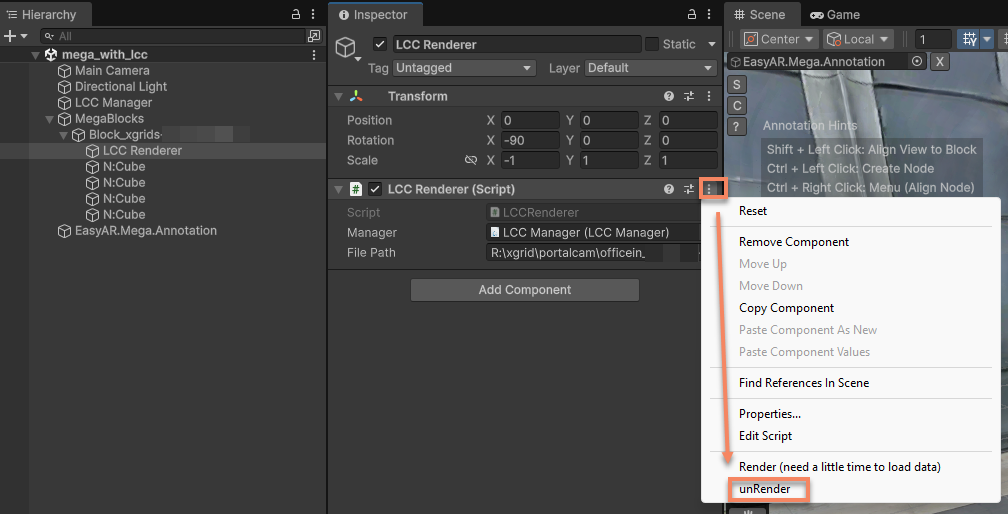
Haz clic en el botón de mostrar del Block para mostrar Mesh.
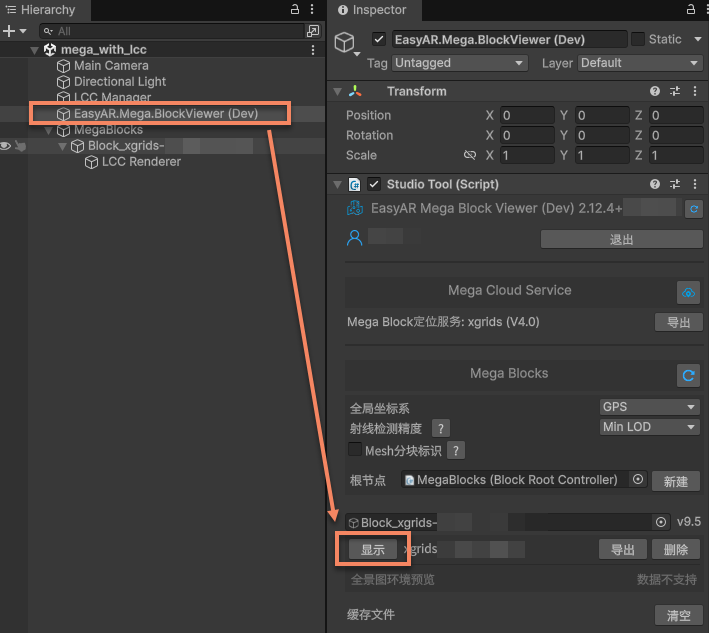
En este momento, el editor solo renderiza Mesh.