Componente de datos Block
Este manual presenta en detalle las funciones de los controles y los métodos de uso que ofrece el componente de datos Block en el editor Unity.
Nota
A partir de la versión 2.13, para desarrollar aplicaciones Unity debe usar la herramienta de editor block.
Notas de versión
A partir de la versión de mapping personalizada 9.4, el formato de datos Block Mesh se actualizó de eme a gltfx.
Todas las funciones de este documento que solo admiten el nuevo formato están marcadas como [>=9.4]. Si la versión de sus datos es inferior a 9.4, los controles UI relacionados no tendrán efecto.
Todas las funciones de este documento que solo admiten el formato antiguo están marcadas como [<9.4]. Si la versión de sus datos es 9.4 o superior, los controles UI relacionados no tendrán efecto.
Estado inicial
El estado inicial del componente se refiere al estado del componente de datos Block cuando la herramienta acaba de crearse, no se ha seleccionado ningún servicio y no se ha cargado ningún dato.
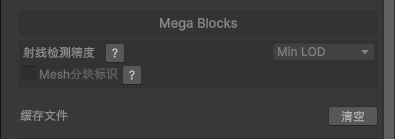
| Número | Nombre del control | Tipo de control | Descripción de la función |
|---|---|---|---|
| clear | Borrar archivo de caché | Botón | Borra todos los datos Block almacenados en caché localmente. |
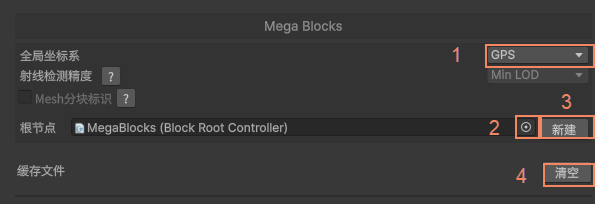
Estado con servicio seleccionado
El estado con servicio seleccionado se refiere al estado del componente de datos Block después de seleccionar un servicio en la herramienta, como un servicio de localización Mega Block o un servicio de almacenamiento Mega Block.
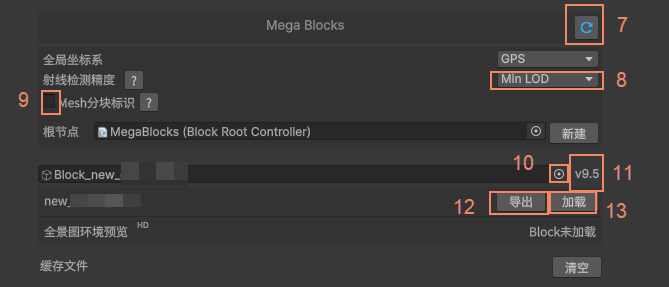
| Número | Nombre del control | Tipo de control | Descripción de la función |
|---|---|---|---|
| 7 | Actualizar lista de Block | Botón | Actualiza la información de la herramienta Block actual y la sincroniza con los datos del servicio cloud. |
| 8 | Seleccionar precisión de detección por rayos | Menú desplegable | [>=9.4] Configura la precisión del modelo usado cuando el Mesh del Block se utiliza para detección por rayos. Reducir la precisión acelera la carga de LOD en el editor, pero sacrifica la precisión durante la edición: Min LOD (predeterminado): usa el modelo más simple para la detección por rayos. None: no carga modelo de colisión y no realiza detección por rayos. Match LOD: carga el modelo de colisión según el LOD. |
| 9 | Indicador de teselas Mesh | Interruptor | [>=9.4] Al activarlo, aparecen indicadores de teselas Mesh en la escena. |
| 10 | Seleccionar nodo Block | Botón | Selecciona en la escena un nodo con el componente correspondiente como nodo Block. |
| 11 | Versión | Texto | Versión de este Block. |
| 12 | Exportar Block | Botón | [>=9.4] Muestra el menú de exportación. [<9.4] Selecciona el directorio de exportación y exporta archivos de modelo en formato obj. |
| 13 | Cargar Block | Botón | Carga el Mesh en la escena. |
Menú de exportación[>=9.4]
En la nueva versión del menú de exportación se pueden modificar los ajustes de exportación, incluido el nivel que se exporta, si se exportan texturas, el formato del archivo exportado y otras opciones.
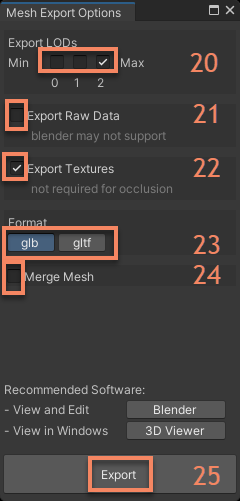
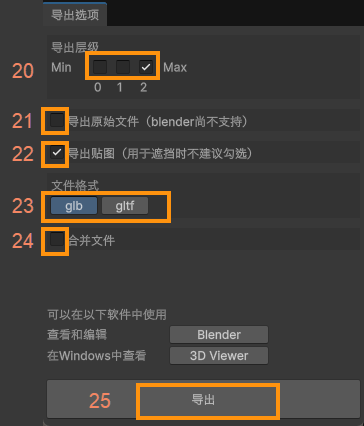
| Número | Nombre del control | Tipo de control | Descripción de la función |
|---|---|---|---|
| 20 | Selección de nivel | Casilla | Selecciona la precisión LOD del modelo que se va a exportar. Se permiten varias selecciones cuando merge file no está marcado; solo se permite una selección cuando merge file está marcado. |
| 21 | Exportar archivo original | Interruptor | Exporta en el formato gltfx original. |
| 22 | Exportar texturas | Interruptor | Indica si se exportan las texturas del modelo. |
| 23 | Formato de archivo | Botón de opción | Cambia si el formato del archivo único exportado es glb o gltf. |
| 24 | Fusionar archivo | Interruptor | Fusiona todas las teselas de este nivel durante la exportación. |
| 25 | Exportar | Botón | Selecciona la ruta de exportación e inicia la exportación. |
Progreso de exportación
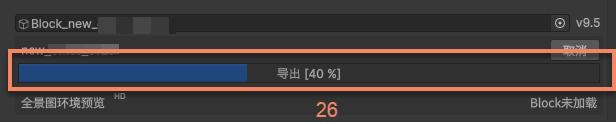
La barra de progreso de exportación aparece después de hacer clic en 12 exportar Block[<9.4] o 25 exportar, y se usa para ver el estado actual de la exportación.
| Número | Nombre del control | Tipo de control | Descripción de la función |
|---|---|---|---|
| 26 | Progreso de exportación | Barra de progreso | La barra de progreso de exportación que se muestra durante la exportación después de seleccionar una ruta; la exportación finaliza al llegar al 100 %. |
Progreso de carga[<9.4]
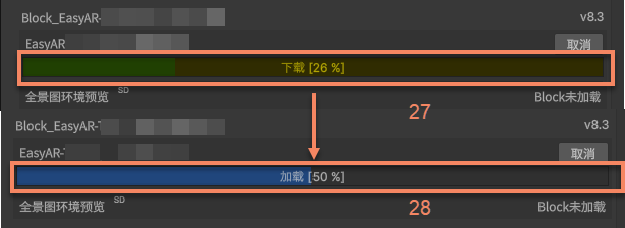
La barra de progreso aparece después de hacer clic en el botón 13 cargar Blcok y sirve para ver el estado actual de descarga y/o carga.
| Número | Nombre del control | Tipo de control | Descripción de la función |
|---|---|---|---|
| 27 | Progreso de descarga | Barra de progreso | La barra de progreso de descarga de datos Block; al llegar al 100 % se activa la carga. |
| 28 | Progreso de carga | Barra de progreso | La barra de progreso de carga de datos Block; al llegar al 100 % finaliza la carga. |
Estado de modelo cargado
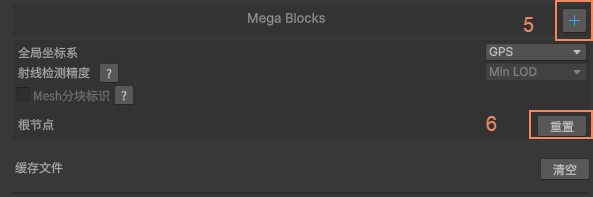
El estado de modelo cargado se refiere al estado del componente de datos Block después de haber cargado al menos un Mesh de Block haciendo clic en 13 cargar Block.
| Número | Nombre del control | Tipo de control | Descripción de la función |
|---|---|---|---|
| 5 | Cargar Block local | Botón | Carga un Block local con sufijo .eme o .gltfx. |
| 6 | Restablecer | Botón | Restaura el componente Block actual al estado inicial. |
Estado sin marcador panorámico cargado
Este estado significa que el componente ha cargado al menos un Mesh de Block, pero aún no ha cargado marcadores panorámicos.
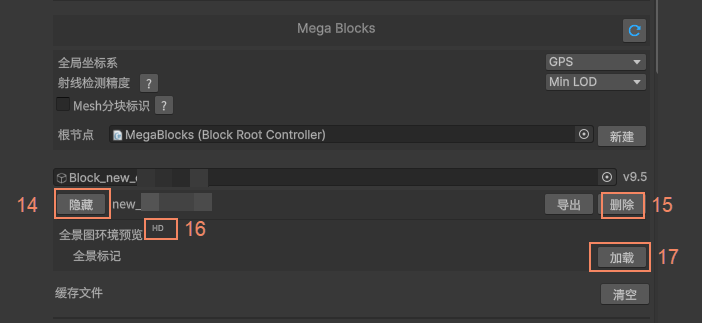
| Número | Nombre del control | Tipo de control | Descripción de la función |
|---|---|---|---|
| 14 | Ocultar/Mostrar | Botón | Oculta o muestra el Block Mesh en la escena. |
| 15 | Eliminar Block | Botón | Elimina el Block cargado actualmente. |
| 16 | Cargar marcador panorámico | Botón | Carga en la escena actual indicadores esféricos amarillos que representan marcadores panorámicos. |
Estado con marcador panorámico cargado
Este estado significa que el componente ha cargado al menos un Mesh de Block y ha cargado marcadores panorámicos haciendo clic en 17 cargar marcador panorámico.
En este estado se pueden mostrar, ocultar y eliminar los indicadores panorámicos asociados con este Block, además de cargar la ventana panorámica.
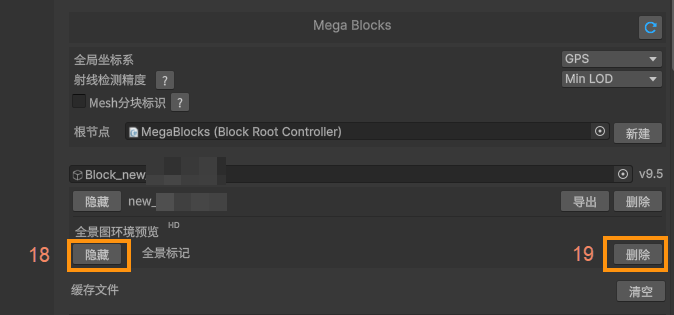
| Número | Nombre del control | Tipo de control | Descripción de la función |
|---|---|---|---|
| 18 | Ocultar/Mostrar | Botón | Oculta o muestra las esferas de marcador panorámico en la escena. |
| 19 | Eliminar marcador panorámico | Botón | Elimina el marcador panorámico cargado actualmente. |
Controles en la escena
En SceneView del editor Unity hay algunos controles creados por el componente de datos Block.
Indicador de tesela LOD[>=9.4]
Este indicador se muestra después de activar 9 indicador de teselas Mesh en herramientas de versión 9.4 o superior. Sirve para identificar teselas LOD, niveles y estados.
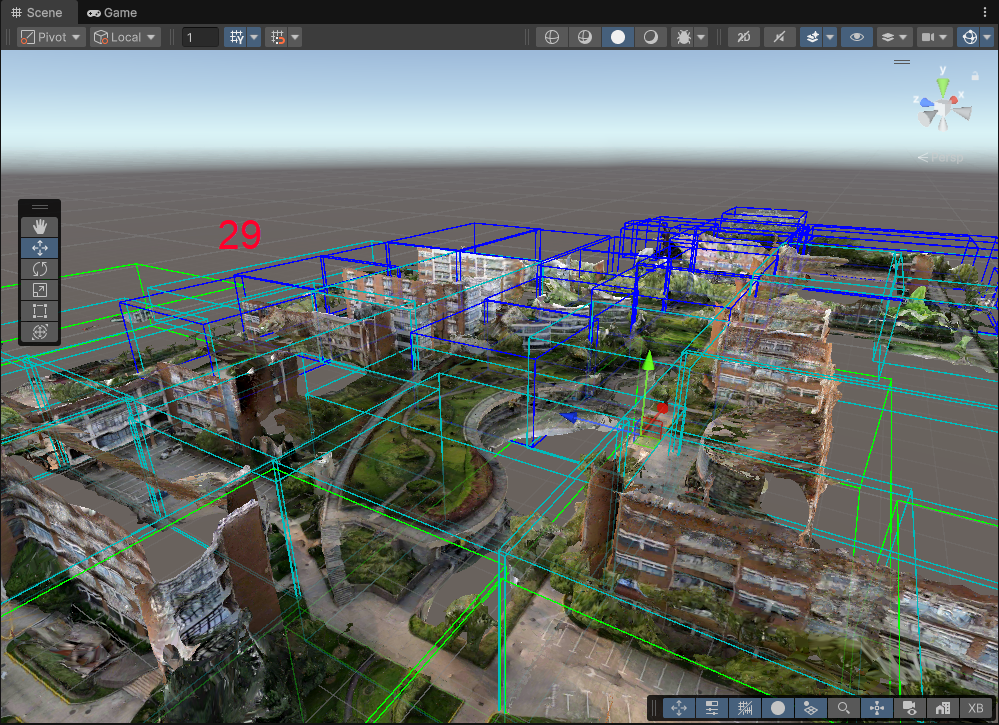
| Número | Nombre del control | Tipo de control | Descripción de la función |
|---|---|---|---|
| 29 | Indicador LOD de tesela | Gizmo | Identifica teselas. Después de cargar LOD, se muestran distintos colores según el nivel y el estado: azul: nivel Min, precisión más baja. azul claro: nivel Medium, precisión media. verde: nivel Max, precisión más alta. rojo: se produjo una excepción durante la carga (reintentando). amarillo: cargando. |
Indicador de carga LOD[>=9.4]
El indicador de carga LOD es un control UI giratorio en la interfaz y solo aparece durante el cambio de LOD.
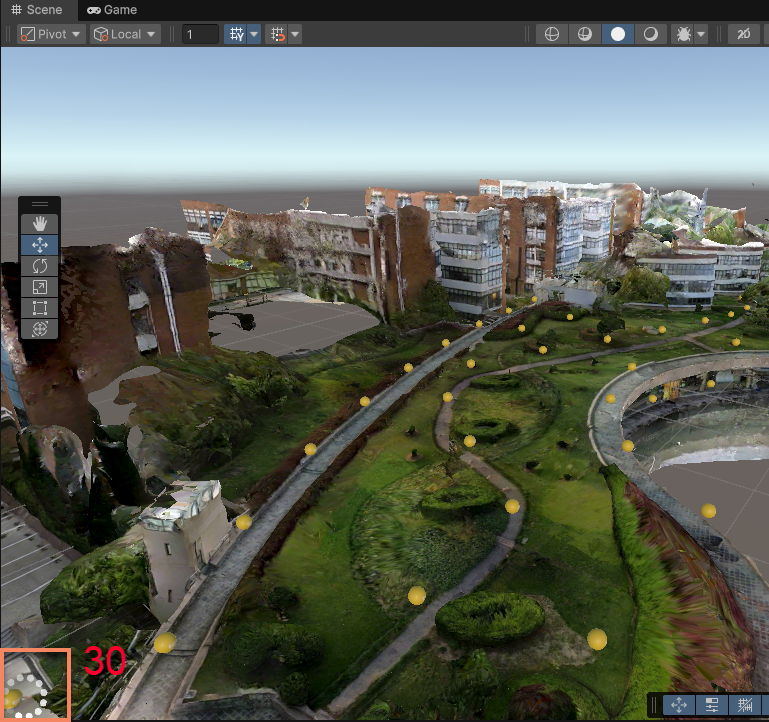
| Número | Nombre del control | Tipo de control | Descripción de la función |
|---|---|---|---|
| 30 | Indicador de carga LOD | UI | Cuando aparece, indica que se está cargando LOD. |
Marcador panorámico
Un marcador panorámico es un marcador que aparece en la escena después de hacer clic en 17 cargar marcador panorámico una vez cargado el Block Mesh. Sirve para identificar posiciones donde hay vista previa panorámica disponible.
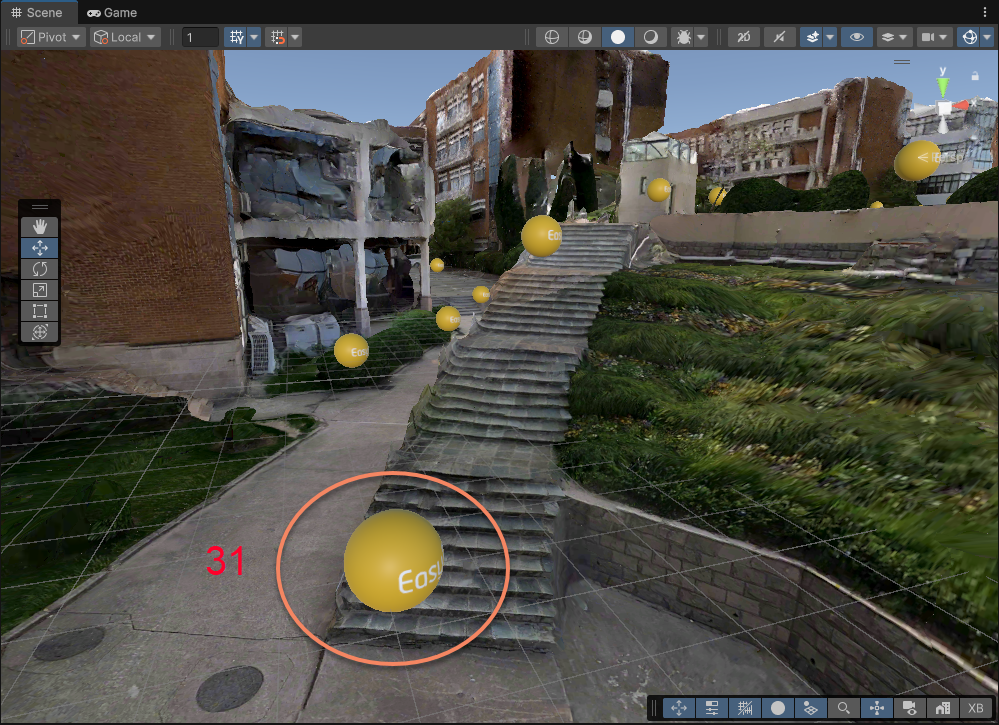
| Número | Nombre del control | Tipo de control | Descripción de la función |
|---|---|---|---|
| 31 | Marcador panorámico | Objeto interactivo | Indicador esférico amarillo que muestra que en esta posición se puede realizar una vista previa panorámica. |
Ventana panorámica
La ventana panorámica aparece después de hacer clic en 31 marcador panorámico, una vez cargados el Block Mesh y los indicadores panorámicos. En ella se puede realizar vista previa panorámica y editar contenido.
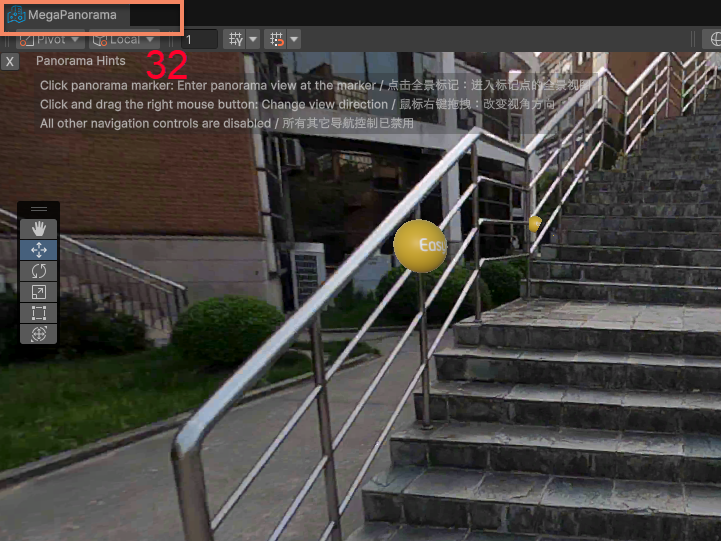
| Número | Nombre del control | Tipo de control | Descripción de la función |
|---|---|---|---|
| 32 | Ventana panorámica | SceneView | Ventana donde se puede realizar la vista previa panorámica. |