Componente de cloud service
Este manual describe en detalle las funciones de los controles y el uso que proporciona el componente Mega cloud service en el editor de Unity.
Nota
A partir de la versión 2.13, para desarrollar aplicaciones Unity se debe usar el block editor tool.
Estado inicial
El estado inicial se refiere a cuando la tool acaba de crearse y el usuario aún no ha iniciado sesión con una cuenta ni ha entrado mediante la entrada de service.
Método de acceso como cuenta
Este estado indica el estado del componente cuando, en el estado inicial, el método de acceso se cambia a cuenta. En este momento, el usuario debe iniciar sesión introduciendo la cuenta y la contraseña.
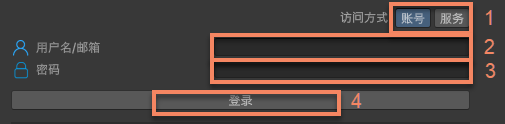
| Número | Nombre del control | Tipo de control | Descripción de la función |
|---|---|---|---|
| 1 | Método de acceso | Botón de opción | Seleccionar el método de acceso al service. |
| 2 | Cuadro de entrada de usuario/email | Cuadro de entrada | Introducir la cuenta. |
| 3 | Cuadro de entrada de contraseña | Cuadro de entrada | Introducir la contraseña. |
| 4 | Iniciar sesión | Botón | Iniciar sesión con usuario/email y contraseña. |
Método de acceso como service
Este estado indica el estado del componente cuando, en el estado inicial, el método de acceso se cambia a service. En este momento, el usuario debe entrar directamente y completar la información del service en operaciones posteriores.

| Número | Nombre del control | Tipo de control | Descripción de la función |
|---|---|---|---|
| 5 | Usar | Botón | Acceder mediante el método de service. |
Estado sin service seleccionado
Este estado significa que el usuario ha entrado mediante la cuenta o la entrada de service, pero aún no ha seleccionado un service. En este momento, debe seleccionar un service mediante el botón 8 Seleccionar service.
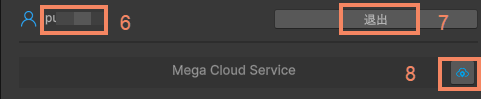
| Número | Nombre del control | Tipo de control | Descripción de la función |
|---|---|---|---|
| 6 | Nombre de cuenta | Texto | Acceso con cuenta: muestra el nombre de la cuenta actualmente conectada. Acceso con service: se muestra como Unknown. |
| 7 | Cerrar sesión | Cuadro de entrada | Cerrar la sesión de la cuenta conectada y volver al estado inicial. |
| 8 | Seleccionar service | Botón | Acceso con cuenta: abre el menú de selección de service. Acceso con service: abre el menú para agregar service. |
Menú de selección de service
Al usar Annotation Tool y Block Viewer for Unity Developer, el menú de selección de service que aparece después de hacer clic en 8 Seleccionar service contiene los cloud localization service groups y cloud localization libraries a los que la cuenta tiene permiso de acceso:
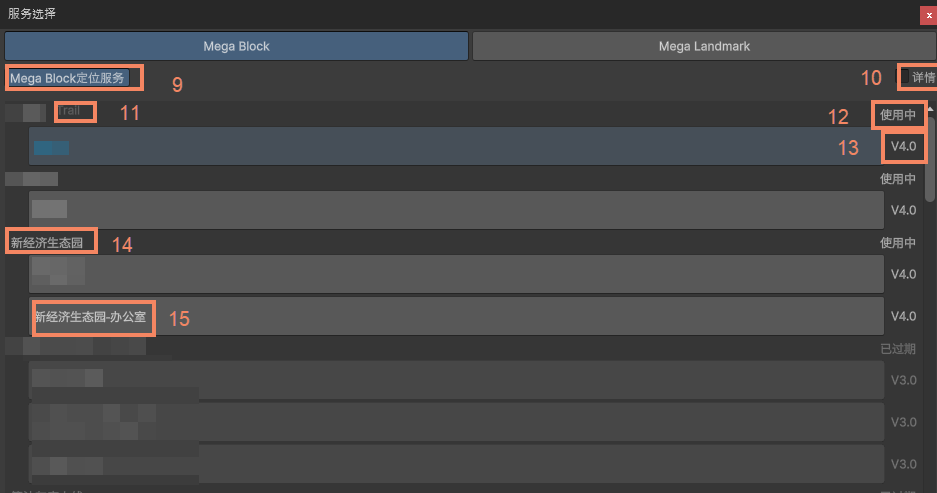
Menú de selección de service cuando el switch 10 Detalles no está activado
Número Nombre del control Tipo de control Descripción de la función 9 Seleccionar tipo de service Botón de opción Seleccionar el tipo de service. Al usar Annotation Tool y Block Viewer for Unity Developer, solo se puede seleccionar Mega Block Localization Service. 10 Mostrar detalles Switch Controla si se muestran los detalles. 11 Marca de trial Texto Indica que este cloud localization service group es de trial. 12 Estado de disponibilidad Texto Muestra si este cloud localization service group está disponible. 13 Versión de cloud localization library Texto La versión de esta cloud localization library. 14 Nombre de cloud localization service group Texto El nombre de este cloud localization service group. 15 Nombre de cloud localization library Texto El nombre de esta cloud localization library. 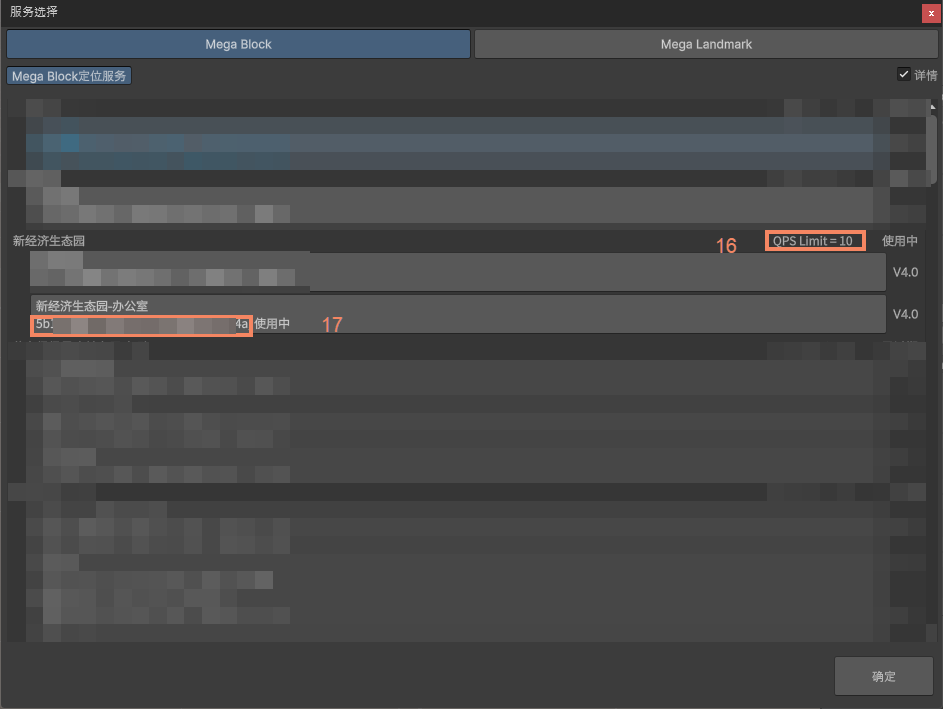
Menú de selección de service cuando el switch 10 Detalles está activado
Número Nombre del control Tipo de control Descripción de la función 16 Límite de QPS Texto El límite de QPS de esta cloud localization library. 17 AppID de cloud localization library Texto El AppID de esta cloud localization library. Al usar Block Viewer, el menú de selección de service que aparece después de hacer clic en 8 Seleccionar service contiene los cloud localization service groups, cloud localization libraries y Mega Block storage repositories a los que la cuenta tiene permiso de acceso:
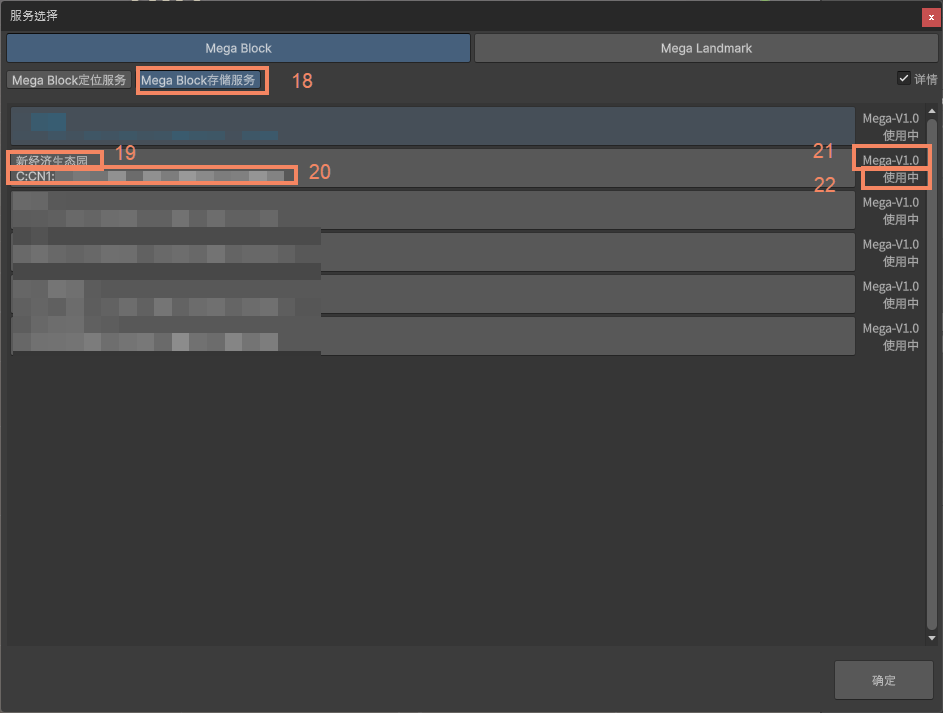
Número Nombre del control Tipo de control Descripción de la función 18 Seleccionar tipo de service Botón de opción Seleccionar el tipo de service. Al usar Blocker Viewer, se pueden seleccionar Mega Block Localization Service y Mega Block Storage Service. 19 Nombre de Block storage repository Texto El nombre de este Block storage repository. 20 AppID de Block storage repository Texto El AppID de este Block storage repository. 21 Versión de Block storage repository Texto La versión de este Block storage repository. 22 Estado de disponibilidad Texto Muestra si este Block storage repository está disponible.
Menú para agregar service
Ventana que aparece después de cambiar el método de acceso a service en el estado inicial del componente y hacer clic en el botón 8 Seleccionar service. Se usa para introducir información del service o importar un archivo local de información del service para agregarlo.
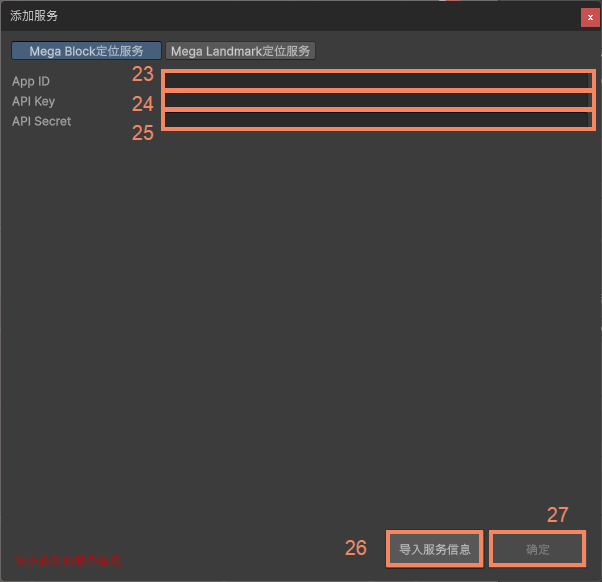
| Número | Nombre del control | Tipo de control | Descripción de la función |
|---|---|---|---|
| 23 | Cuadro de entrada de AppID del service | Cuadro de entrada | Introducir el AppID del service que se va a agregar. |
| 24 | Cuadro de entrada de API Key del service | Cuadro de entrada | Introducir la API Key del service que se va a agregar. |
| 25 | Cuadro de entrada de API Secret del service | Cuadro de entrada | Introducir el API Secret del service que se va a agregar. |
| 26 | Importar información del service | Botón | Agregar un service importando un archivo de información del service guardado localmente. |
| 27 | Confirmar | Botón | Confirmar la adición del service. |
Estado con service seleccionado o agregado
Este estado indica el estado del componente Mega cloud service cuando el usuario ha iniciado sesión con una cuenta o ha entrado mediante la entrada de service, y ha determinado el tipo de service y la cloud localization library/storage repository correspondiente seleccionando o agregando un service.

| Número | Nombre del control | Tipo de control | Descripción de la función |
|---|---|---|---|
| 28 | Información del service | Texto | Muestra el tipo de service actual y el nombre y la versión de la library. |
| 29 | Exportar información del service | Botón | Exporta la información del service actualmente seleccionado o agregado. La información del service guardada se puede importar mediante 26 Importar información del service. |