Comment utiliser Mega Studio dans Unity pour placer du 3D content
Ce document vous apprend rapidement à utiliser annotation tool dans Unity editor pour placer des modèles, afin de préparer le rendering ultérieur dans xr-frame.
Avant de commencer
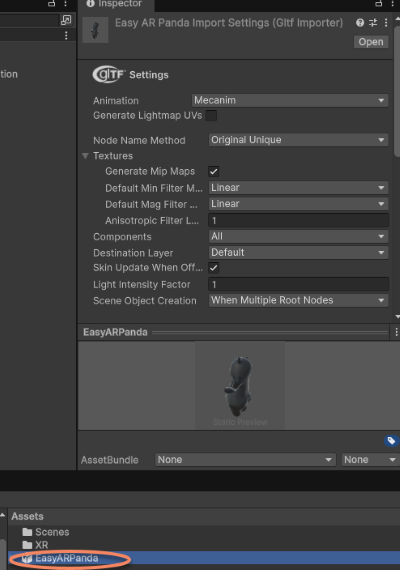
Préparer un GLTF model et le glisser dans Unity Assets
Vous pouvez utiliser le model employé dans le sample project (un panda attachant), utiliser le small robot model du official xr-frame Demo, ou consulter les GLTF formats chargeables par xr-frame et les extensions prises en charge pour préparer votre propre model et l'uploader vers un resource hosting server.
Astuce
Le Mega plugin a déjà ajouté une dependency à com.unity.cloud.gltfast, vous pouvez donc glisser directement les model files dans Unity Assets.
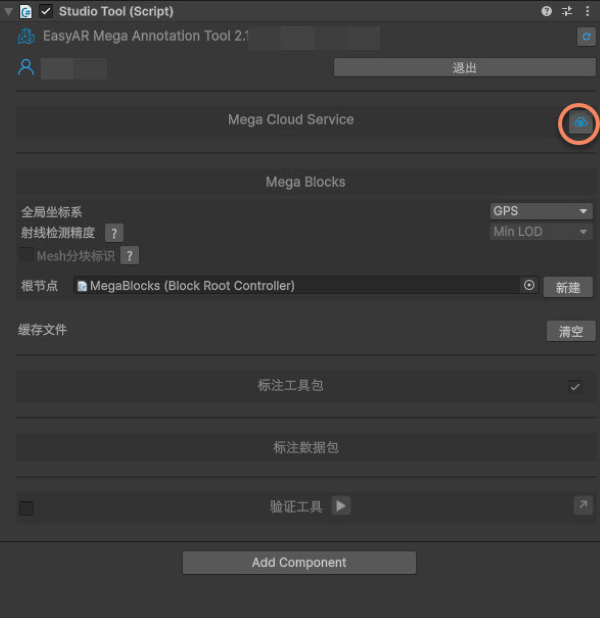
Sélectionner une Mega cloud localization library
Cliquez sur l'icon à droite de Mega Cloud Service.
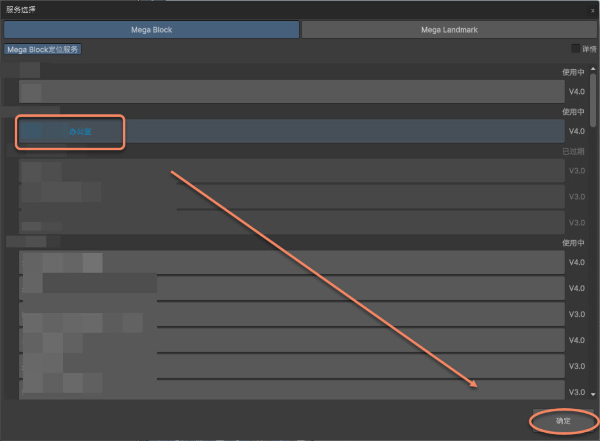
Sélectionnez la library à utiliser.
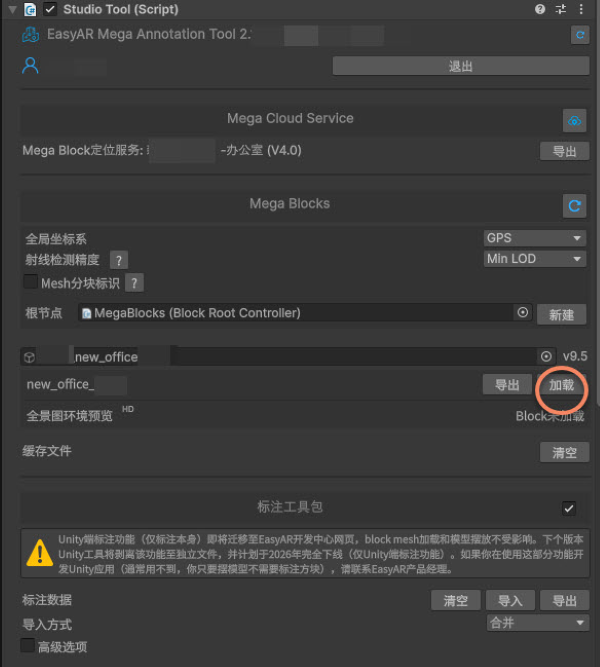
Une fois la localization library et les informations Mega Blocks chargées avec succès, le panel Studio tool apparaît comme illustré.
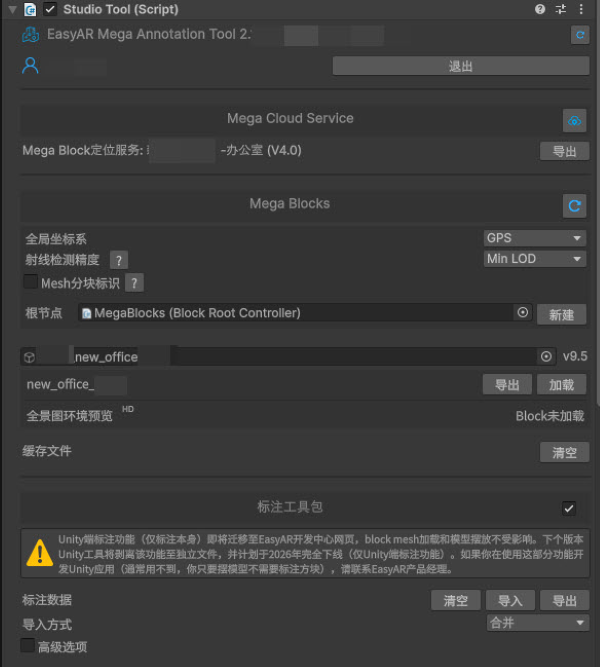
Charger le Block dense model
Cliquez sur Load à droite du nom du Block pour charger dynamiquement le dense model de ce Block.
Créer une annotation
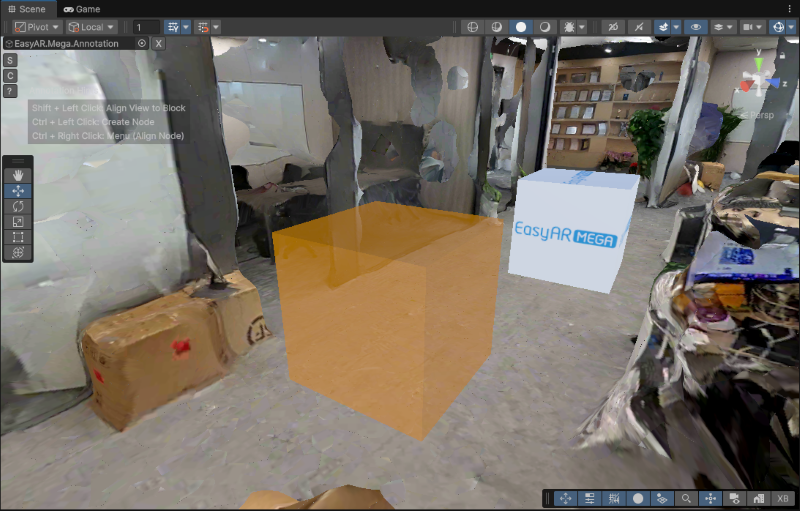
Dans la scene, maintenez la touche Ctrl (Windows) / Command (Mac), puis faites un clic gauche sur le ground où l'annotation est nécessaire.
Utiliser le 3D content comme child node de l'annotation
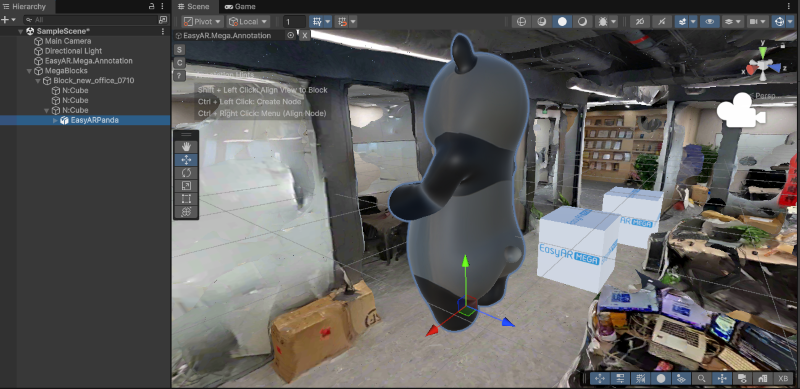
Glissez le model importé dans le scene node comme child node de l'annotation.
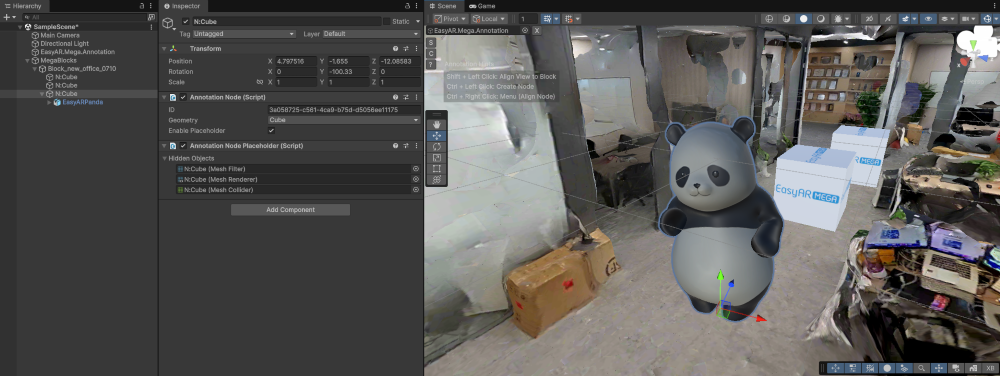
Définissez Position et Rotation dans le panel Inspector du model sur 0. Scale peut être ajusté selon les besoins.
Note
EMA porte toute la coordinate conversion logic. Définir Position et Rotation du model à 0 permet de faire coïncider exactement le geometric center du model avec l'annotation point. Tous les ajustements de translation et rotation doivent être réalisés en manipulant son parent node (annotation node).

[Optional] Ajuster la position du model
Sélectionnez l'annotation node dans la scene et ajustez la position et la rotation du model par rapport au dense model.
Note
Position et Rotation du model par rapport à l'annotation doivent toujours être entièrement à 0, sinon vous ne pourrez pas obtenir le rendering result correct dans xr-frame.
Créer un nouveau annotation data package
Cliquez sur l'icon à droite du annotation data package dans le panel Inspector.
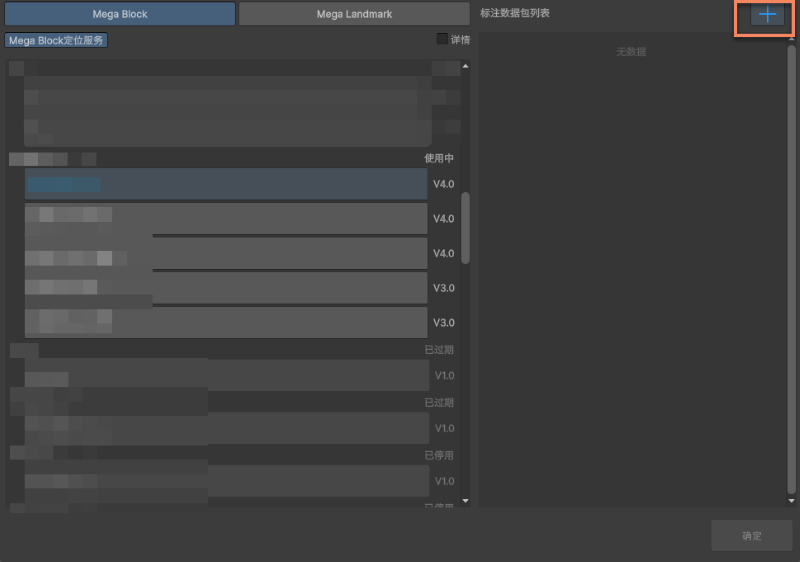
Entrez le nom de l'annotation data dans le champ, puis cliquez sur la coche à droite.
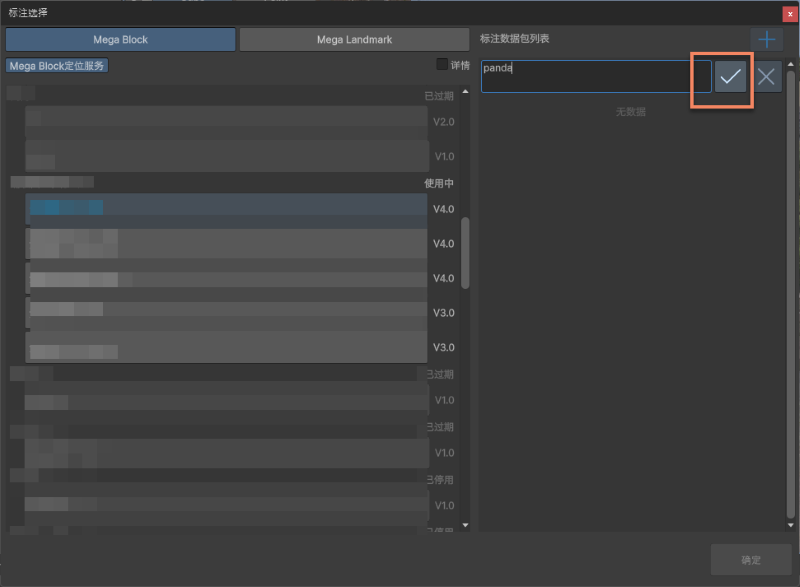
Après création réussie, l'affichage doit correspondre à l'image. Cliquez ensuite sur OK en bas.
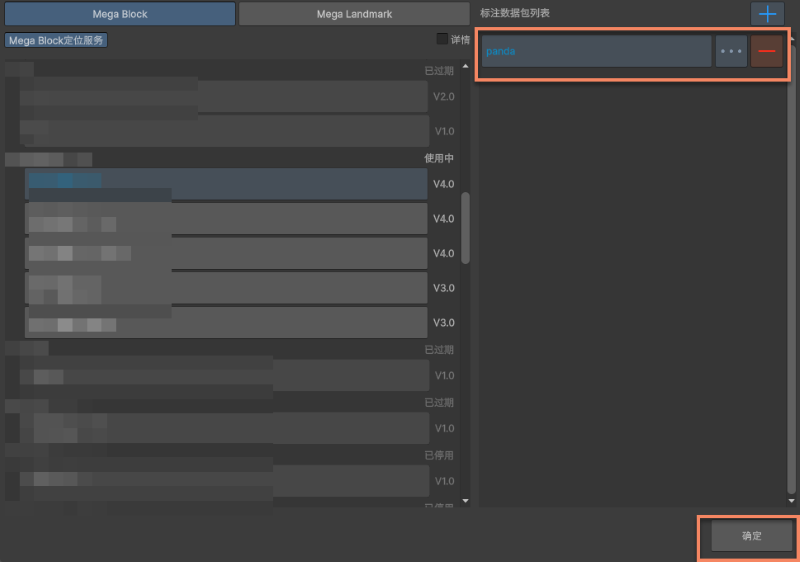
Cliquez sur l'upload icon pour uploader.
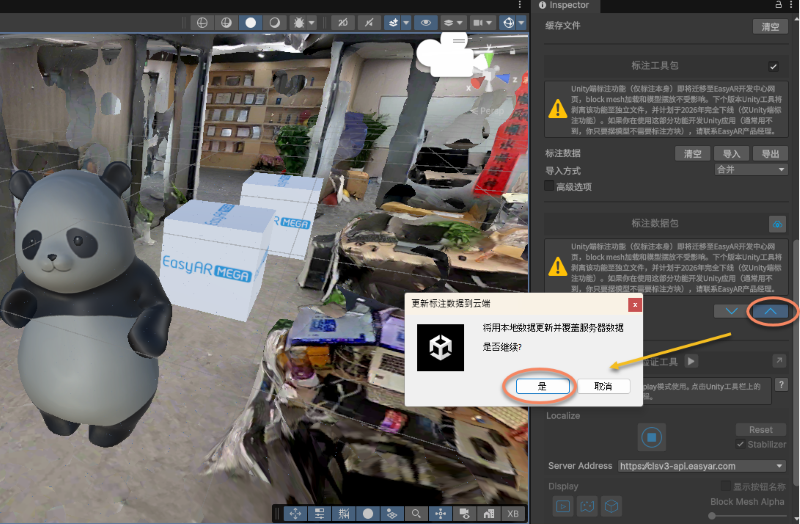
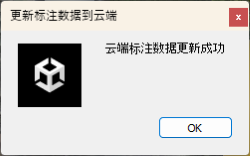
Après un upload réussi, un prompt apparaît.
Confirmer les annotation data
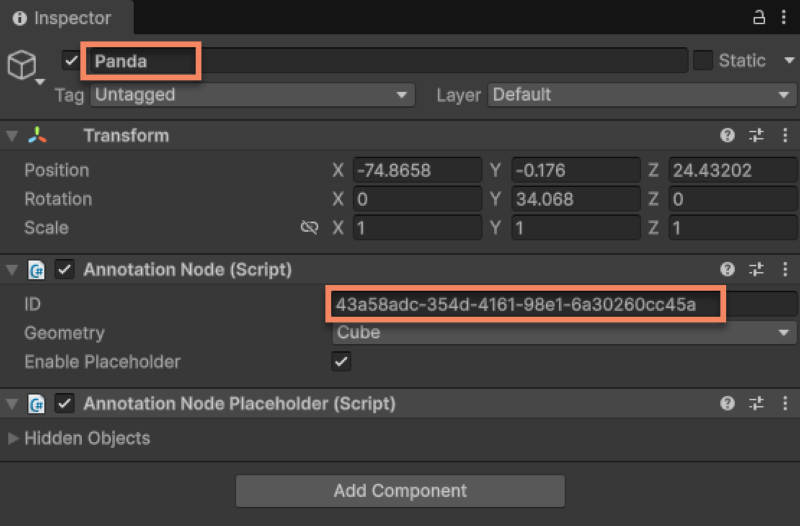
Vous devez noter l'ID des annotation data afin de charger les annotation data correspondantes dans xr-frame.
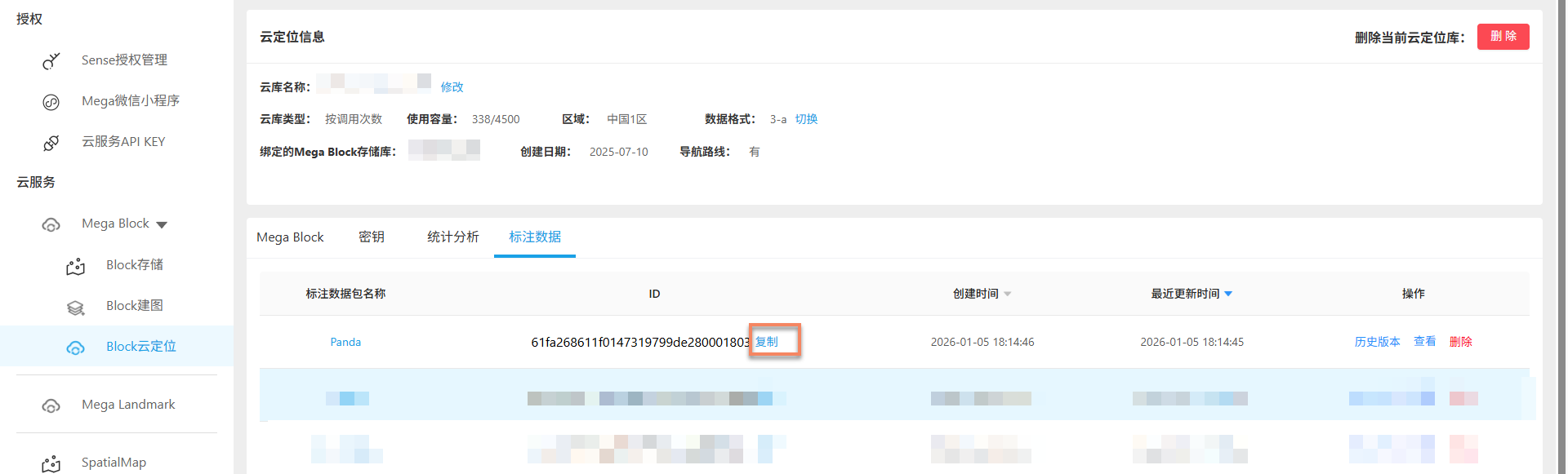
Après un upload réussi, vous pouvez également voir les informations correspondantes dans la cloud localization library. L'ID dans la liste de cette page est le annotation data package ID.
Vous pouvez également consulter ici le nom et l'ID des annotation data uploadées. L'ID dans la liste de cette page est le annotation point ID.

Étapes suivantes
- Utilisez les annotations uploadées pour exécuter le complete sample project
- Essayez de créer du 3D content aligné avec le real world à l'aide de Unity editor