Exécuter complètement le projet d'exemple du plugin Mega pour WeChat Mini Program
Cet article décrit comment exécuter complètement le projet d'exemple du plugin Mega pour WeChat Mini Program, y compris l'utilisation des annotations.
Avant de commencer
Terminez exécuter rapidement le projet d'exemple.
Terminez placer du contenu 3D avec Mega Studio dans Unity pour obtenir l'ID du paquet de données d'annotation et l'ID du point d'annotation.
L'ID de [Block cloud localization] > [Annotation data] dans la liste de cloud localization library est l'ID du paquet de données d'annotation.
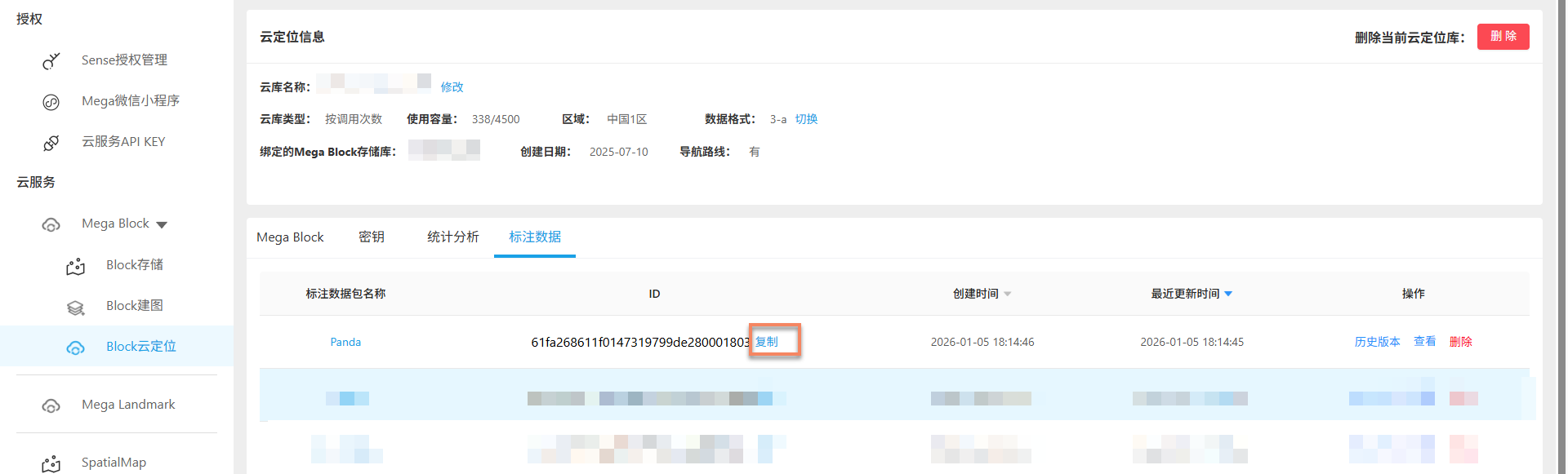
Cliquez sur [View] à droite pour voir le nom et l'ID des données d'annotation téléversées. L'ID dans la liste de cette page est l'ID du point d'annotation.

Configurer l'ID du paquet de données d'annotation Mega
Renseignez l'ID du paquet de données d'annotation dans miniprogram/components/sample-data/easyar-settings.ts :
/** renseigne l ID du paquet de donnees d annotation Mega */
export const MegaAnnotationId: string = "";
Configurer le modèle à afficher au point d'annotation
Dans miniprogram/components/sample-data/annotation-metadata.ts, configurez l'annotation à remplacer en changeant key en id du point d'annotation. Si plusieurs annotations doivent être remplacées, séparez-les par des virgules.
export const AnnotationMetaData: Record<string, any> = {
    /** renseigne l ID du point d annotation */
    "aaaaaaaa-bbbb-cccc-dddd-123456789012": {
        assetId: "panda",
        scale: "1 1 1"
    },
    "aaaaaaaa-bbbb-cccc-dddd-123456789013": {
        assetId: "panda",
        scale: "1 1 1"
    }
};
Pour savoir comment enregistrer et associer les ID de points d'annotation, consultez confirmer les données d'annotation.
Exécuter sur un appareil réel
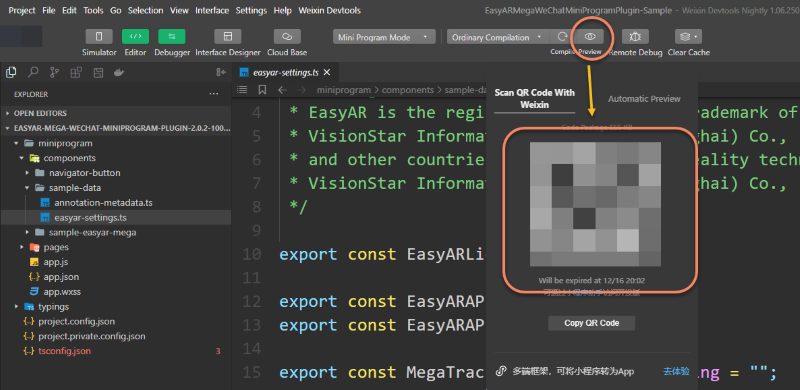
Cliquez sur le bouton d'aperçu sur appareil réel dans la barre supérieure de Mini Program developer tool, puis chargez en scannant le code QR.
Note
Le composant xr-frame avec fonctions AR ne peut pas être simulé directement dans developer tool.
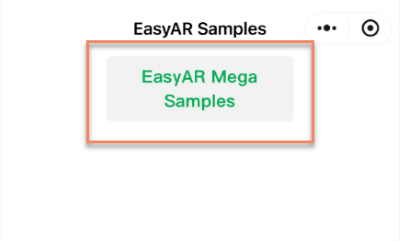
Cliquez sur EasyAR Mega Samples pour entrer dans la scène AR du projet d'exemple.
Le message
EasyAR Session is initializingà l'écran indique que la détection de plan WeChat est en cours d'initialisation.Astuce
Veillez à tester dans un environnement bien éclairé et évitez les grands murs ou sols de couleur unie.
Balayez régulièrement de gauche à droite en visant le sol ou un autre plan afin d'accélérer ce processus.
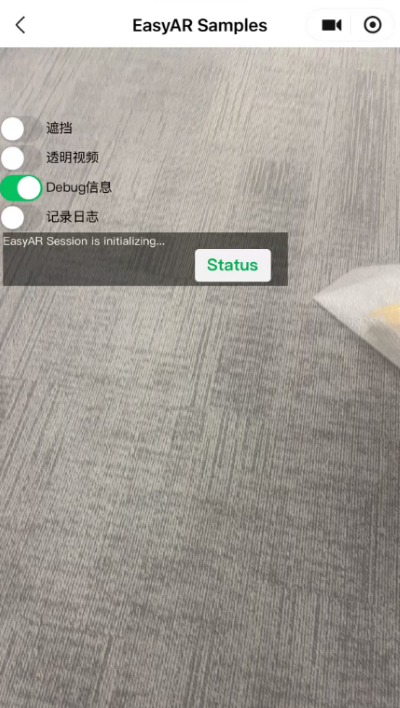
Une fois l'initialisation terminée, tenez le téléphone verticalement pour que la caméra capture une vue réelle normale. Lorsque localization réussit,
Foundapparaît dans les informations debug et l'indicateur d'état en bas à droite devient vert.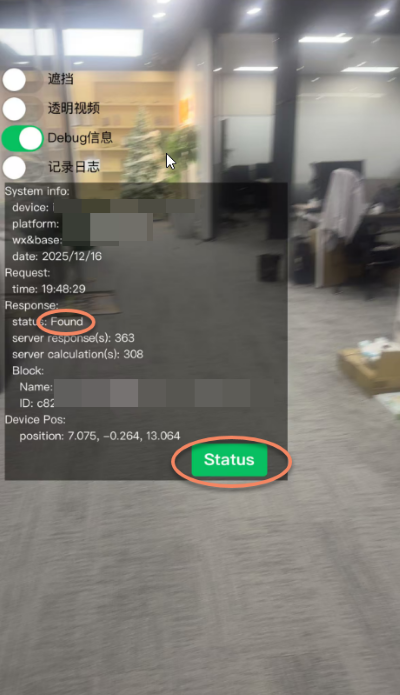
Un modèle GLTF ou un cube est chargé et rendu à la position de l'annotation, selon que
assetIdest configuré ou non.Effet d'exécution :