Exécuter rapidement le sample project du plugin Mega pour WeChat mini program
Cet article présente comment exécuter rapidement le sample project du plugin Mega pour WeChat mini program. Vous apprendrez à:
- Mettre en place et configurer le development environment du sample project.
- Exécuter une partie des fonctions du sample: utiliser Mega cloud localization.
- Afficher le fichier de masque issu des résultats de cartographie.
Avant de commencer
- Consultez Ma fonction localization peut-elle être utilisée? pour confirmer que la localization library a été correctement créée et que les cartes ont été ajoutées.
Confirmer que le sujet du mini program est une enterprise entity
Important
Le plugin Mega mini program ne prend en charge que les WeChat mini program avec enterprise entity. Les mini program de type individual entity ne peuvent pas utiliser le plugin Mega mini program.
Vous devez confirmer que Settings > Basic Information > Entity Information dans le mini program backend affiche enterprise legal person ou individual industrial and commercial household.
Comme les fonctions Mega sont fournies sous forme de plugin mini program, vous devez posséder un WeChat mini program avec enterprise entity comme host environment.
Même si vous souhaitez seulement exécuter le sample project fourni, vous devez configurer votre propre WeChat mini program AppID pour debug et preview dans le developer tool.
Télécharger le sample project
Accédez à la page de téléchargement du development tool.
Après confirmation de EasyAR Privacy Policy, cliquez sur download.
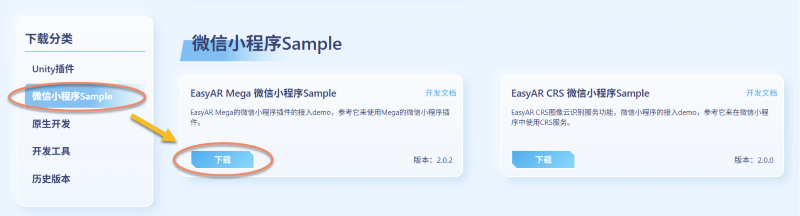
Une fois le téléchargement terminé, décompressez localement le paquet
.zip.
Configurer le sample project
Connectez-vous à WeChat Mini Program Developer Tools.
Utilisez WeChat Mini Program Developer Tools pour importer le projet d'exemple.
- Après avoir ouvert Developer Tools, cliquez sur le bouton import et sélectionnez le répertoire extrait localement.
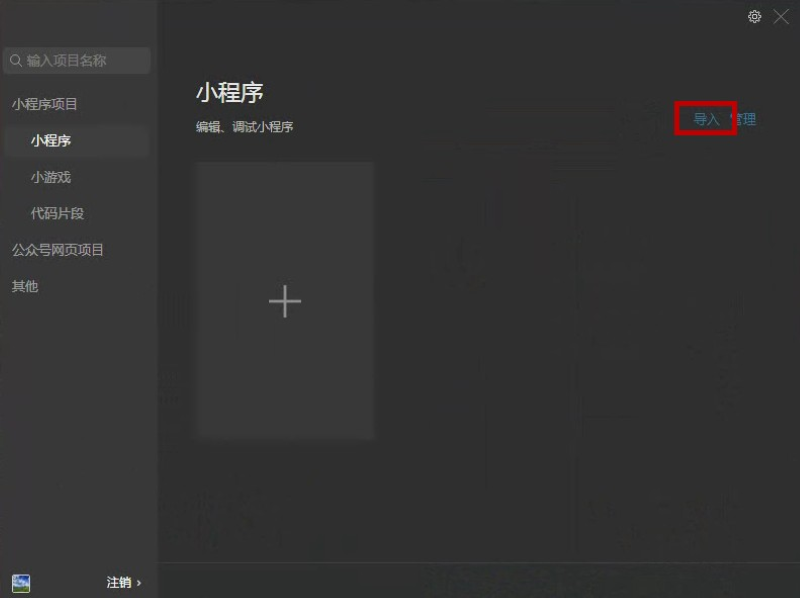
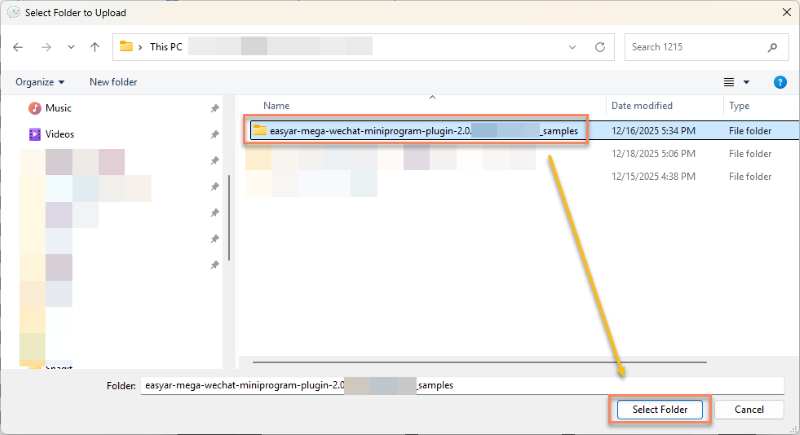
- Assurez-vous que l'AppID est identique à l'AppID saisi lors de la demande de licence Mega, que le mode de développement est Mini Program, puis cliquez sur Create.
Note
Un AppID incohérent entraînera l'échec de la vérification de licence
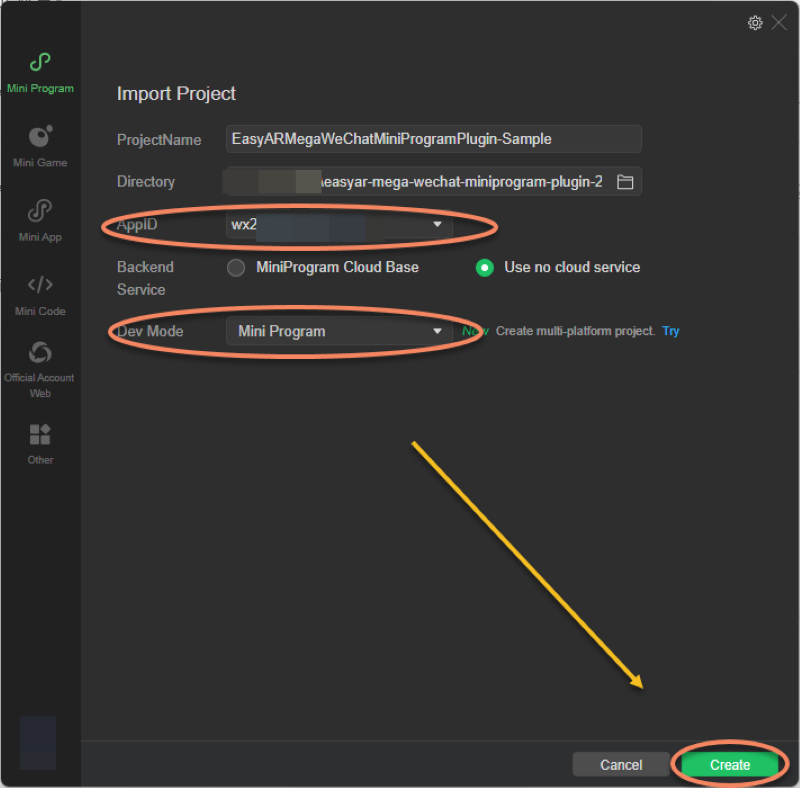
Configurer la licence Mega et le service cloud
Ouvrez
miniprogram/components/sample-data/easyar-settings.tset renseignez les champs correspondants selon les informations de licence et de service des étapes de préparation:- Licence Mega
/** 您的小程序 Mega 许可证 */
export const EasyARLicenseKey: string = "";
Comment obtenir une licence Mega WeChat Mini Program
Dans EasyAR Developer Center, sélectionnez Mega WeChat Mini Program.
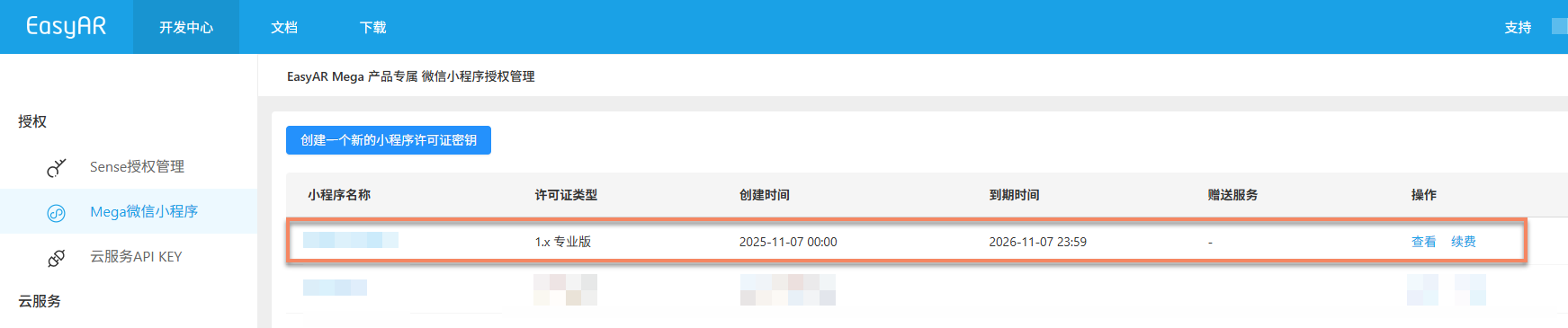
La licence Mega WeChat Mini Program à utiliser doit exister dans la liste. Si aucune licence disponible n'existe, vérifiez si votre compte est le même que celui utilisé pour créer la base de localisation Mega.
Cliquez sur le nom du Mini Program pour obtenir sa licence Mega. Cliquez sur Copy à droite, collez-la dans
easyar-settings.tscomme valeur deEasyARLicenseKey, et confirmez que son AppID associé correspond exactement à votre AppID WeChat Mini Program.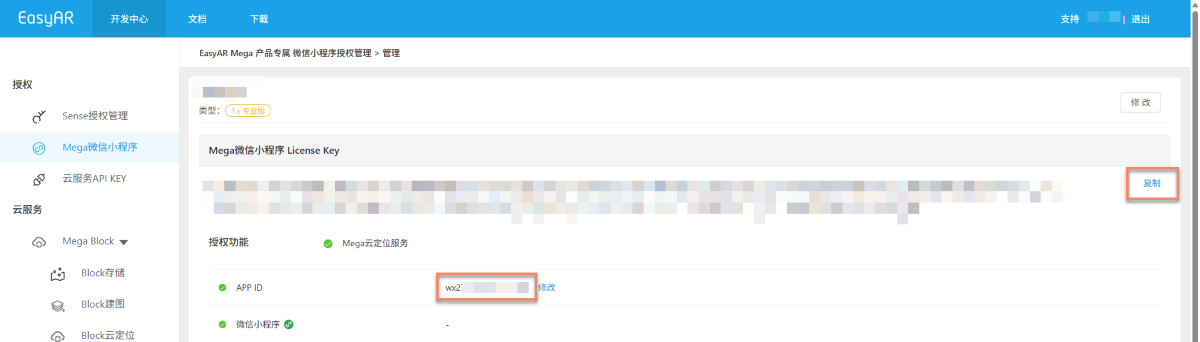
- API Key et Seceret du service cloud
/** 您的云服务 API Key 及 Seceret */
export const EasyARAPIKey: string = "";
export const EasyARAPISecret: string = "";
Comment obtenir API Key et Seceret du service cloud
Dans EasyAR Developer Center, sélectionnez Cloud Service API KEY.
Si vous avez déjà créé une API Key et un Seceret du service cloud, cliquez successivement sur Copy à droite et collez-les dans
easyar-settings.tscomme valeurs deEasyARAPIKeyetEasyARAPISecret.
Si vous n'avez jamais créé d'API Key ni de Seceret du service cloud, créez-les comme suit:
Dans EasyAR Developer Center, sélectionnez Cloud Service API KEY > Create API KEY.
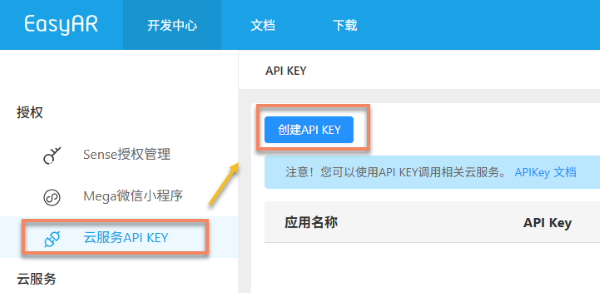
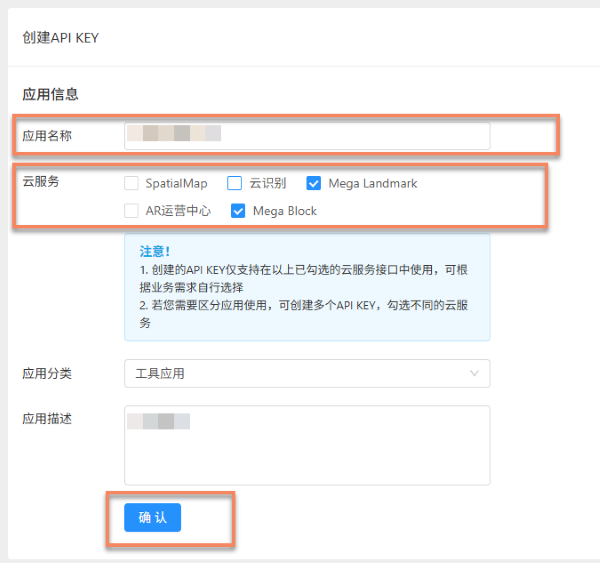
Saisissez le nom de l'application, sélectionnez les services cloud à utiliser: Mega Block et/ou Mega Landmark, puis cliquez sur Confirm.
- ServerAddress et AppID du service cloud:
/** 您的 Mega 云定位库的 ServerAddress 及 AppID */
export const MegaTrackerServerAddress: string = "";
export const MegaTrackerAppID: string = "";
Comment obtenir le ServerAddress et l'AppID d'une base de localisation cloud Mega
Dans EasyAR Developer Center, sélectionnez Block Cloud Localization, puis sélectionnez votre groupe de service de localisation cloud Mega.
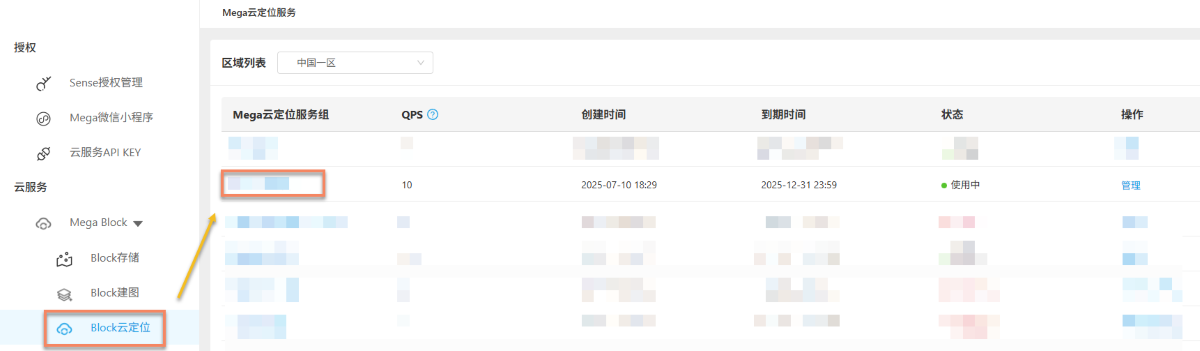
Sélectionnez votre base de localisation cloud Mega:
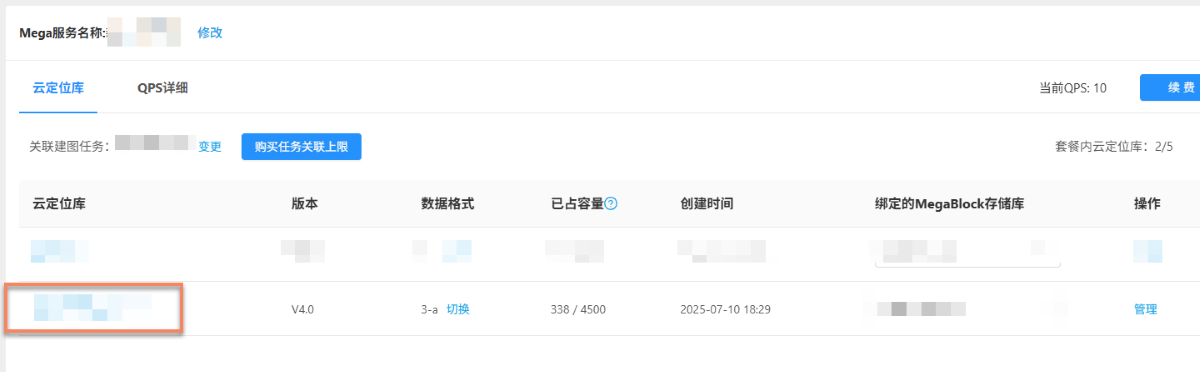
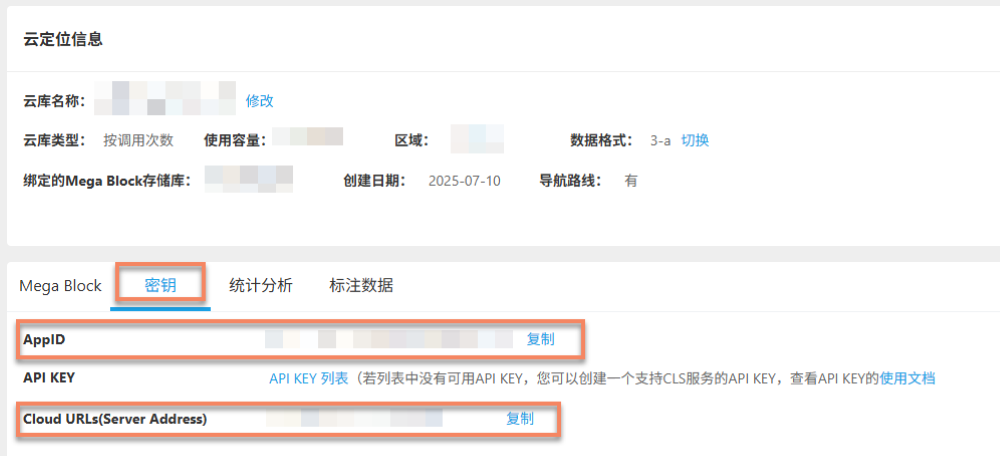
Cliquez sur Key, puis obtenez ci-dessous l'AppID et le Server Address de la base de localisation cloud dans l'ordre. Cliquez sur Copy à droite et collez-les dans
easyar-settings.tscomme valeurs deMegaTrackerAppIDetMegaTrackerServerAddress.Vérification rapide avec le fichier de masque issu des résultats de cartographie
Vous pouvez télécharger le fichier de masque
glbvia Mask file download, afficher le modèle blanc 3D du réel et vérifier l'alignement sans créer d'annotation.Note
Cette méthode ne s'applique qu'aux résultats de mapping version 9.6 ou ultérieure.
Dans la base de données de localisation cloud, trouvez le Block à tester et cliquez sur Mask file download dans la colonne Action. À l'exécution, testez dans la scène correspondant à ce Block.
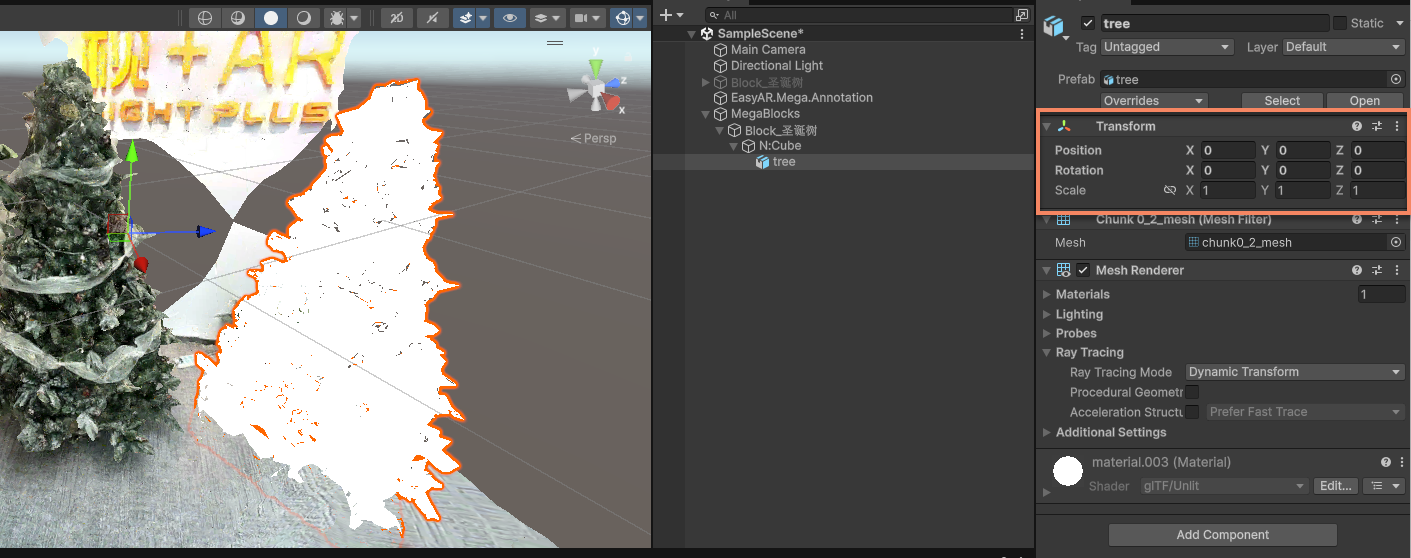
Dans la fenêtre contextuelle, sélectionnez Low precision et cliquez sur Download pour réduire la charge de chargement et de rendu sur le téléphone.

Placez le fichier
glbtéléchargé dans le répertoireassetsdu projet Mini Program, par exempleminiprogram/assets/, en conservant position, rotation et échelle d'origine.Le sample project inclut déjà la logique de chargement, d'affichage et de libération du fichier. Placez par exemple
occlusion_mesh_sd.glbdansminiprogram/assets/, puis renseignez le chemin relatif danssampleAssets.occlusionMesh.src:src: "assets/occlusion_mesh_sd.glb",Conservez
assetId,typeetoptionsdesampleAssets.occlusionMeshinchangés. Après le lancement du sample, activez le commutateur Mask file sur la page pour voir le modèle.
Exécuter le sample sur un appareil réel
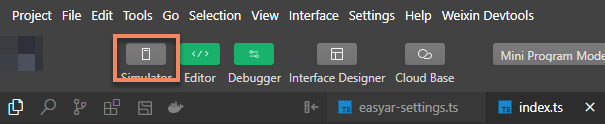
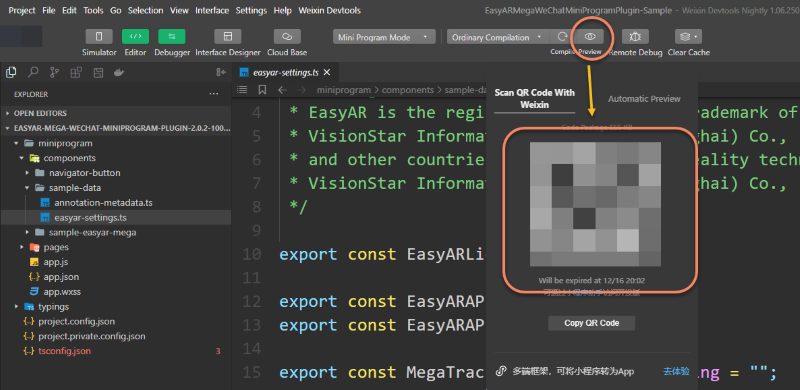
Cliquez sur le bouton real-device preview dans la barre supérieure du Mini Program developer tool, puis chargez-le sur le téléphone de développement en scannant le QR code.
Attention
Vous ne pouvez pas simuler et exécuter directement des composants xr-frame avec des fonctionnalités AR dans le developer tool.
Note
Lorsque vous exécutez le sample project dans WeChat Developer Tools pour la première fois, si vous n'avez pas encore obtenu la plugin permission, le tool affiche généralement une popup indiquant que le plugin n'est pas autorisé. Vous pouvez l'autoriser automatiquement via WeChat Developer Tools ou consulter plugin access process
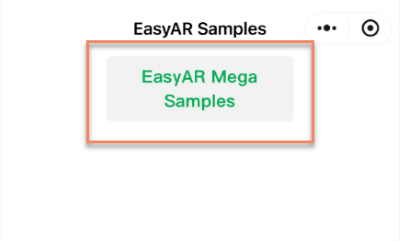
Cliquez sur EasyAR Mega Samples pour entrer dans la AR scene du sample project.
Note
Si vous ne pouvez pas entrer dans la AR scene du sample project, cela peut être dû au fait que le device actuel ne prend pas en charge le composant d'algorithme visuel VisionKit de WeChat. Pour plus de détails, consultez device restrictions.
Le message
EasyAR Session is initializingà l'écran indique que WeChat plane detection est en cours d'initialisation.Astuce
Assurez-vous de tester dans un environnement bien éclairé et évitez les grands murs ou sols de couleur unie.
Balayez vers la gauche et la droite à vitesse constante en visant le sol ou une autre plane pour accélérer ce processus.
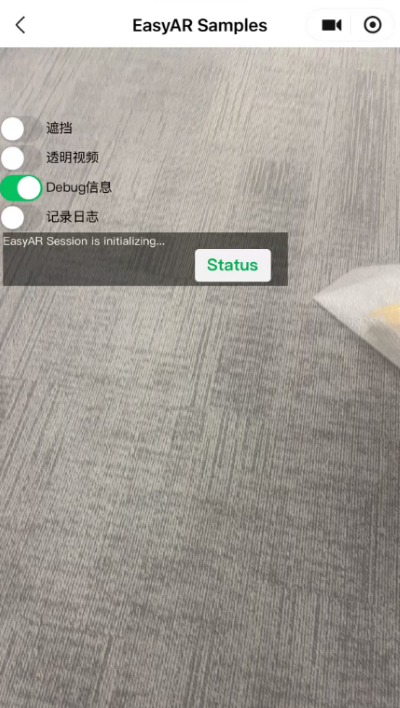
Une fois l'initialisation terminée, tenez le téléphone verticalement afin que la caméra capture une vue normale du monde réel. Lorsque la localization réussit,
Foundapparaît dans les informations Debug, et l'indicateur d'état en bas à droite passe du blanc au vert.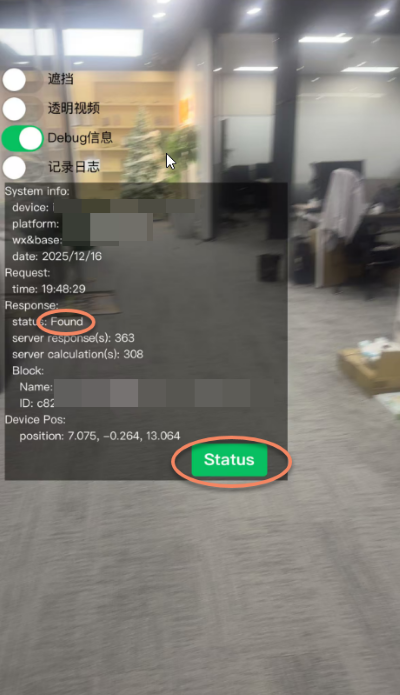
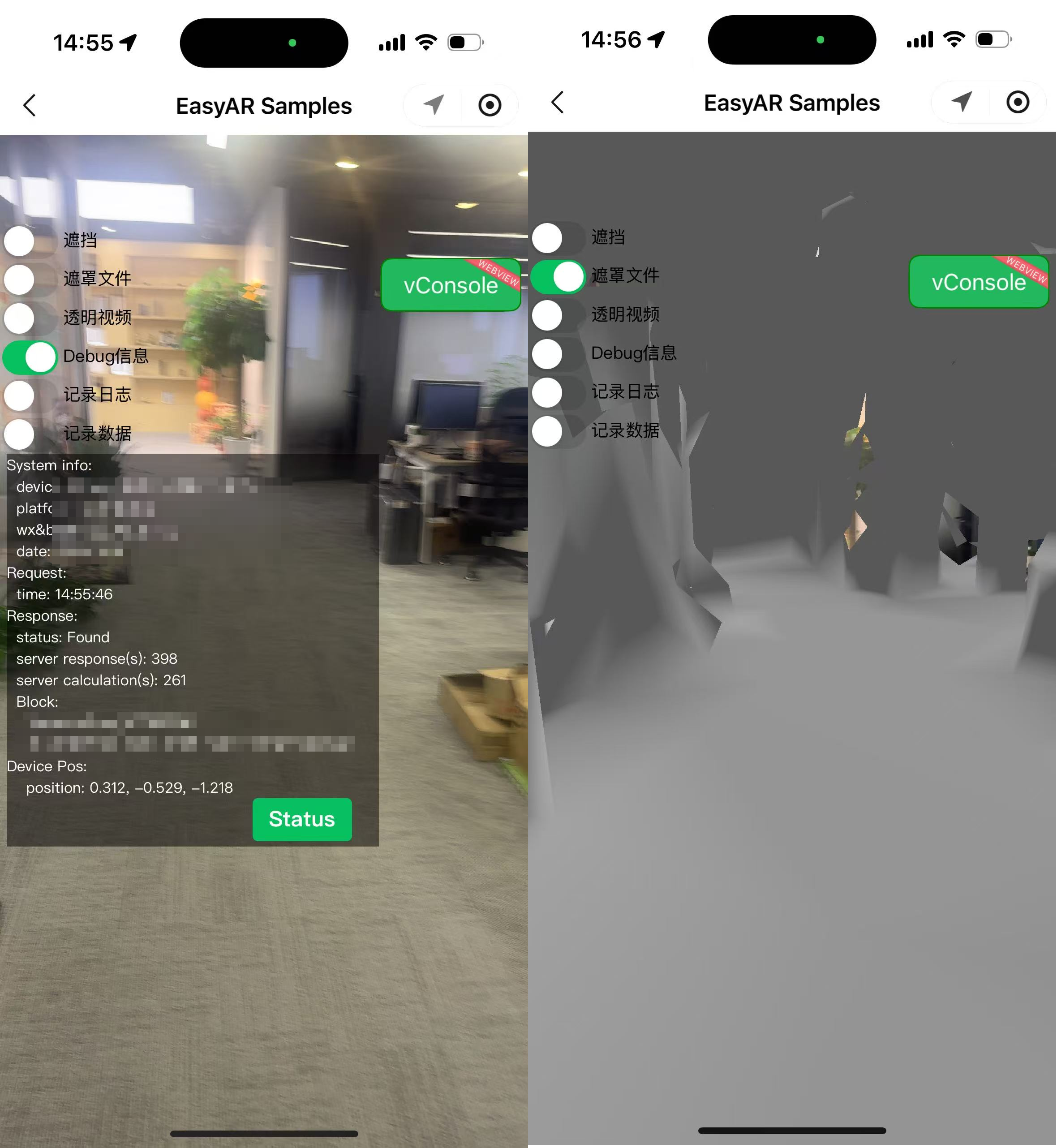
Voir l'effet d'occlusion
Une fois la configuration d'affichage du fichier de masque terminée, lorsque le modèle est chargé et localisé avec succès sur le Block correspondant, vous pouvez voir le modèle blanc 3D superposé à l'image caméra.
Étapes suivantes
- Utiliser Mega Studio dans Unity
- Placer du contenu 3D avec Unity Editor
- Intégrer le plugin EasyAR Mega WeChat Mini Program
- Implémenter l'occlusion dans WeChat Mini Program
- Charger du contenu 3D dans WeChat Mini Program
- Créer du contenu aligné avec le monde réel
- Exécuter le sample project complet