Afficher les informations Block
Cet article décrit en détail comment afficher les informations détaillées de Block après la réussite du mapping.
Entrée de fonction
Une fois le mapping réussi, vous pouvez accéder à la page de détails Block via une tâche de mapping ou le référentiel Block afin d'afficher les informations détaillées du Block correspondant.
Accès via une tâche de mapping
Sur la page de gestion des tâches de mapping, cliquez directement sur le nom de la tâche correspondante pour accéder à la page de détails du Block correspondant, sauf pour les tâches de fusion multi-cartes.
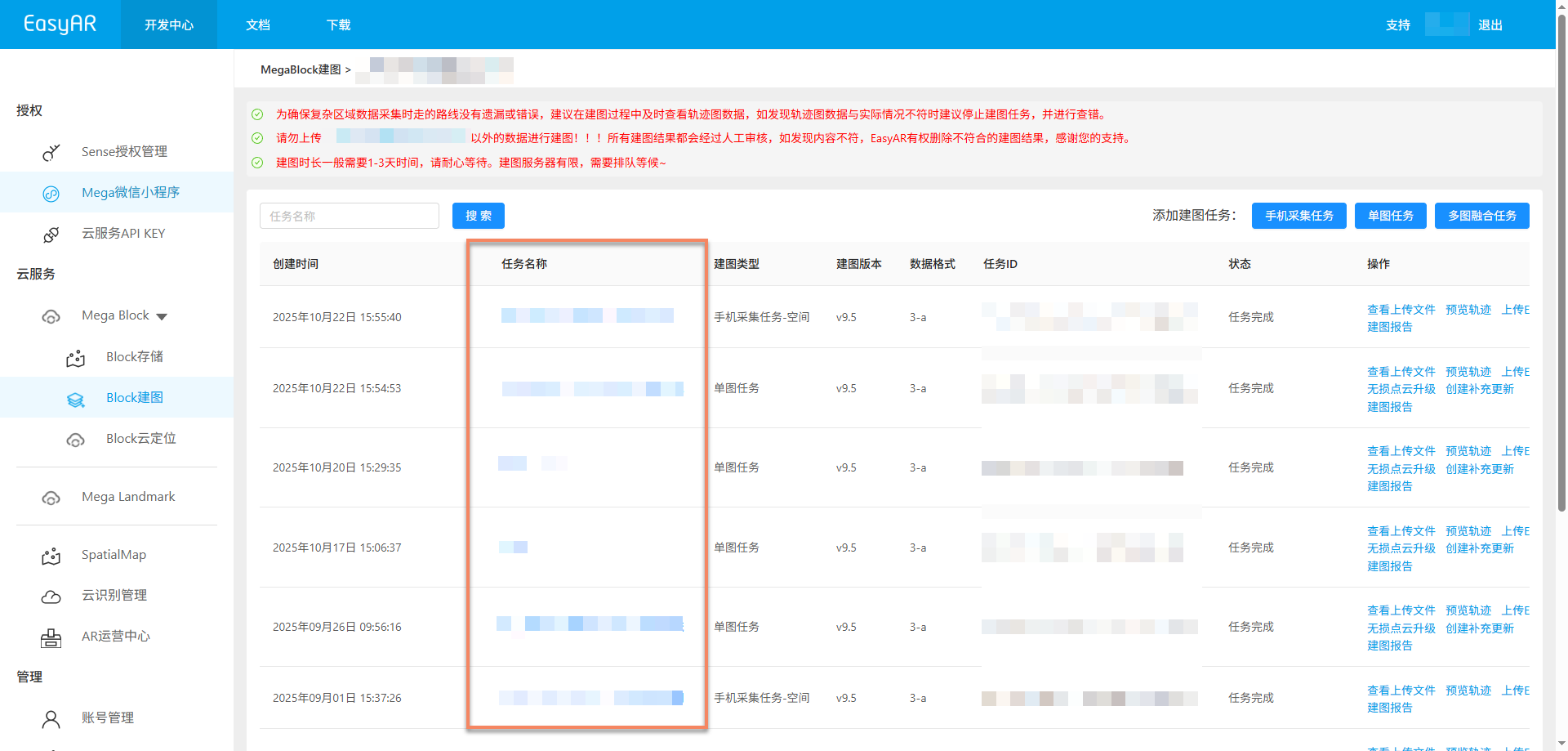
Les tâches de fusion multi-cartes doivent accéder aux détails Block via la page de gestion de fusion multi-cartes :
Cliquez sur le bouton
Multi-map Fusion Managementpour accéder à la page de gestion de fusion multi-cartes.
Dans la liste des résultats de mapping de fusion multi-cartes, cliquez sur le bouton
Go to MegaBlock Gallerypour accéder à la page de détails du Block correspondant.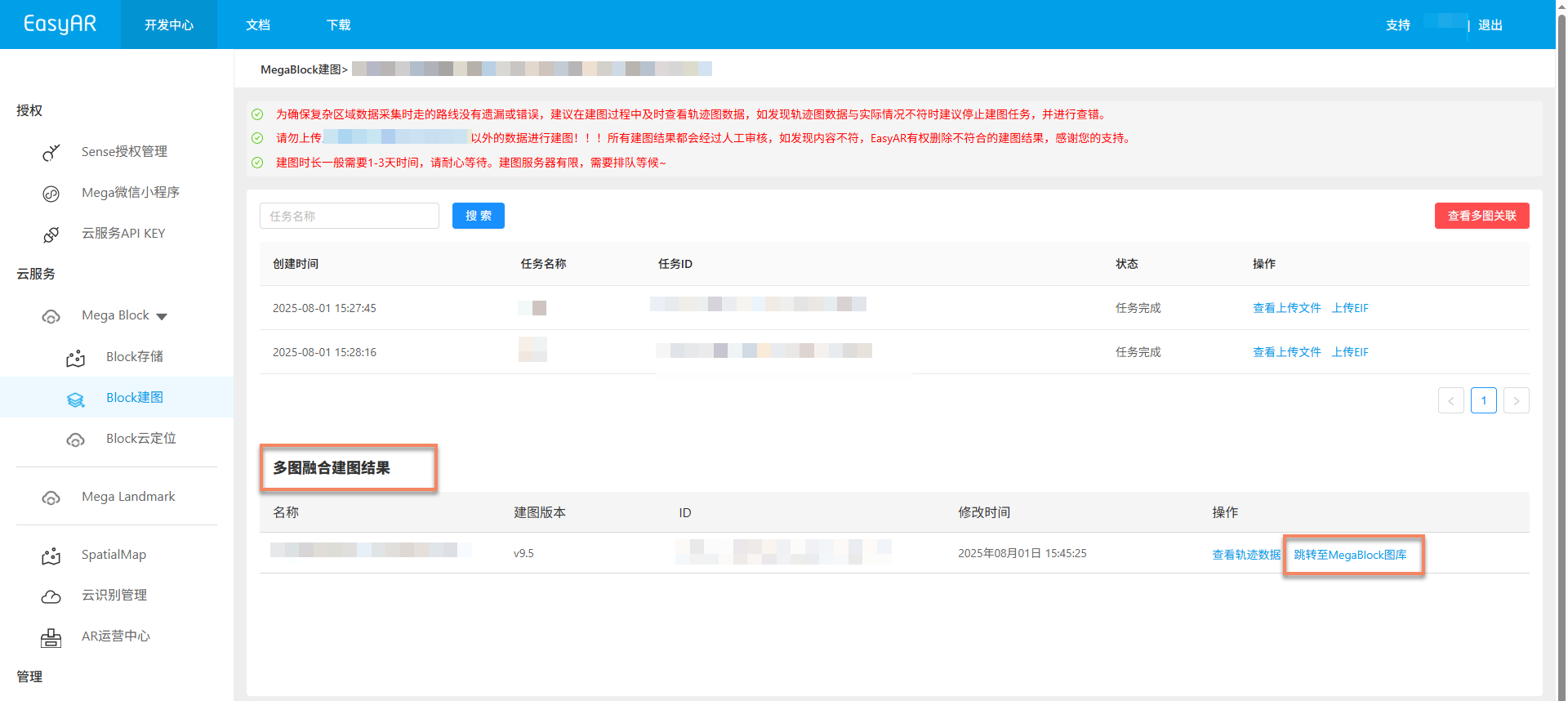
Accès via le référentiel Block
Sur la page de gestion du projet de mapping, consultez le résultat de mapping du projet correspondant, puis cliquez sur le
Mapping Resultcorrespondant pour accéder à la page du référentiel Block.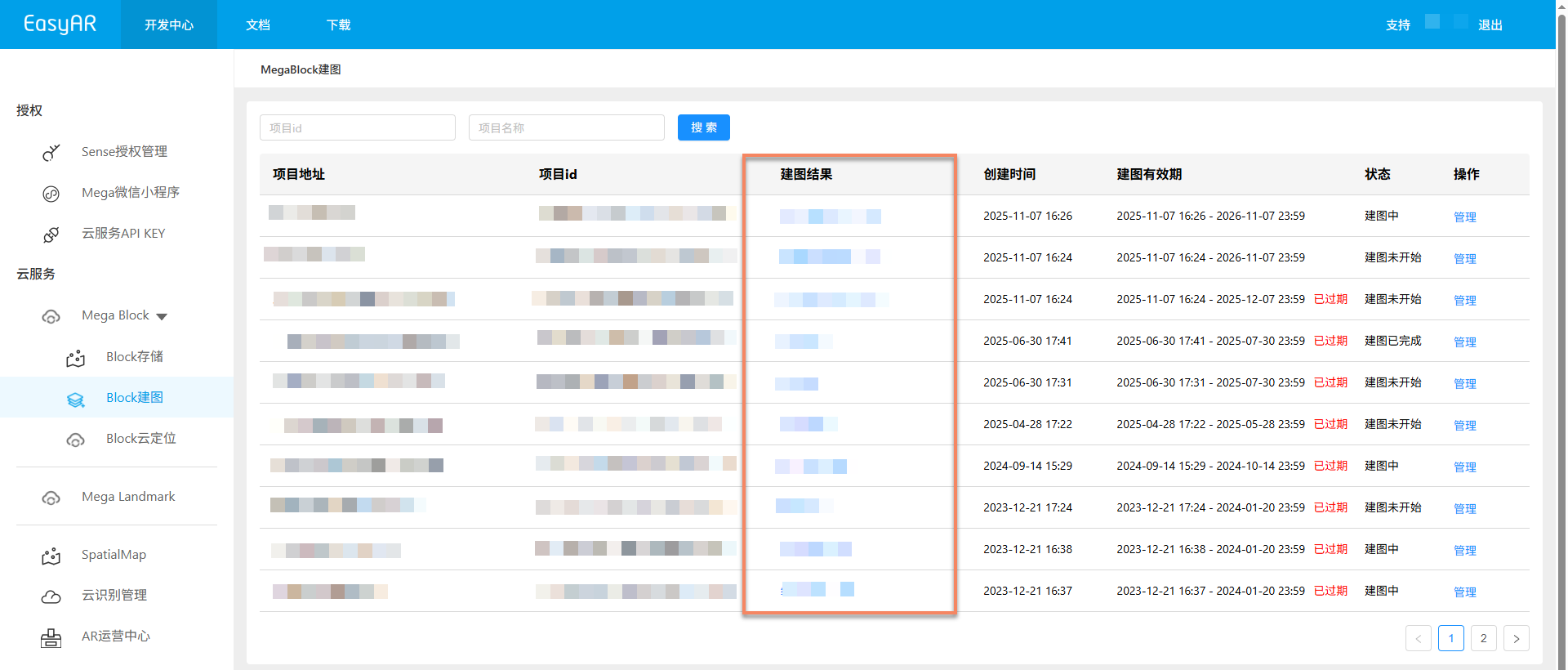
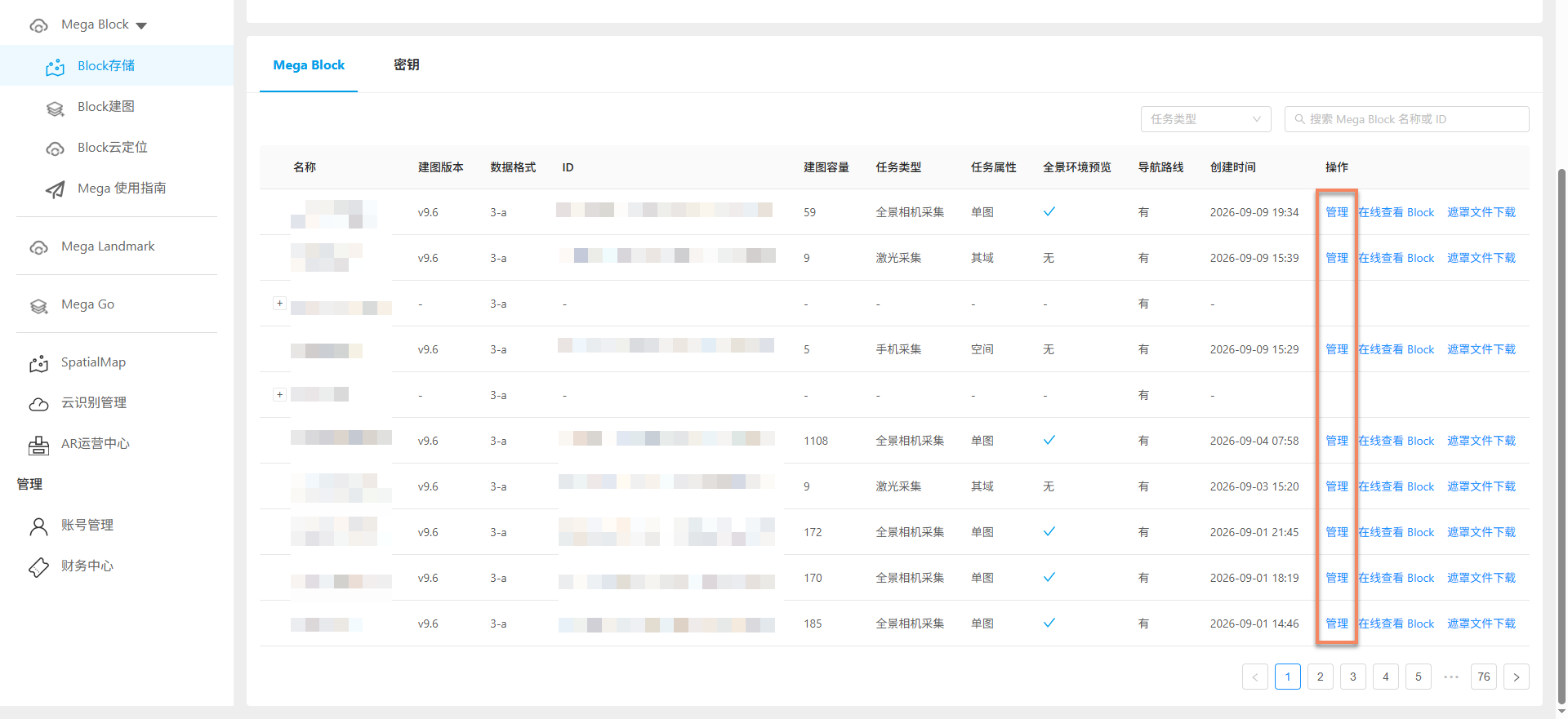
Sur la page du référentiel Block, trouvez le Block correspondant.
Manage: cliquez pour afficher les informations détaillées de Block.Afficher Block en ligne: afficher en ligne le Block résultant du mapping. Seule la version de mapping >= 9.4 est prise en charge. Pour les instructions détaillées, consultez Afficher Block en ligne.Télécharger le fichier de masque: télécharger les fichiers de masque de basse précision et de précision standard. Seule la version de mapping >= 9.6 est prise en charge.
Informations détaillées Block
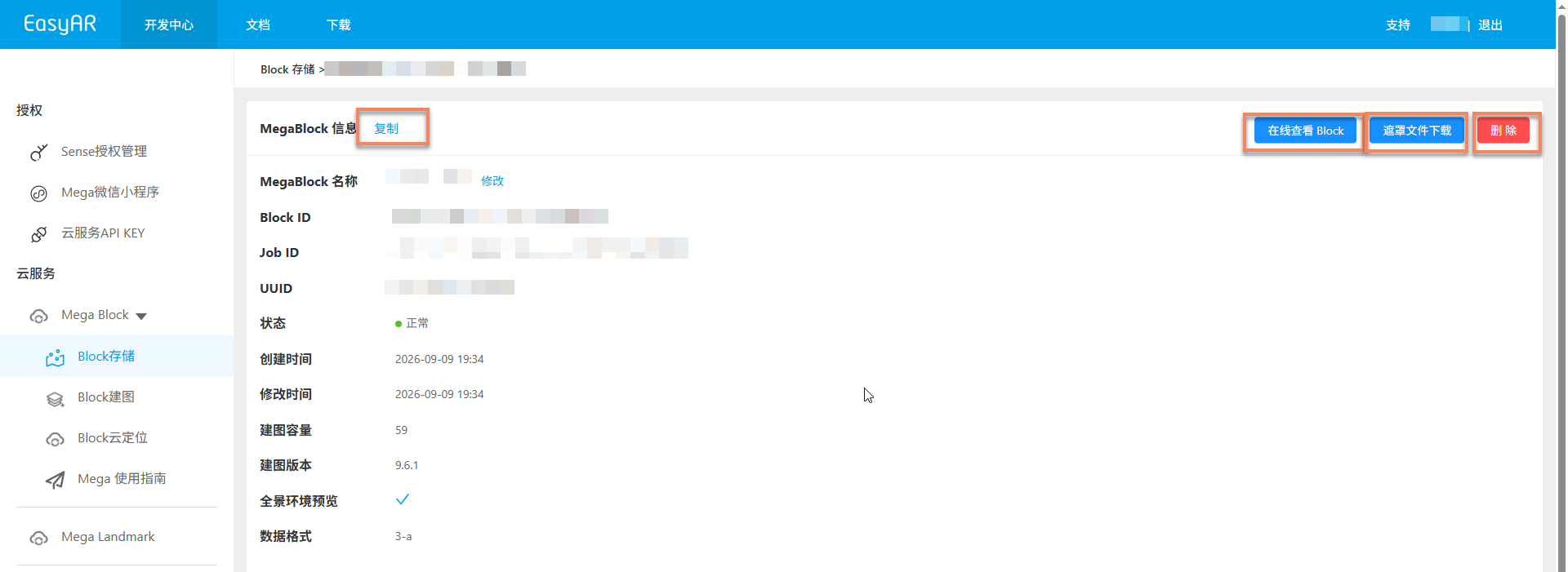
Sur la page de détails Block, vous pouvez afficher les informations associées, notamment les opérations suivantes :
- Copier les informations : cliquez sur le bouton
Copyen haut à gauche pour copier rapidement toutes les informations détaillées du Block - Supprimer Block : cliquez sur le bouton
Deleteen haut à droite. Après une seconde confirmation, le Block peut être supprimé, à condition qu'il ne soit pas chargé ni utilisé - Afficher Block en ligne : cliquez sur le bouton
Afficher Block en ligneen haut à gauche pour afficher en ligne le Block résultant du mapping (la version de mapping doit être 9.4 ou ultérieure) - Télécharger le fichier de masque : cliquez sur le bouton
Télécharger le fichier de masqueen haut à gauche pour télécharger les fichiers de masque de basse précision et de précision standard (la version de mapping doit être 9.6 ou ultérieure)
Avertissement
La suppression d'un Block est irréversible. Procédez avec prudence. Avant la suppression, assurez-vous que ce Block n'est pas chargé ni utilisé afin de ne pas affecter les applications en cours d'exécution.
Rubriques connexes
- Afficher les résultats de mapping
- Utiliser les résultats de mapping pour la localisation