Créer une annotation pour la vérification onsite runtime
Ce document explique comment utiliser Mega Studio pour créer des données annotation utilisées pour la vérification onsite runtime.
Note
Le contenu et les outils suivants ne s'appliquent pas au processus de développement d'applications Unity.
Si vous développez une application Unity, consultez Empaqueter une application Unity pour vérifier l'effet dans le guide de développement.
Avant de commencer
Avant de créer des données annotation, vous devez préparer:
Installer Mega Studio
Si vous avez déjà téléchargé et installé EasyAR Sense Unity Plugin, vous pouvez ignorer cette étape.
Télécharger EasyAR Sense Unity Plugin
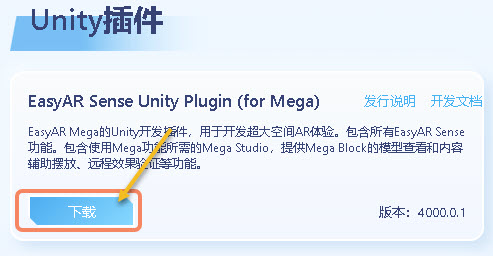
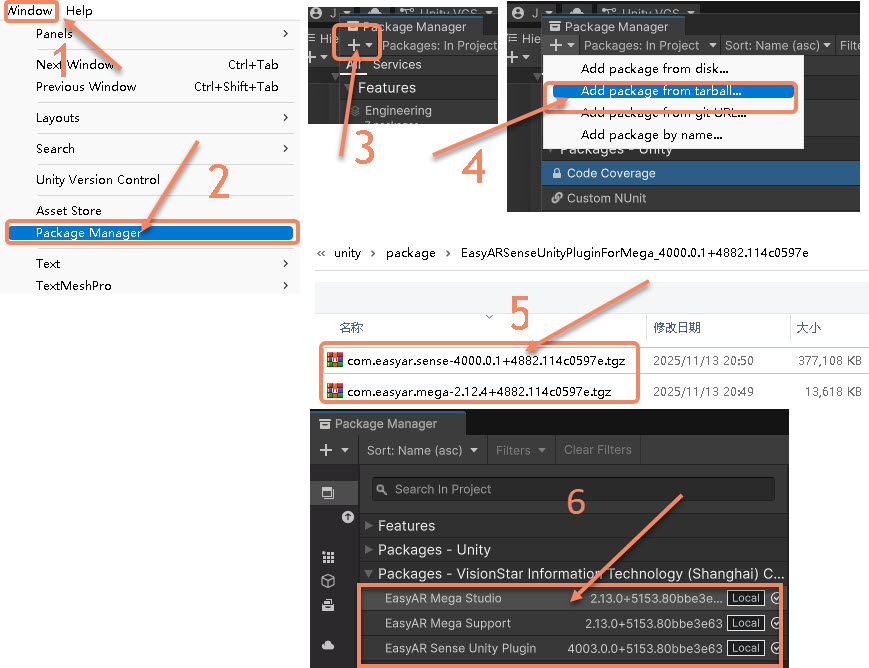
Sur la page de téléchargement EasyAR, sélectionnez "EasyAR Sense Unity Plugin (for Mega)" pour télécharger, comme ci-dessous:
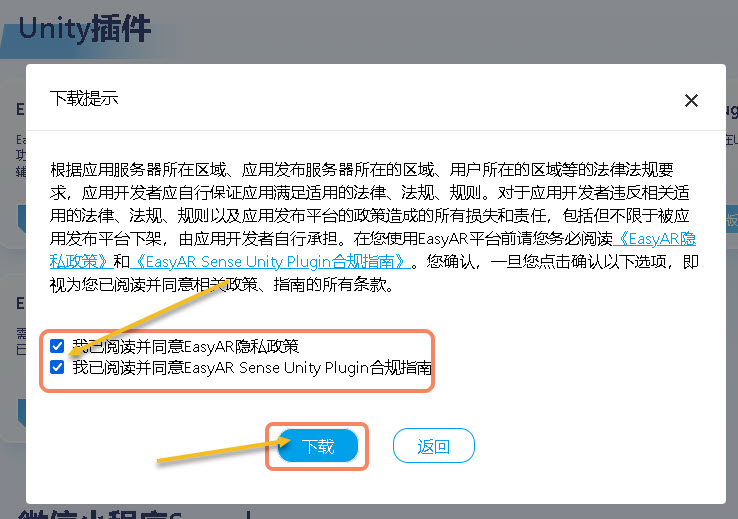
Décompressez le fichier téléchargé dans la structure indiquée par l'image.


Créer un projet Unity
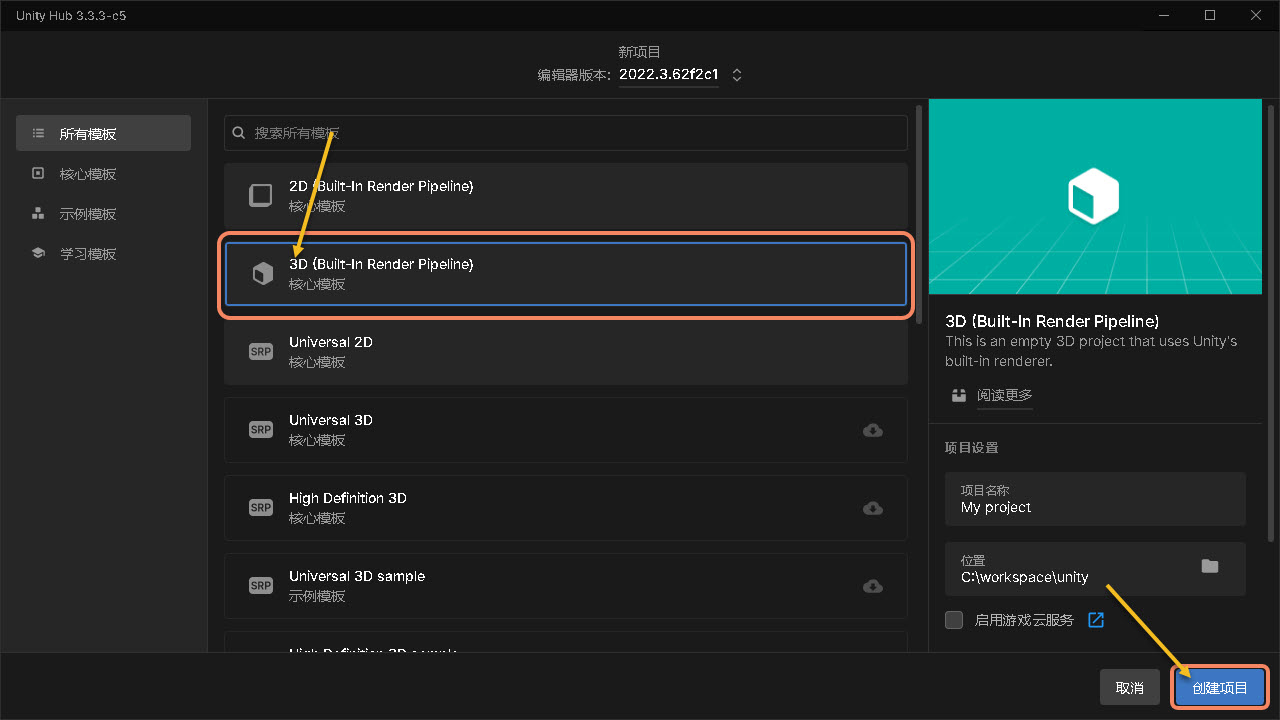
Lancez Unity et créez un projet.
Cliquez sur "New project"
Sélectionnez "3D(Built-In Render Pipeline)",
Cliquez sur "Create project"

Astuce
Les versions après Unity 6000 nécessitent d'abord de télécharger le composant 3D (Built-In Render Pipeline).
Installer Mega Studio
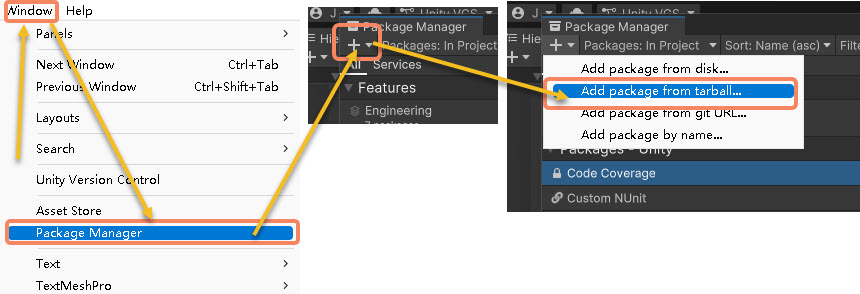
Cliquez sur "Window" dans la barre de menus.
Sélectionnez "Package Manager".
Dans la fenêtre qui apparaît, cliquez sur le symbole "+" en haut à gauche.
Sélectionnez "Add package from tarball...".
Installez successivement les 3 packages
com.easyar.sense,com.easyar.megaetcom.easyar.mega.studio.Après installation réussie, l'affichage est celui de l'image.
Créer des données annotation
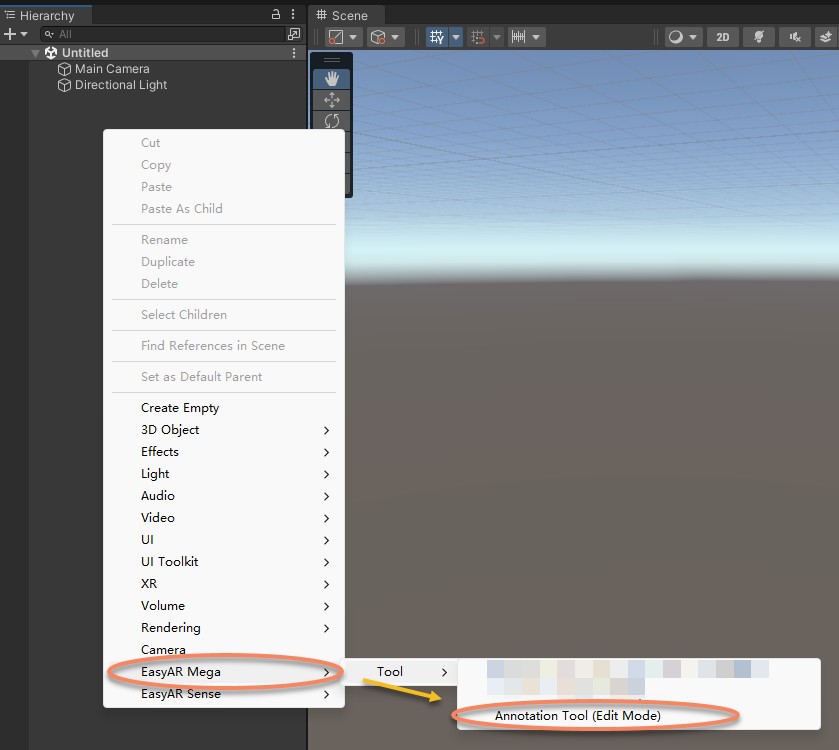
Dans le panneau gauche "Hierarchy", faites un clic droit dans une zone vide et importez "Annotation Tool(Edit Mode)".
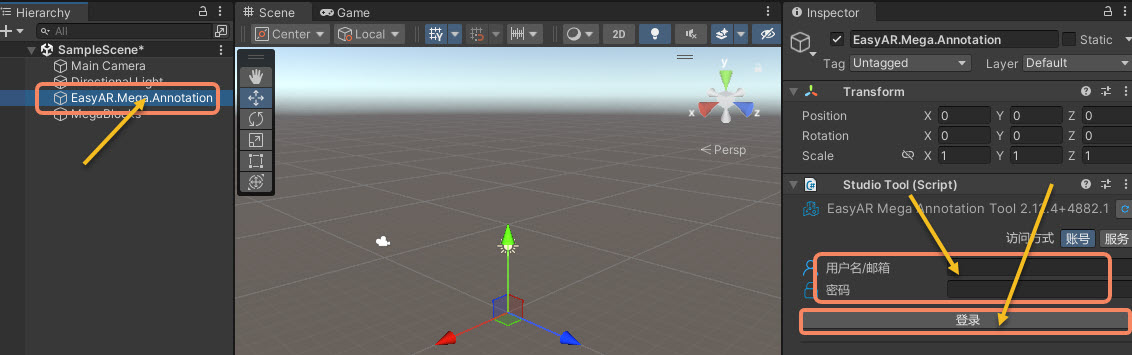
- Dans le panneau gauche "Hierarchy", sélectionnez "EasyAR.Mega.Annotation".
- Dans le panneau droit "Inspector", saisissez le nom de compte et le mot de passe EasyAR.
- Cliquez sur "Log in".
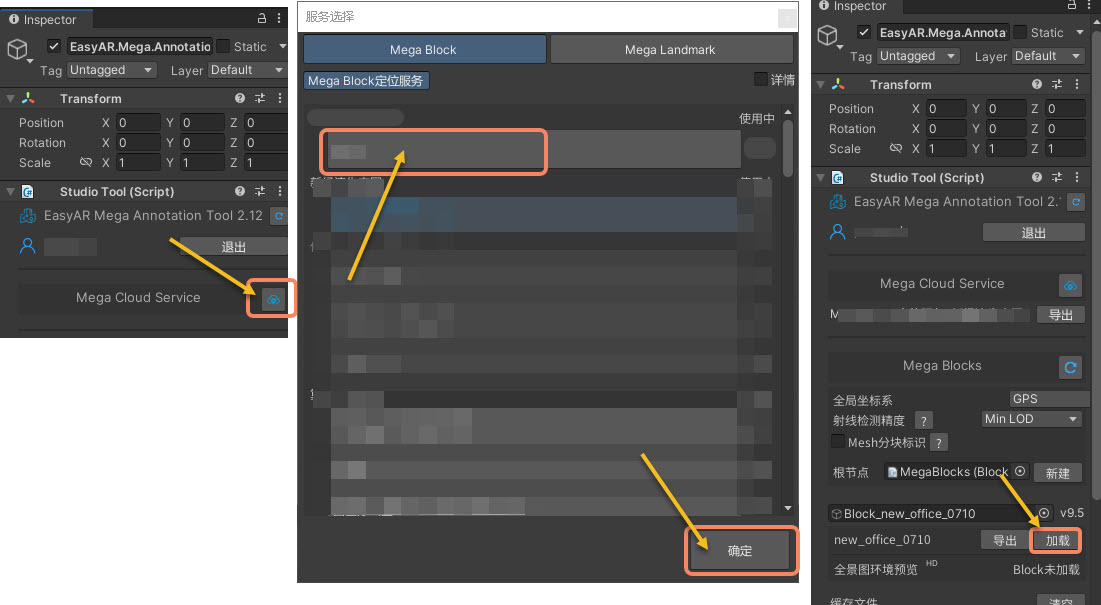
- Dans le panneau droit "Inspector", cliquez sur l'icône après "Mega Cloud Service".
- Dans la fenêtre ouverte, sélectionnez un "Mega Block localization service".
- Cliquez sur "OK".
- Dans le panneau droit "Inspector", cliquez sur "Load" pour ajouter la map au projet Unity.
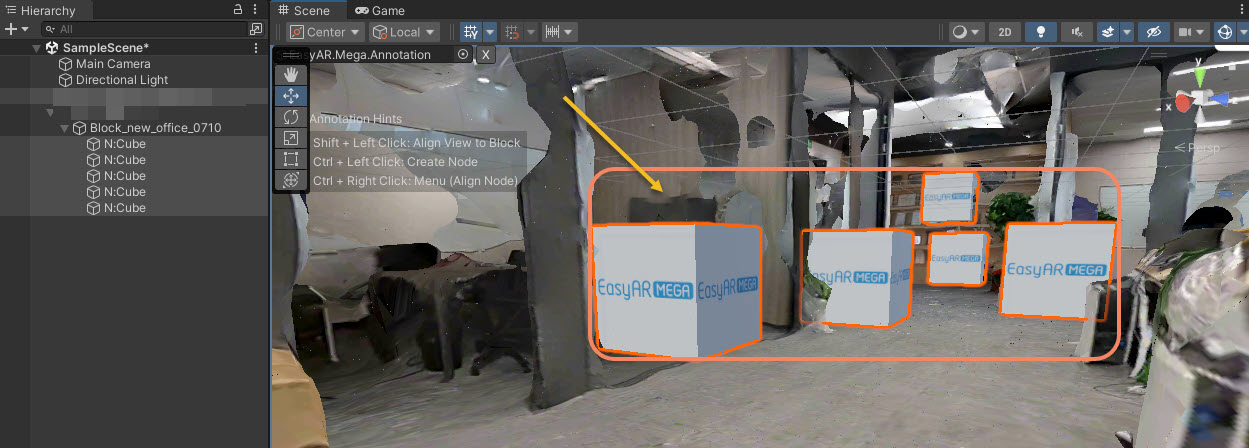
- À la position spatiale à annoter, appuyez simultanément sur Ctrl et le bouton gauche de la souris pour créer un cube annotation.
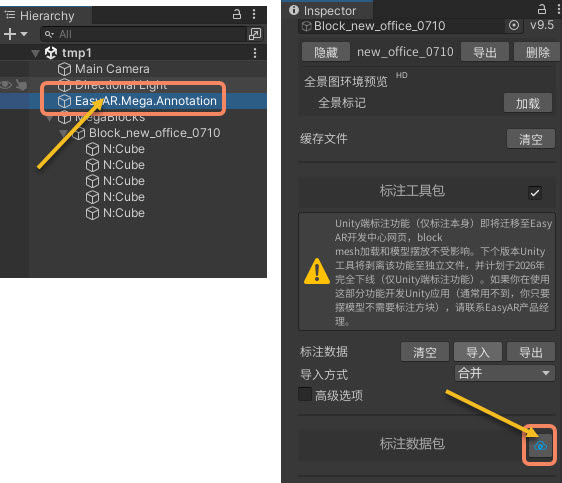
- Dans le panneau gauche "Inspector", sélectionnez "EasyAR.Mega.Annotation".
- Dans le panneau droit "Inspector", cliquez sur l'icône après le annotation data package.
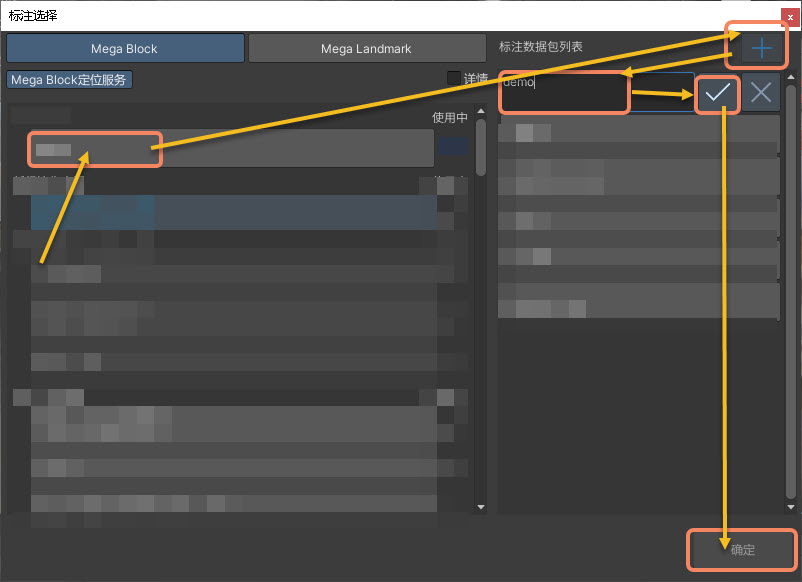
- Dans la fenêtre ouverte, sélectionnez à gauche un "Mega Block localization service".
- Cliquez sur le symbole "+" en haut à droite pour créer un annotation data package.
- Saisissez le nom du annotation data package.
- Cliquez sur le symbole "√" pour confirmer.
- Cliquez sur "OK" pour enregistrer le annotation data package.
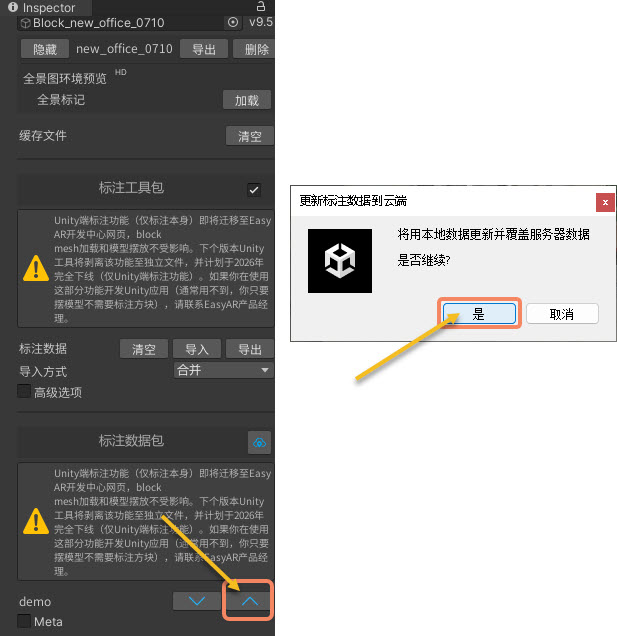
- Dans le panneau droit "Inspector", cliquez sous le annotation data package puis sur le bouton "∧".
- Enfin, dans la fenêtre contextuelle, cliquez sur "Yes" pour terminer l'enregistrement du annotation data package. Les données annotation peuvent être consultées et supprimées dans Block cloud localization du cloud service.