Démarrage rapide du développement EasyAR Mega Unity avec un exemple
Ce tutoriel explique comment configurer et exécuter l’exemple EasyAR Mega Unity afin de commencer rapidement le développement avec EasyAR Mega.
Avant de commencer
Avant de lire cet article, assurez-vous d’avoir terminé les préparatifs suivants :
- Disposer d’un dépôt de localisation cloud valide.
- Installer Unity (2021.3.30 LTS ou version ultérieure) ; il est recommandé d’utiliser la dernière version de Unity 2022.3 ou Unity 6.3.
- Importer les paquets
com.easyar.sense-**.tgzetcom.easyar.mega-**.tgzselon la méthode décrite dans Activer Mega.
Note
Ce tutoriel s’applique uniquement aux versions >= 4003 du plugin Unity. Si vous avez téléchargé par hasard une ancienne version mais lisez encore la documentation de démarrage, vous devez d’abord télécharger la dernière version du plugin.
Utilisation de l’exemple en six étapes
Les six étapes suivantes expliquent comment configurer et exécuter l’exemple principal d’EasyAR Mega, MegaBlock_Basic.
Étape 1 : importer l’exemple
Note
Si vous avez importé tous les exemples via **All Samples**, ignorez cette étape.
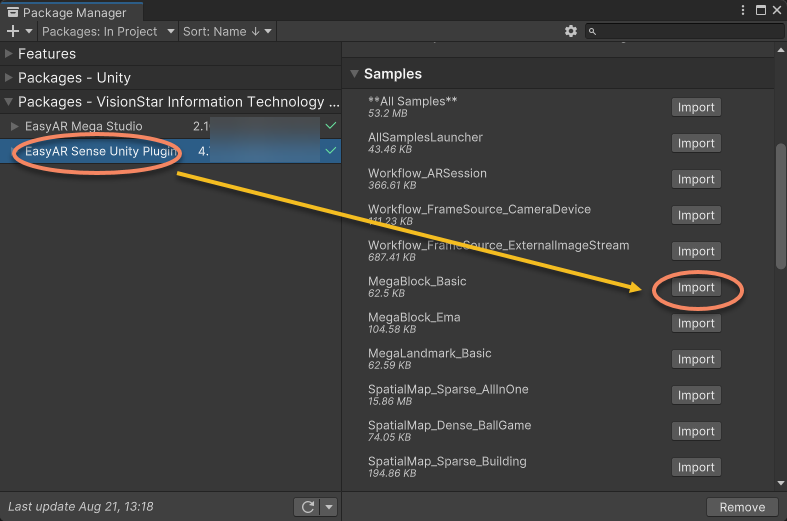
- Ouvrez Package Manager avec le menu
Window>Package Manager, sélectionnezEasyAR Sense Unity Plugin, puis développez tous les exemples dans Samples sur la droite. - Sélectionnez un exemple, par exemple
MegaBlock_Basic, puis cliquez sur Import.
Note
- Ce tutoriel ne s’applique pas directement aux appareils casque, mais avant de développer pour un casque, vous devez utiliser un téléphone pour comprendre le processus de développement.
- Si vous avez déjà importé des exemples d’une ancienne version du SDK, supprimez-les d’abord après la mise à niveau du SDK, puis importez-les à nouveau.
Étape 2 : configurer le SDK et le service de localisation cloud Mega
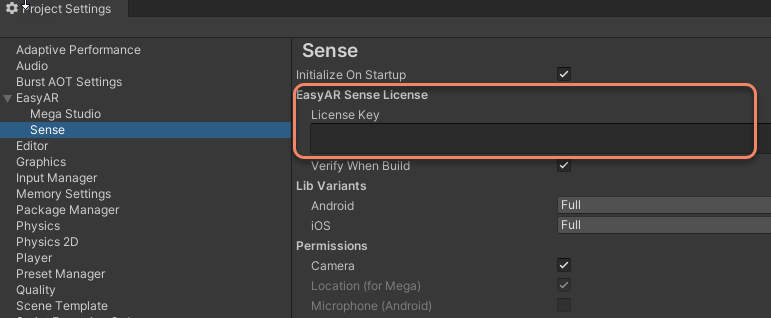
Dans la barre de menus, sélectionnez
EasyAR>Sense>Configuration.

Dans le panneau Project Settings qui s’ouvre, collez votre License Key.
Astuce
La License EasyAR Sense peut être créée depuis le centre de développement EasyAR. Pour une première utilisation, vous pouvez la créer en suivant les étapes ci-dessous :
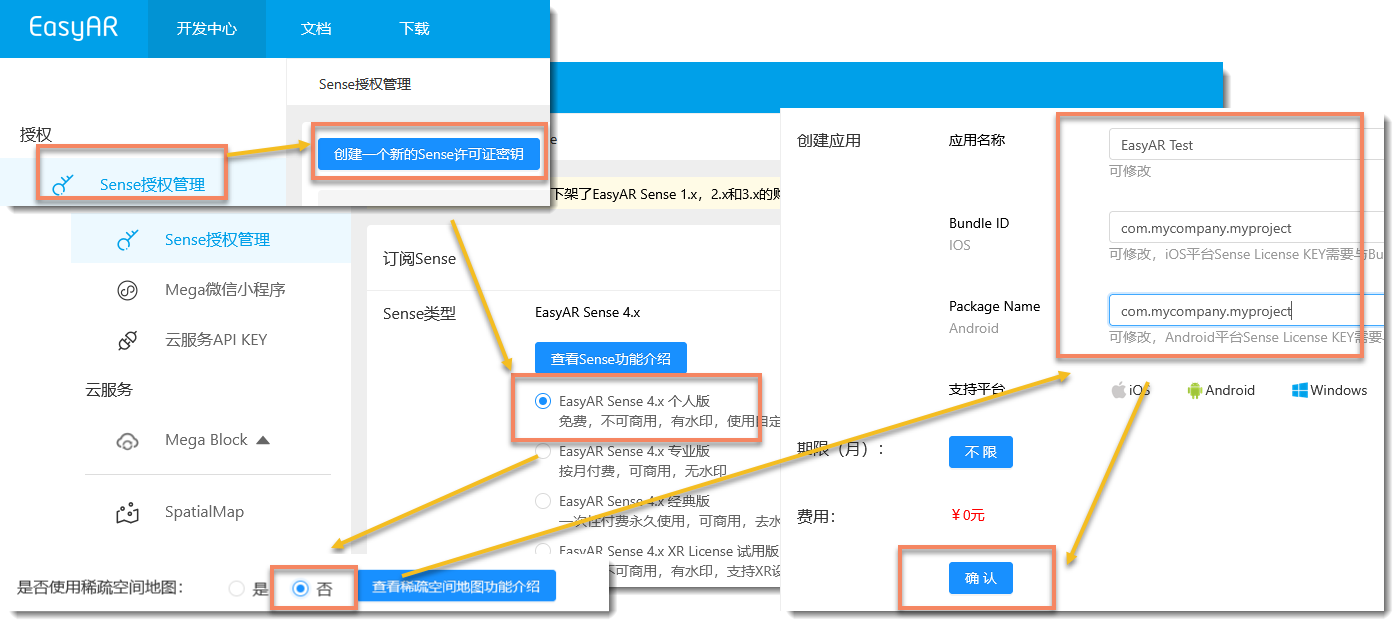
- Créez
EasyAR Sense 4.x Édition personnelle - Pour Sparse SpatialMap, choisissez
Non - Le nom de l’application peut être renseigné librement ; pour Bundle ID et Package Name, saisissez
com.mycompany.myproject - Sélectionnez la License que vous venez de créer, puis cliquez sur le bouton de copie à droite après être entré dans la page

Note
Bundle ID et Package Name peuvent être modifiés par la suite, mais le nombre de modifications est limité. Si vous avez déjà un nom de package d’application précis, vous pouvez aussi saisir votre propre nom de package.
Le nombre de créations d’éditions personnelles n’est pas limité ; les autres types peuvent être créés selon les besoins lors de l’utilisation officielle.
- Créez
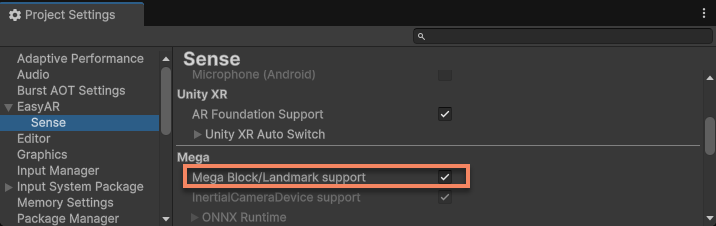
Vérifiez et activez l’option
Mega > Mega Block/Landmark supportdans le panneau Project Settings.
Configurez les informations de votre dépôt de localisation cloud Mega dans l’élément
Mega Blockdu panneau Project Settings.
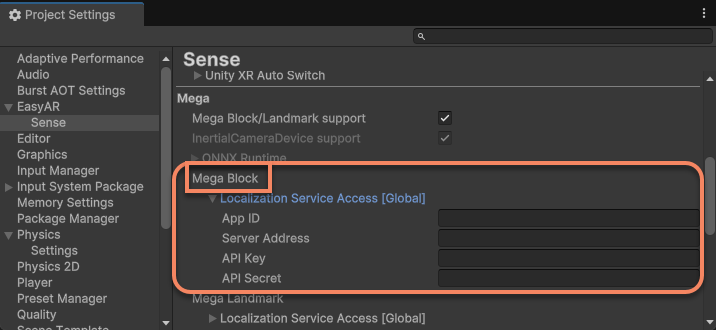
Astuce
La configuration du dépôt de localisation cloud Mega peut être obtenue depuis le centre de développement EasyAR.

Assurez-vous que votreAPI Keydispose des autorisationsMega BlocketSpatialMap; sinon, vous devez la modifier ou la recréer.
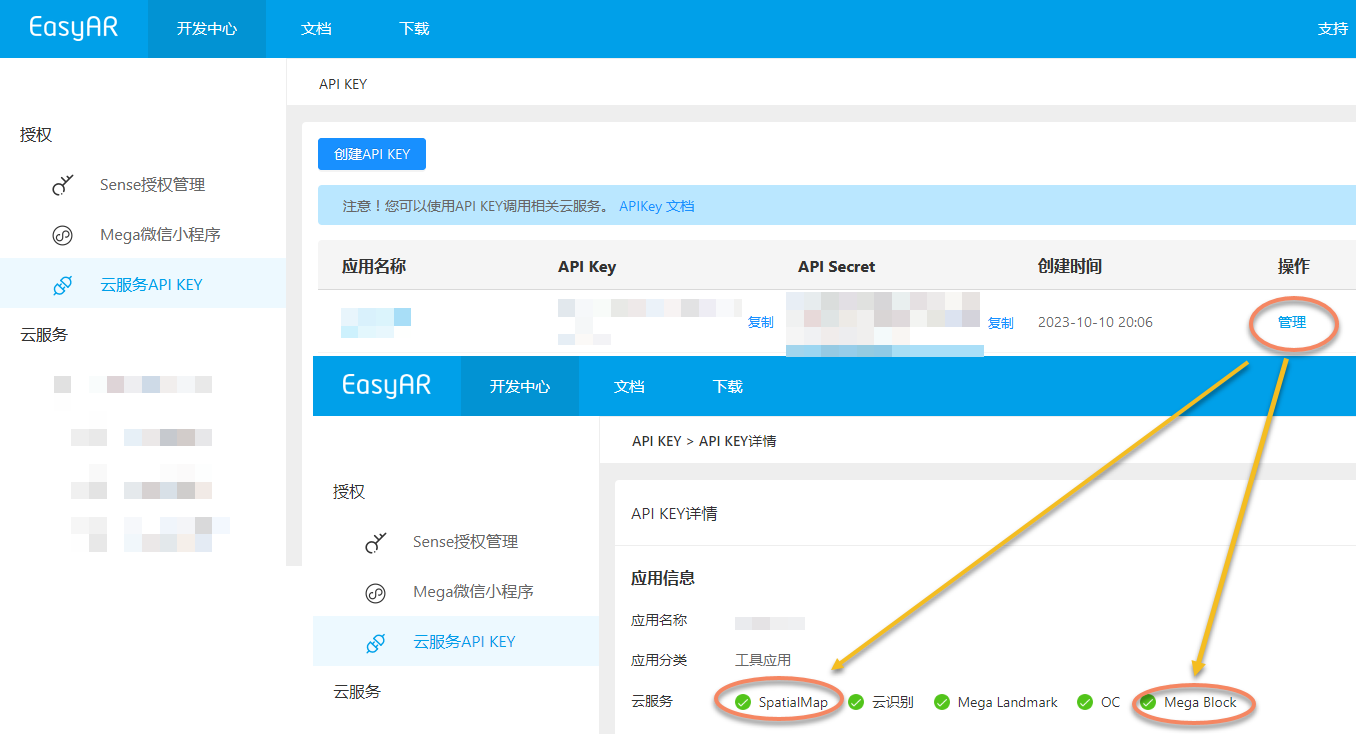
Si vous ne trouvez pas le dépôt de localisation, vous devez d’abord configurer correctement le dépôt de localisation, puis vérifier à nouveau que le dépôt de localisation cloud est valide.
Étape 3 : configurer Mega Block
Configurez Mega Block.
Sélectionnez
Mega Blocket renseignez l’ID et le Name du Block.

Astuce
Le Block ID et le Name peuvent être récupérés depuis le dépôt de localisation correspondant dans le centre de développement EasyAR.

Si le dépôt de localisation ne contient pas de données Block, vous devez ajouter le Block nécessaire dans le dépôt de localisation, puis vérifier à nouveau que le dépôt de localisation cloud est valide.
Étape 4 : placer le contenu 3D
Sélectionnez
Mega Blocket créez l’outil d’éditeur.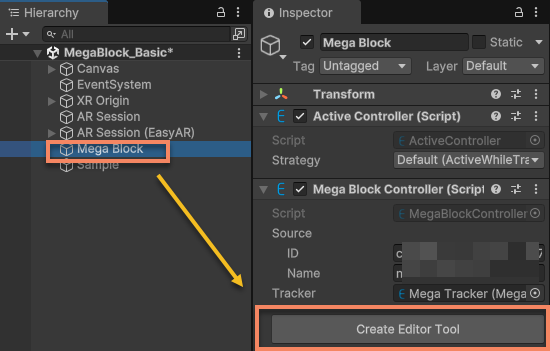
Vérifiez les informations de service et connectez le service.
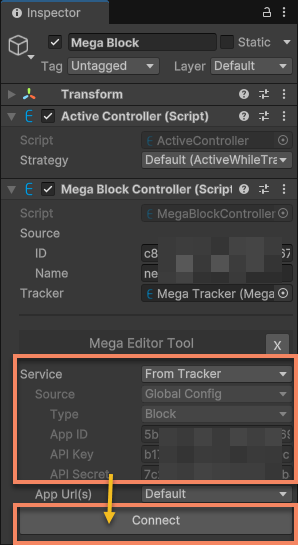
Astuce
S’il n’y a pas d’autres modifications, les informations de service doivent être identiques à celles renseignées dans Project Settings.
Une fois le service connecté normalement, vous devriez voir l’heure de mise à jour et l’interface de contrôle des données d’éditeur du Block.
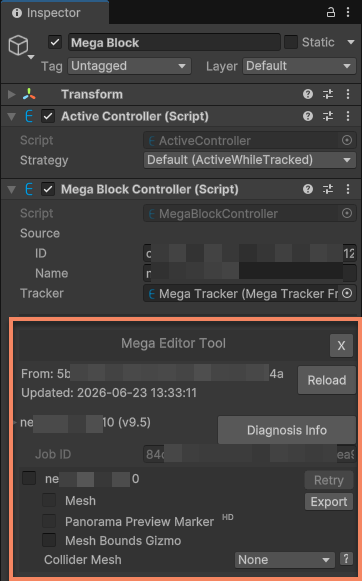
Chargez les données d’éditeur du Block.
Cliquez sur la première zone de sélection sous les données Block. Cela lancera le chargement des données d’éditeur du Block ; après le chargement, vous pouvez voir le mesh du Block actuel dans la fenêtre Scene :

Astuce
Le mesh du Block change de LOD selon la position de la caméra ; il faut rester connecté au réseau.
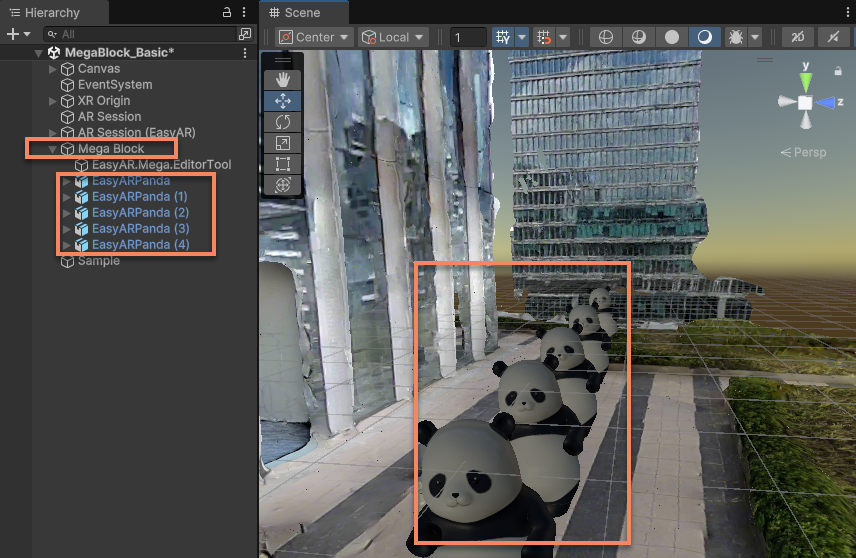
Placez le contenu 3D.
À ce stade, vous pouvez placer les objets 3D en vous référant au mesh du Block.
Note
- Les objets 3D doivent obligatoirement être placés sous le nœud Block afin de garantir que la position de rendu du contenu virtuel soit correcte à l’exécution.
- Les objets 3D ne doivent pas être placés sous le nœud
EasyAR.Mega.EditorTool, car ce nœud est uniquement utilisé par l’outil d’éditeur et peut être supprimé ou reconstruit automatiquement dans certains cas.
Étape 5 : modifier la configuration Player
Dans Unity, allez successivement dans le menu File > Build Settings > Player Settings, puis cliquez sur l’icône Android pour afficher les paramètres correspondants de la plateforme Android.

Modifiez Package Name pour qu’il corresponde au Package Name affiché sur la page License Key.

Astuce
Par exemple, si vous avez saisi
com.mycompany.myprojectcomme Package Name lors de la création de la License Key, vous devez saisir icicom.mycompany.myprojectcomme Package Name, sinon l’exécution échouera.Modifiez Minimum API Level sur
API Level 24ou une version supérieure.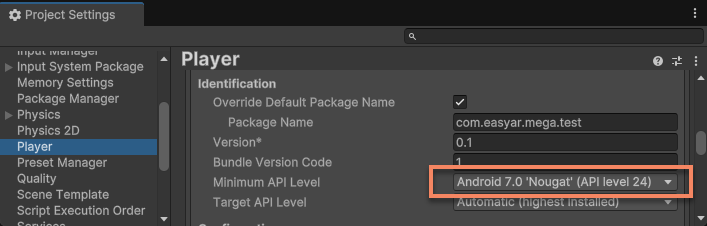
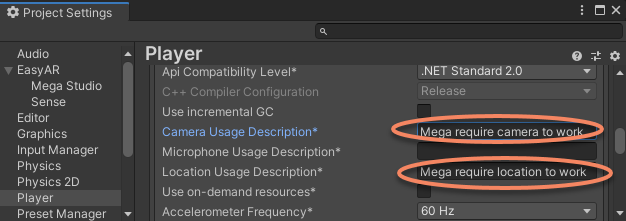
Modifiez Scripting Backend sur
IL2CPP, puis cochezARM64dansTarget Architecture.



Étape 6 : construire et exécuter
- Ajoutez la scène actuelle à
File>Build SettingsouBuild Profiles>Scene List.
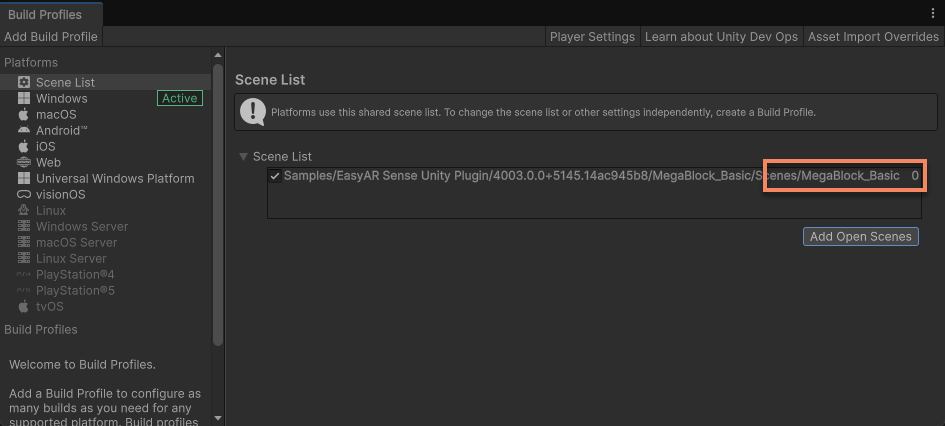
- Basculez vers la plateforme cible, par exemple Android / iOS, puis vérifiez que le nom du package (Bundle ID) correspond à la License Key.
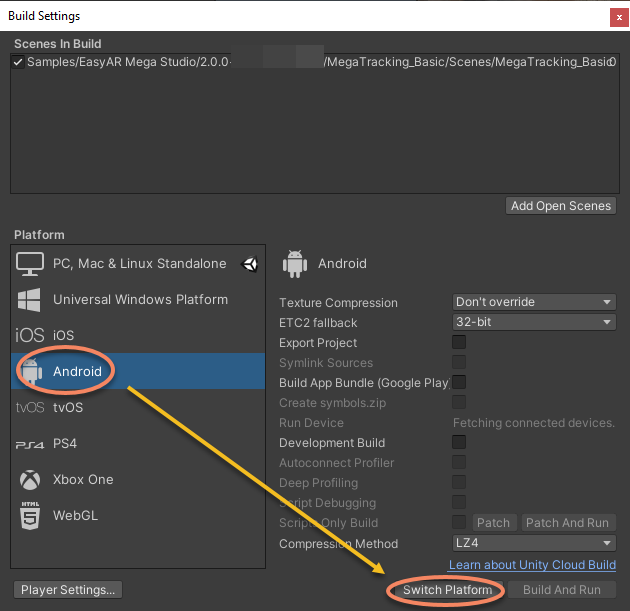
- Cliquez sur Build And Run.
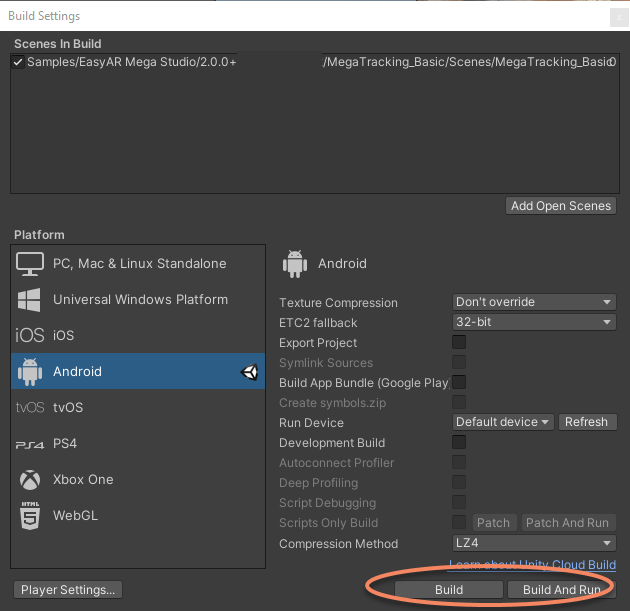
L’effet d’exécution filmé sur site est le suivant :
À propos du texte jaune à l’écran
À l’exécution, vous pouvez voir deux zones de texte jaune à l’écran.
Message d’avertissement de l’exécution simulée
Il se trouve en bas de l’écran :
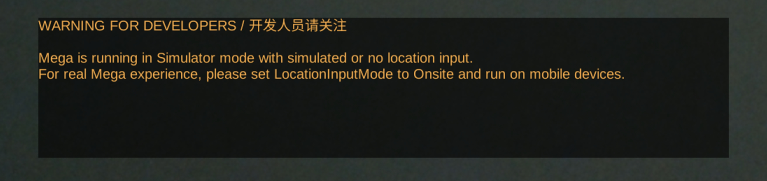
Cet avertissement apparaît parce que, avec la configuration par défaut, l’application peut fonctionner sans être sur site. Il a un léger impact sur l’effet d’exécution de l’application. Si vous êtes justement sur site, vous pouvez modifier la configuration de MegaTracker avant le packaging.
Informations de diagnostic
Elles se trouvent en haut de l’écran et servent à comprendre l’état d’exécution de la session et les problèmes. Il est recommandé de les garder affichées pendant les phases de développement et de test :
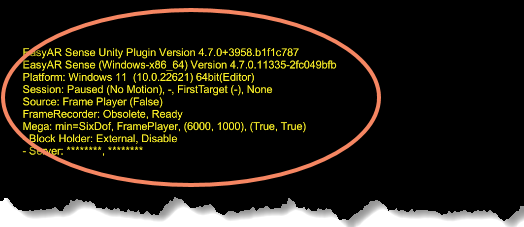
Vous pouvez consulter les informations de diagnostic dans la scène pour comprendre rapidement comment configurer et utiliser ces informations de diagnostic.
Étape suivante : de l’initiation à la maîtrise
Félicitations ! Grâce aux étapes ci-dessus, vous avez réussi à exécuter en 10 minutes l’exemple principal d’EasyAR Mega et expérimenté directement la localisation spatiale et la superposition de contenu AR.
Vous maîtrisez maintenant les bases. Si vous souhaitez :
- Créer des applications AR plus stables et plus efficaces
- Réaliser des effets complexes comme l’occlusion entre réel et virtuel ou l’alignement de contenu
- Déboguer sans appareil ou sans pouvoir vous rendre sur site
Consultez les guides approfondis suivants ; ils vous aideront à résoudre les problèmes pratiques rencontrés pendant le développement.
Développement avancé
Si vous souhaitez comprendre la configuration complète du projet, vous pouvez consulter les contenus suivants :
Si vous souhaitez mieux comprendre l’utilisation d’EasyAR, vous pouvez commencer ici :
Il est également recommandé de lire les contenus suivants pour vous aider à développer et déboguer :
Contrôle fin des fonctions Mega
Les contenus ci-dessous vous aideront à mieux utiliser Mega dans votre application :
- Utilisation sur site et exécution simulée
- Bonnes pratiques ARSession
- Ajouter une target de suivi
- Activer l’outil d’éditeur
- Créer du contenu 3D aligné avec le monde réel
- Occlusion environnementale
- Contrôler le processus de suivi
Les contenus ci-dessous vous aideront à vérifier les fonctions Mega sans vous rendre sur site :
Sujets avancés
Les contenus ci-dessous conviennent davantage après avoir acquis une certaine expérience avec EasyAR.
Si vous souhaitez exécuter EasyAR Mega sur un casque, vous pouvez consulter les contenus suivants :
- Prise en charge des casques EasyAR dans Unity
- Utiliser les exemples EasyAR sur un casque ou des lunettes XR
Si vous souhaitez utiliser AR Foundation, vous pouvez commencer ici :