Effet d'exécution du mini program
Cet article explique comment utiliser les données d'annotation créées par Mega Studio pour vérifier l'effet dans le Toolbox WeChat mini program.
Note
Le contenu et les outils suivants ne s'appliquent pas au processus de développement d'applications Unity.
Si vous développez une application Unity, consultez Packager une application Unity pour la vérification de l'effet dans le guide de développement.
Étapes pour voir l'effet
Avant de voir le runtime effect réel, assurez-vous d'avoir préparé un appareil WeChat, de disposer de l'autorisation d'accès au WeChat mini program et que le service de localization a été configuré.
Scanner le QR code du Toolbox WeChat mini program
Avant la vérification de l'effet, scannez d'abord avec WeChat le QR code du mini program pour accéder à l'application Mega Toolbox.

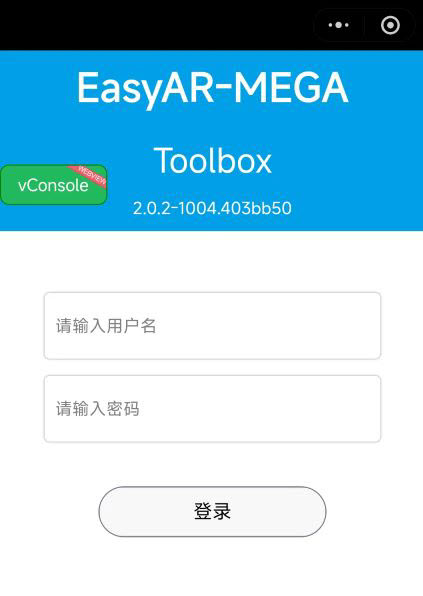
Se connecter au compte EasyAR
La première étape pour voir le runtime effect réel consiste à se connecter à votre compte EasyAR dans le mini program.
Sélectionner la localization library et les données d'annotation
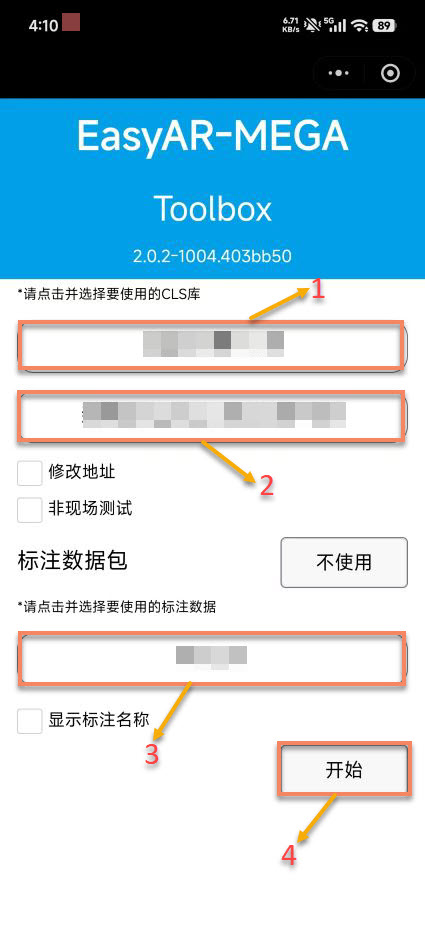
Après la connexion au compte, vous devez sélectionner le service de localization et les ressources de données d'annotation correspondants. C'est une étape clé pour obtenir une localization précise. Remarque: les données d'annotation doivent être sélectionnées pour prévisualiser le runtime effect réel. Si le projet actuel ne dispose pas de données d'annotation, créez d'abord des données d'annotation.
Sélectionnez le service et les données correspondants comme suit:
- Sélectionnez
Cloud Localization Service Group, puis choisissez-le dans la liste déroulante après avoir cliqué. - Sélectionnez la
Cloud Localization Librarycorrespondante, puis choisissez-la dans la liste déroulante après avoir cliqué. - Sélectionnez les
Annotation Datacorrespondantes, puis choisissez-les dans la liste déroulante après avoir cliqué. (S'il n'y a pas de données d'annotation, consultez: Créer des données d'annotation) - Cliquez sur
Start.
Autoriser les permissions associées
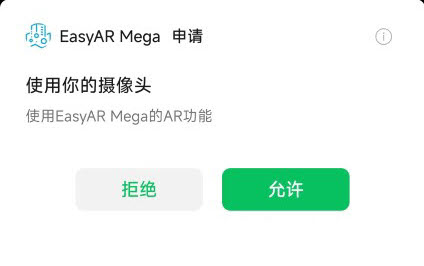
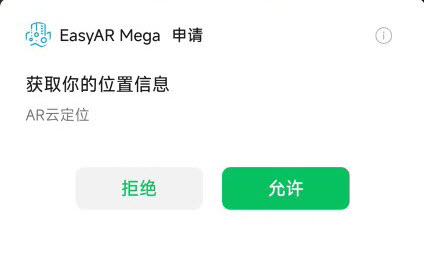
Pour utiliser normalement la fonction de localization, les permissions de caméra et d'informations de localisation doivent être autorisées au préalable.
Voir l'effet sur site
Démonstration vidéo:
Note
Pour une meilleure expérience visuelle, vous pouvez désactiver les informations Debug afin de voir plus intuitivement l'effet visuel de localization du contenu annoté.
Description du jugement de statut:
Vous pouvez déterminer le statut actuel de localization grâce aux trois indicateurs clés suivants:
- Statut de l'annotation cube: lors d'une localization normale, une texture MEGA blanche s'affiche; en cas d'échec de localization, il s'affiche en gris.
- Paramètres dans la zone de retour des informations Debug:
status value: affiche le statut actuel de localizationSequence parameter: N signifie non chargé, F signifie échec de localization, S signifie localization réussieStatus button: vert signifie localization réussie, blanc signifie échec de localization
Le mini program affiche le statut selon les informations renvoyées par le service, afin de vous aider à comprendre l'état d'exécution du service de localization:
Statut de localization réussie: si vous êtes sur le site, les informations Debug de localization affichent le texte
status: Found, leStatus buttonest vert, le paramètreSequenceafficheS, et le cube calibré affiche normalement une texture MEGA blanche, indiquant que le service de localization a réussi à localiser la cible.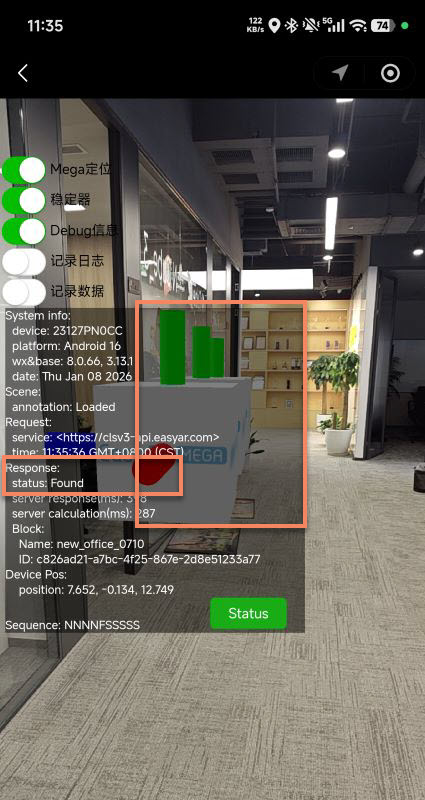
Alerte de concurrency: si les informations Debug de localization affichent le texte
status: QpsLimitExceeded, leStatus buttonest blanc et le paramètreSequenceafficheF, cela signifie que le service de localization fonctionne normalement, mais que le QPS actuel dépasse la limite. Pour résoudre ce problème, consultez Limite de capacité et extension du service de localization.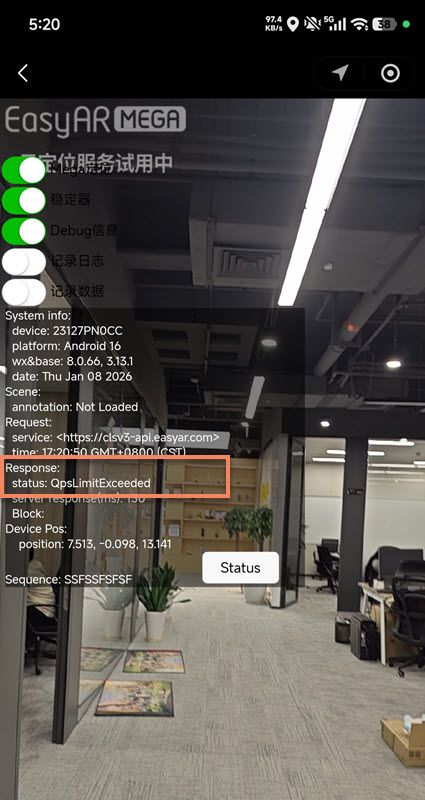
Statut cible non trouvée: si vous n'êtes pas sur site ou qu'aucune scène correspondante n'existe dans la localization library, les informations Debug de localization affichent
status: Not Found, leStatus buttonest blanc et le paramètreSequenceafficheF, indiquant que le service de localization fonctionne normalement mais n'a pas pu localiser la cible.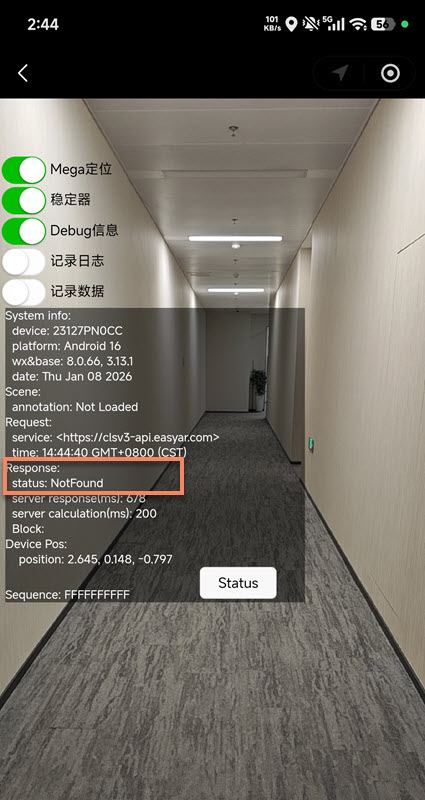
Service de localization anormal: les informations Debug de localization affichent le texte
UnKnownError, indiquant que le service de localization est anormal. ActivezRecord LogsetRecord Data, enregistrez les informations d'erreur et contactez le service client EasyAR.