Acquérir les zones modifiées pour les mises à jour incrémentales
Ce chapitre décrit comment utiliser une caméra panoramique pour acquérir des données modifiées destinées à la cartographie par mise à jour incrémentale, afin de mettre à jour les données des zones locales où la scène a changé.
Note
L'acquisition actuelle de données de mise à jour incrémentale Mega ne prend en charge que les caméras GoPro Max/Max2. L'acquisition avec des caméras panoramiques d'autres marques n'est pas encore prise en charge.
Préparation
Lisez le guide d'utilisation Mega.
Lisez l'introduction aux mises à jour incrémentales pour comprendre les principes de base de la cartographie par mise à jour incrémentale.
Consultez la configuration GoPro Max pour définir les paramètres de la caméra panoramique GoPro Max.
Consultez la configuration GoPro Max2 pour définir les paramètres de la caméra panoramique GoPro Max2.
Clarifiez la zone qui doit être acquise et mise à jour.
Planification d'itinéraire pour l'acquisition de données de mise à jour incrémentale
Comme une planification d'itinéraire est nécessaire avant l'acquisition de données panoramiques Mega pour la cartographie, une planification d'itinéraire à l'avance est également nécessaire avant d'acquérir des données de mise à jour incrémentale.
La règle générale pour la planification d'itinéraire de mise à jour incrémentale est: couvrir la zone à mettre à jour tout en acquérant suffisamment de zones existantes de la carte qui n'ont pas changé. En général, l'itinéraire d'acquisition d'une mise à jour incrémentale doit comporter au moins 20 mètres de trajectoire qui satisfait également:
- Elle chevauche l'itinéraire d'acquisition de la carte existante.
- L'environnement lors de la mise à jour incrémentale est globalement cohérent avec l'environnement lors de l'acquisition de la carte existante.
Voici plusieurs usages typiques de mise à jour incrémentale et les méthodes de planification d'itinéraire correspondantes.
Certaines zones
sur la trajectoirede l'acquisition d'origine doivent être mises à jourLa ligne pointillée dans la figure ci-dessous représente la trajectoire d'acquisition d'origine, où la zone
Cdoit être mise à jour et les autres zones restent inchangées. Pendant l'acquisition, vous pouvez conserver l'itinéraire précédent. En plus d'acquérir la zoneCà mettre à jour, acquérez simultanément les zonesBetDdes deux côtés, comme indiqué par la ligne verte continue dans la figure.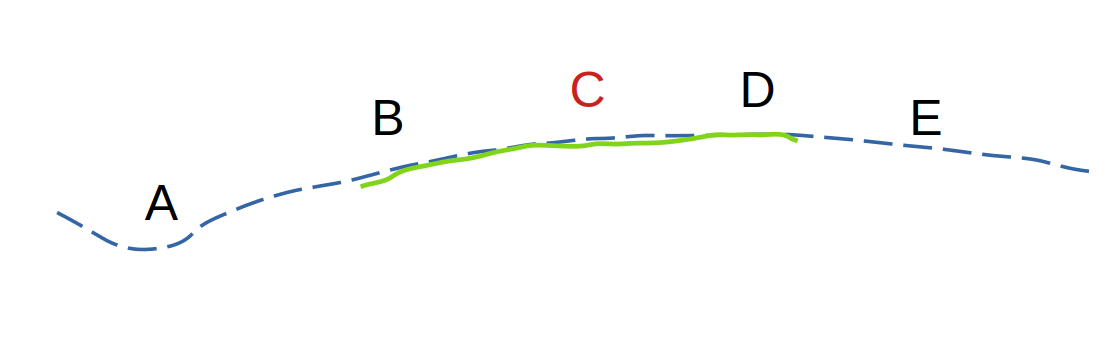
Les zones
adjacentes mais hors de la trajectoirede l'acquisition d'origine doivent être mises à jourLa ligne pointillée dans la figure ci-dessous représente la trajectoire d'acquisition d'origine, où les zones
EetFdoivent être mises à jour et les autres zones restent inchangées. Pendant l'acquisition incrémentale, vous pouvez conserver l'itinéraire précédent. En plus d'acquérir les zonesEetFà mettre à jour, acquérez simultanément les zones voisinesCetD, comme indiqué par la ligne verte continue dans la figure. Choisissez les segments de début et de fin de l'acquisition dans les zonesCetDqui n'ont pas changé.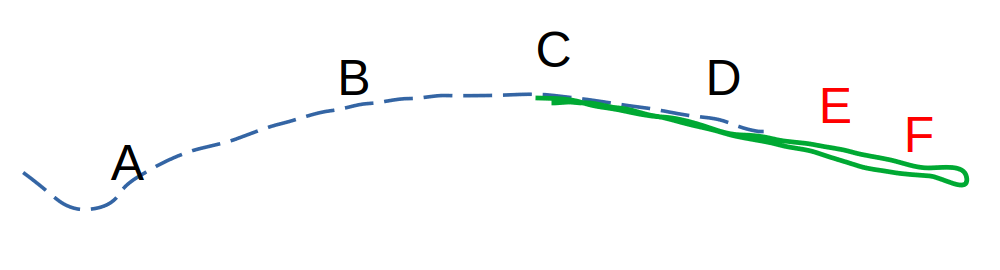
Les zones
non adjacentes et hors de la trajectoirede l'acquisition d'origine doivent être mises à jourLa ligne pointillée dans la figure ci-dessous représente la trajectoire d'acquisition d'origine, où les zones
EetFdoivent être mises à jour et les autres zones restent inchangées. Pendant l'acquisition incrémentale, vous pouvez conserver l'itinéraire précédent. En plus d'acquérir les zonesEetFà mettre à jour, acquérez simultanément les zones voisinesCetD, comme indiqué par la ligne verte continue dans la figure. Choisissez les segments de début et de fin de l'acquisition dans les zonesCetDqui n'ont pas changé.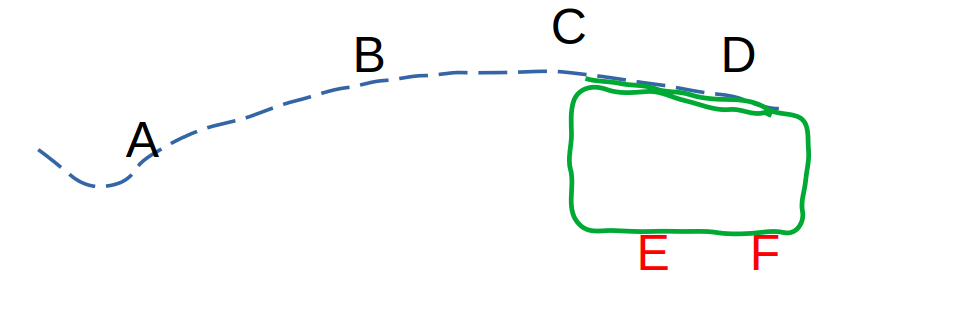
Note
Une acquisition unique pour mise à jour incrémentale est limitée à 16 minutes maximum. Ne dépassez pas cette limite lors de la planification de l'itinéraire.
Démarrer l'acquisition
Vérifiez les paramètres selon la checklist des paramètres GoPro Max/Max2 pour confirmer qu'ils répondent aux exigences.
Confirmer les conditions d'acquisition
Évitez l'acquisition lorsqu'il y a beaucoup de personnes à proximité.
Évitez l'acquisition lorsque la lumière est intense, par exemple autour de midi par temps clair.
Évitez l'acquisition par temps de pluie, de neige ou de brouillard épais.
Allumer et préparer
Allumez et vérifiez la caméra GoPro Max/Max2.
Fixez
solidementla caméra sur la perche selfie, avec le côté de la caméra comportant l'écran orienté vers vous.Assurez-vous qu'il y a des objets proches tels que des bâtiments ou des statues dans un rayon de 3 mètres autour du point de départ. Par exemple, ne choisissez pas le milieu d'une grande place pour commencer l'acquisition.
Si l'itinéraire d'acquisition
comprend des zones extérieures, allumez d'abord la caméra dans un endroit extérieur ouvert et attendez en mode veille pendant plus de2 minutesavant d'aller au point de départ de l'acquisition.
Commencer l'acquisition
Tenez la caméra panoramique environ 20 cm au-dessus de votre tête. Ne la tenez pas trop haut ni trop bas, et gardez la perche selfie verticale.
Appuyez sur le bouton de démarrage de l'enregistrement ou utilisez GoPro Quik APP pour contrôler la caméra et démarrer l'enregistrement.
Au point de départ, déplacez-vous latéralement de plus de 2 mètres en faisant face à des bâtiments ou murs proches avec une texture riche.
Pendant l'acquisition
Tenez fermement la perche selfie pendant toute l'acquisition et gardez la caméra aussi stable que possible.
Marchez à une vitesse ne dépassant pas 1 mètre/seconde,
évitez les mouvements rapides, et ne courez pas, ne faites pas de vélo et n'acquérez pas depuis un véhicule.Lorsque vous tournez ou faites demi-tour,
réduisez la vitesse de rotationpour éviter une rotation rapide.Évitez les obstacles. En intérieur, faites attention à la hauteur du plafond. Ne cognez pas et n'essuyez pas la caméra.
Faites attention à la durée d'acquisition. Une acquisition unique pour mise à jour incrémentale
ne doit pas dépasser 16 minutes.
Terminer l'acquisition
Une fois l'acquisition terminée, arrêtez la prise de vue en appuyant sur le bouton de prise de vue ou via GoPro Quik APP, puis attendez que
le stockage soit terminé.Vérifiez que la durée de la vidéo enregistrée par la caméra correspond à la durée réelle de l'acquisition.
Éviter les données d'acquisition invalides
Une acquisition non standard peut entraîner une acquisition invalide, c'est-à-dire des données d'acquisition indisponibles. Les causes courantes sont les suivantes. Essayez de les éviter et, si elles se produisent, réacquérez les données.
❌ Oublier de retirer le capuchon de protection de l'objectif, y compris le capuchon transparent.
❌ Arrêt anormal de l'enregistrement, par exemple batterie de caméra épuisée, carte mémoire pleine ou arrêt automatique dû à la protection contre la surchauffe de la caméra.
❌ La caméra est heurtée pendant l'acquisition, par exemple contre un cadre de porte ou une poutre.
❌ La caméra tombe ou glisse de la perche selfie pendant l'acquisition.
❌ Retirer la caméra pendant l'acquisition pour essuyer l'objectif.
❌ Méthodes d'acquisition non standard, comme l'acquisition à vélo, avec un parapluie ou sur un bateau.
❌ La perche selfie n'est pas maintenue verticale pendant l'acquisition et s'appuie en biais sur le corps.
Étape suivante
Après avoir terminé l'acquisition de données panoramiques pour mise à jour incrémentale,
- Consultez le guide d'exportation des données de caméra panoramique pour exporter les données acquises.
- Consultez le guide d'opération de cartographie par mise à jour incrémentale pour charger les nouvelles données acquises afin de mettre à jour la carte.