Supplemental update mapping
Cet article décrit en détail le processus complet de supplemental update mapping dans EasyAR Developer Center, notamment la création d'une supplemental update task, l'ajout de supplemental data, les spécifications d'acquisition et d'organisation des données, le téléversement des données et le démarrage de mapping. Il aide les utilisateurs à effectuer efficacement le supplemental update mapping d'une scène.
Créer une supplemental update task
Connectez-vous à EasyAR Developer Center, sélectionnez
Mega Block->Block mappingdans la barre de menu de gauche, sélectionnez l'adresse de projet correspondante, puis cliquez surManage.
Sélectionnez la mapping task qui nécessite un supplemental update, puis cliquez sur le bouton
Create supplemental update.
Dans le pop-up dialog, renseignez le nom et les remarks de la supplemental update task, puis cliquez sur
Confirm add.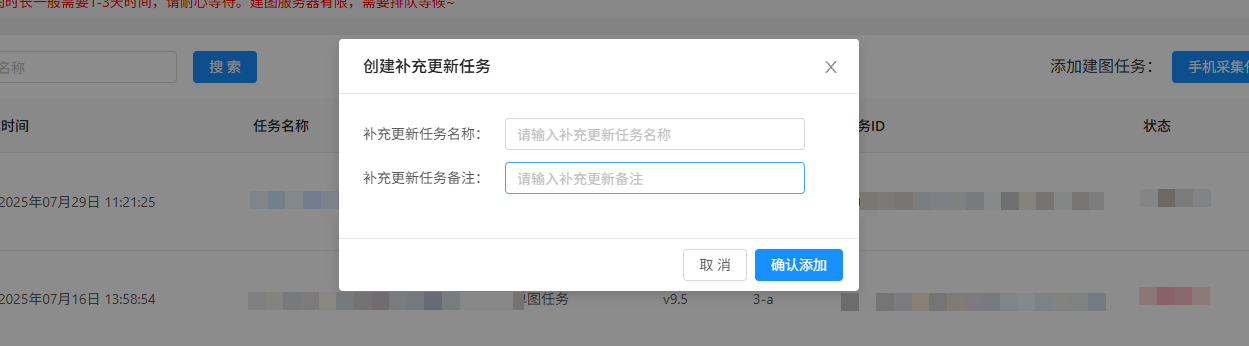
Cliquez sur le
+devant la mapping task nécessitant supplemental update ; vous verrez alors la supplemental update task nouvellement créée. Cliquez sur le boutonSupplemental data managementdans la colonne d'opération de la supplemental update task pour entrer dans l'interface supplemental data management.
Préparation des données
Avant de démarrer la mapping task, assurez-vous que les spatial data collectées par la panoramic camera répondent aux exigences et sont organisées et stockées selon les spécifications. Pour la méthode d'acquisition précise, consultez : Acquérir les données de la zone modifiée.
Spécifications de données liées
- Nommage des dossiers de données
- Emplacement de stockage des données
- Spécification de structure des fichiers de données
- Spécification de nommage des fichiers de données
Ajouter supplemental data
Après être entré dans l'interface supplemental data management, créez les supplemental data correspondantes selon le nombre de zones supplemental update. S'il existe plusieurs segments supplemental update, créez plusieurs entrées supplemental data.
Ajouter de nouvelles supplemental data
Scénario applicable : utilisé pour ajouter des données récemment acquises qui doivent être mises à jour dans la scène.
Étapes :
Cliquez sur le bouton
Add supplemental data, renseignez le nom et les remarks des supplemental update data dans le pop-up dialog, puis cliquez surConfirm add.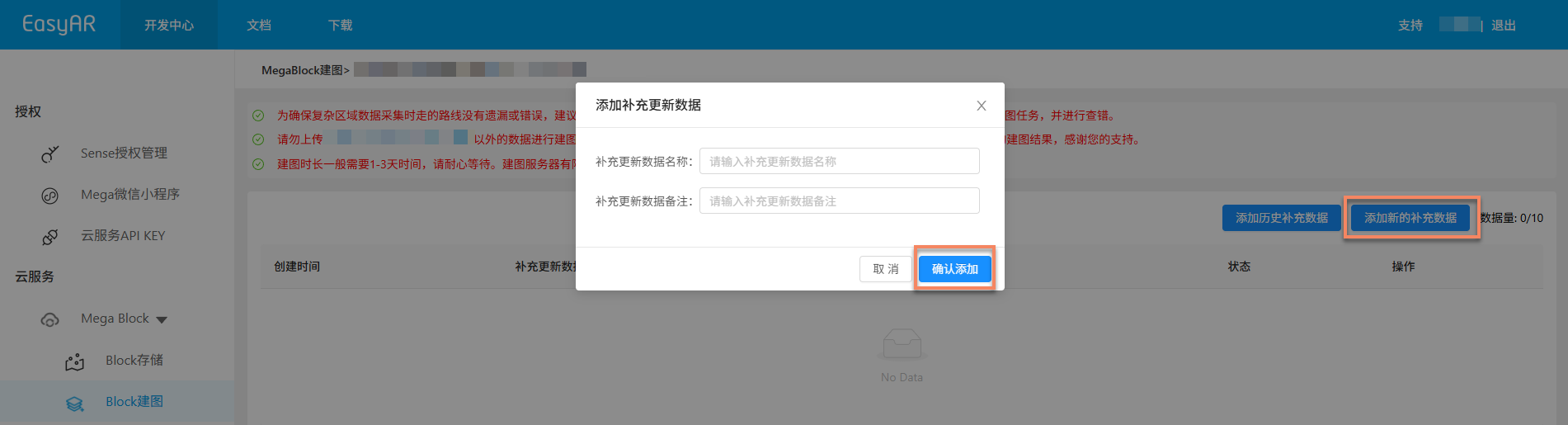
Cliquez sur le bouton
Upload data, cliquez surSelectdans le pop-up dialog, puis sélectionnez le dossier contenant le répertoire principal des données à téléverser. Pour la upload region, choisissez la plus proche. Une fois la sélection terminée, cliquez surConfirm upload. La progression et l'état de téléversement s'affichent dans la liste.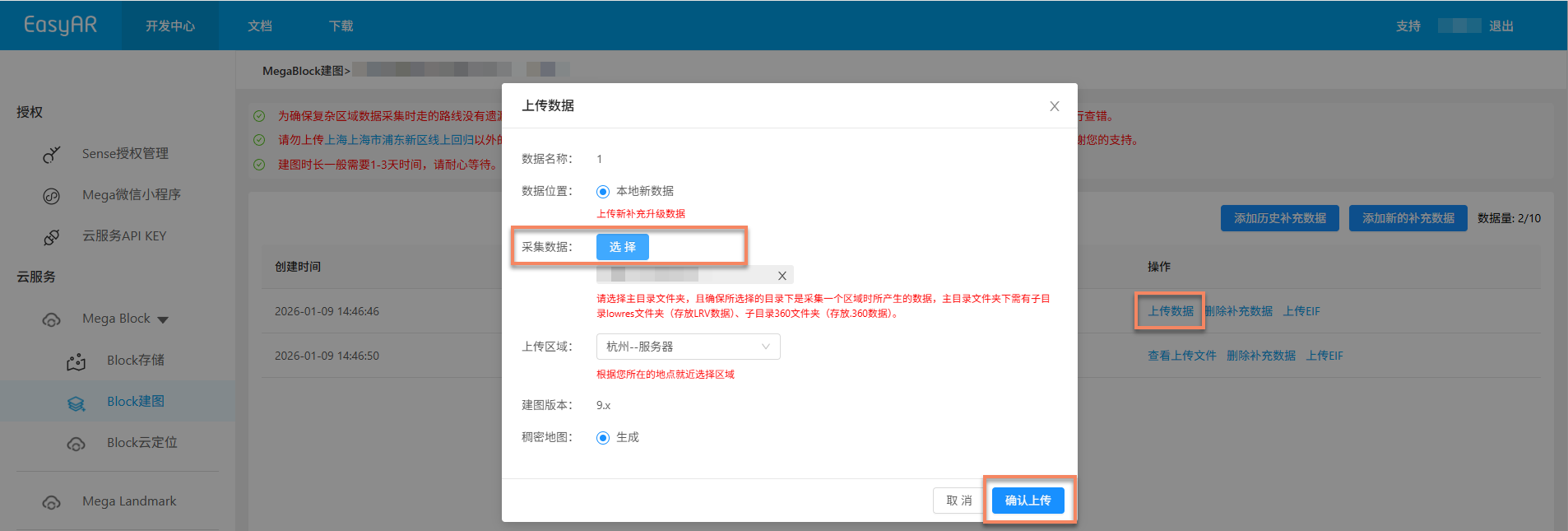
Astuce
Une seule entrée supplemental data prend en charge le téléversement de 2 segments maximum de 360 video data.
Ajouter historical supplemental data
Scénario applicable : lorsque cette supplemental update task doit fusionner des supplemental data précédentes.
Étapes : cliquez sur le bouton
Add historical supplemental data, sélectionnez les données nécessaires dans le pop-up dialog ; après sélection, vous pouvez cliquer sur le fichier LRV dans uploaded files pour preview. Après avoir confirmé que les données sont correctes, cliquez surConfirm.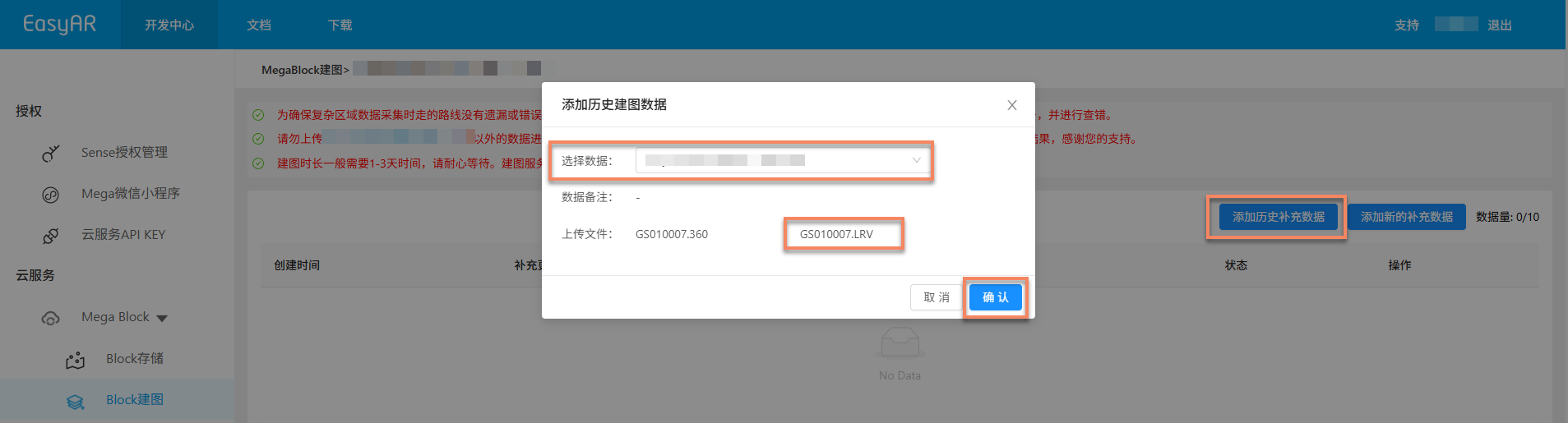
Démarrer mapping
Une fois les supplemental update data téléversées, le bouton
Start mappingapparaît sur la page. Cliquez dessus pour démarrer mapping.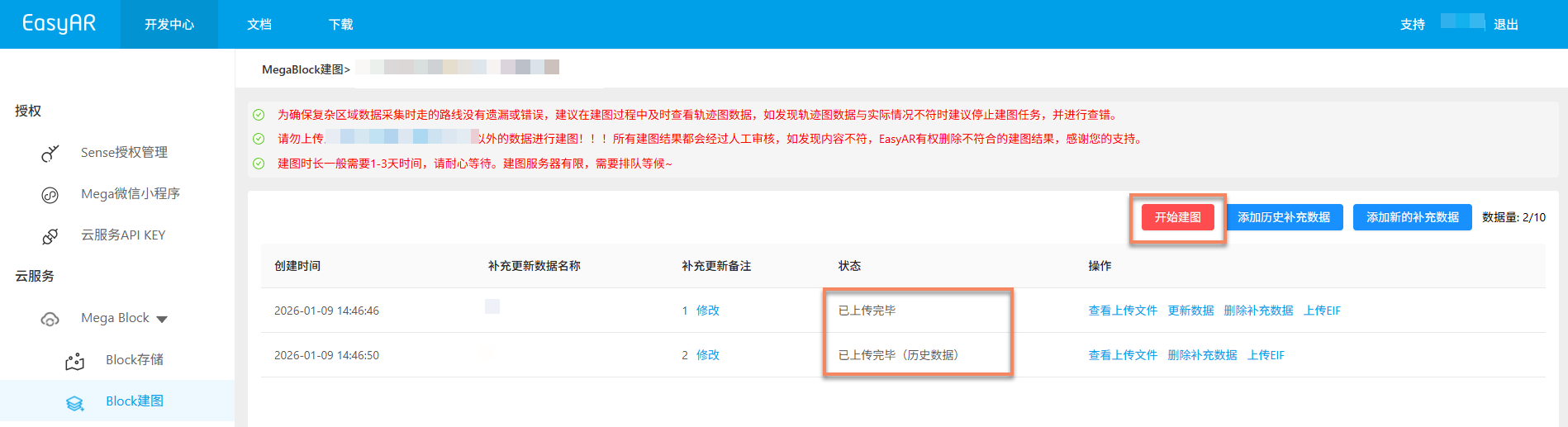
Après le démarrage de mapping, la task entre automatiquement en
Under review. Une fois la review approuvée, la task entre automatiquement dans le processus de mapping, et l'état s'affiche commeQueuedouGenerating, comme indiqué ci-dessous. Veuillez patienter jusqu'à la fin de mapping.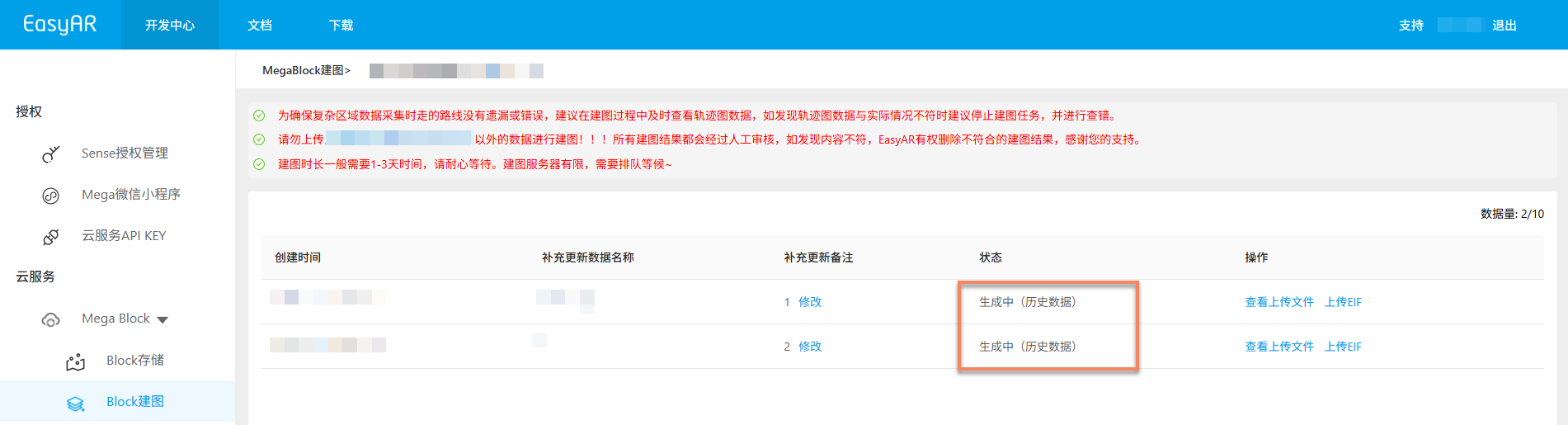
Confirmer les résultats de mapping
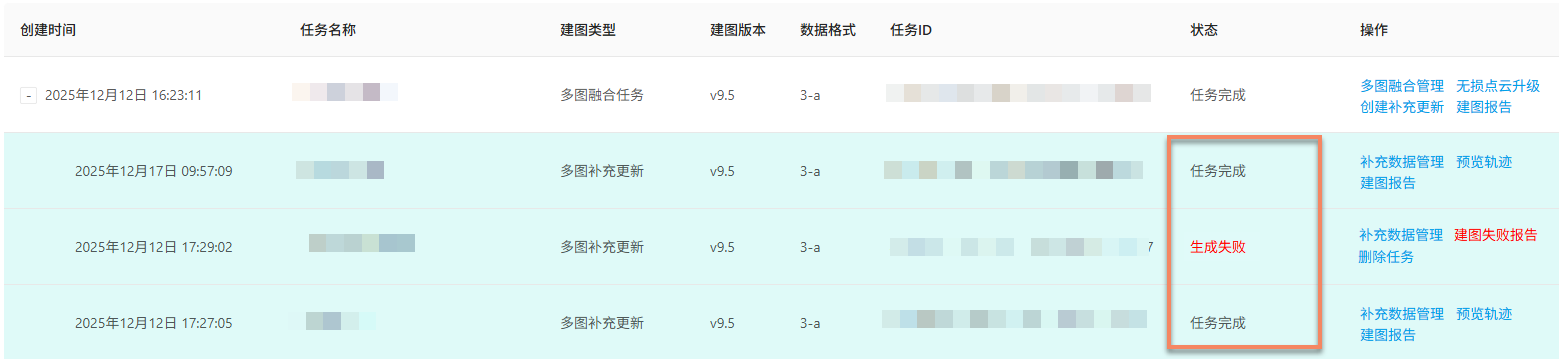
Après l'entrée de la task dans le processus de mapping, vous pouvez déterminer si la mapping task est terminée via Task status. Lorsque l'état affiche Task complete ou Generation failed, cela signifie que la mapping task est terminée.
Mapping réussi
Lorsque task status affiche Task complete, cela signifie que mapping a réussi et que le résultat de mapping a été généré. Vous pouvez alors consulter davantage le résultat de mapping pour confirmer s'il répond aux attentes.
Voir les résultats de mapping :
- Revoir acquisition route
- Voir mapping report
- Prévisualiser spatial model
- Voir les informations Block
Mapping échoué
Lorsque task status affiche Generation failed, cela signifie que mapping a échoué. Il est recommandé de procéder comme suit :
- Voir mapping report : Voir mapping report, puis chercher une solution selon les informations du report.
- Consulter troubleshooting : consultez Mapping failure troubleshooting guide pour obtenir des solutions courantes.
- Contacter technical support : si les méthodes ci-dessus ne résolvent pas le problème, contactez le personnel EasyAR et fournissez le
JobIDdans le mapping report afin de localiser rapidement le problème.