Menginisialisasi EasyAR Sense dengan License Key
Untuk menggunakan EasyAR di Unity, Anda perlu menginisialisasi EasyAR Sense dengan license key untuk memastikan fitur diaktifkan. Ada dua metode inisialisasi: inisialisasi otomatis dan inisialisasi manual.
Setelah inisialisasi berhasil, Anda dapat melihat nomor versi EasyAR Sense dan informasi platform runtime di Unity console atau log sistem operasi, misalnya:
EasyAR Sense (Android-arm64) Version 4.7.0.11800-cf8e24e30
Sebelum memulai
- License EasyAR Sense menjelaskan cara mendapatkan license EasyAR Sense (license key). Sebelum menginisialisasi EasyAR Sense, siapkan license yang sesuai berdasarkan perangkat aktual dan tahap pengembangan.
Inisialisasi otomatis
Inisialisasi otomatis berlaku untuk sebagian besar skenario penggunaan.
Buka EasyAR Global Settings, centang opsi Initialize On Startup, lalu isi EasyAR Sense License > LicenseKey.
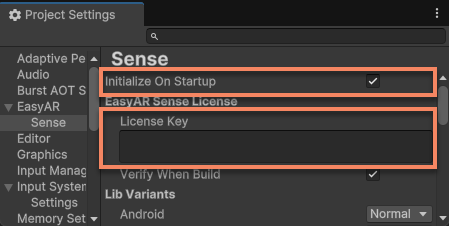
Inisialisasi otomatis akan dipanggil secara otomatis pada timing BeforeSceneLoad Unity.
Catatan
License yang digunakan di editor tidak memverifikasi package name aplikasi, sehingga license yang berfungsi normal di editor masih mungkin gagal saat dipaketkan dan dijalankan sebagai aplikasi platform atau app. Dalam kasus ini, perhatikan dua situasi:
- Package name license yang diisi harus sama dengan bundle id/package name yang diisi di Unity Player Settings.
- Jika package name diubah di project gradle atau XCode setelah packaging Unity, gunakan package name di gradle atau XCode dalam Unity.
[Opsional] Inisialisasi manual
Inisialisasi manual terutama digunakan untuk workflow inisialisasi kustom, misalnya menampilkan pemberitahuan privasi pengguna sebelum memanggil interface EasyAR (lihat panduan compliance).
Buka EasyAR Global Settings dan hapus centang opsi Initialize On Startup.
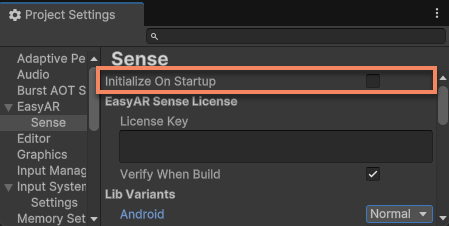
Kemudian panggil inisialisasi secara manual melalui interface EasyARController.Initialize().
Anda dapat meneruskan license melalui parameter:
EasyARController.Initialize("my-license");
Anda juga dapat menggunakan license yang diisi di EasyAR Global Settings:
EasyARController.Initialize();
Penting
EasyARController.Initialize() harus dipanggil sebelum ARSession dimulai.
Dalam beberapa kasus khusus, jika EasyARController.Initialize() perlu dipanggil berkali-kali, pastikan melakukan deinitialize melalui EasyARController.Deinitialize() setelah setiap eksekusi EasyARController.Initialize().
Solusi untuk kegagalan inisialisasi
Setelah scene yang berisi ARSession berjalan, jika log tidak berisi informasi serupa, berarti inisialisasi gagal.
EasyAR Sense (Android-arm64) Version 4.7.0.11800-cf8e24e30
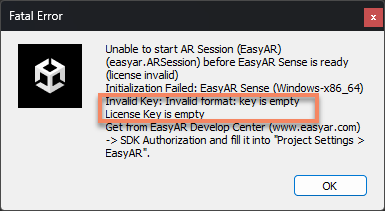
Di Unity Editor, Anda juga mungkin melihat pop-up seperti ini:
Catatan
Perhatikan teks yang ditampilkan dalam pop-up. Tidak semua pop-up berarti kegagalan inisialisasi.
Pesan error umum dan penyebabnya adalah sebagai berikut:
- EasyARSettings is not found
- File asset
EasyAR Global Settingsbelum dibuat (umum terjadi saat license belum diisi)
- File asset
- License Key is empty
- License belum diisi di
EasyAR Global Settings, atau terdapat beberapa file assetEasyAR Global Settingsdalam project
- License belum diisi di
- EasyARController.Initialize is not called (InitializeOnStartup = false)
- Inisialisasi manual tidak dipanggil pada waktu yang benar
- EasyAR stops after script change in play mode
- Script berubah saat berjalan di editor. Jalankan ulang saja
Topik terkait
- ARSession
- EasyAR Global Settings
- Panduan compliance
- Metode melihat log: Android, iOS, Unity Editor