Menjalankan proyek sampel plugin Mega WeChat Mini Program secara lengkap
Artikel ini menjelaskan cara menjalankan proyek sampel plugin Mega WeChat Mini Program secara lengkap, termasuk penggunaan anotasi.
Sebelum memulai
Selesaikan menjalankan proyek sampel dengan cepat.
Selesaikan menempatkan konten 3D dengan Mega Studio di Unity untuk mendapatkan ID paket data anotasi dan ID titik anotasi.
ID pada [Block cloud localization] > [Annotation data] dalam daftar cloud localization library adalah ID paket data anotasi.
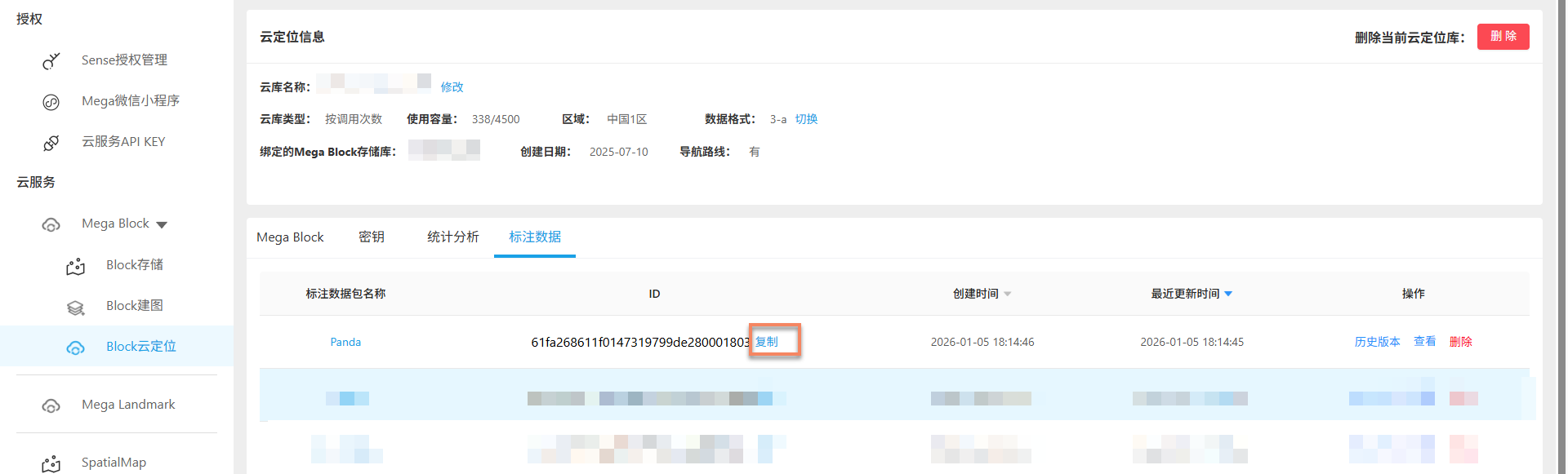
Klik [View] di sisi kanan untuk melihat nama dan ID data anotasi yang diunggah. ID dalam daftar pada halaman ini adalah ID titik anotasi.
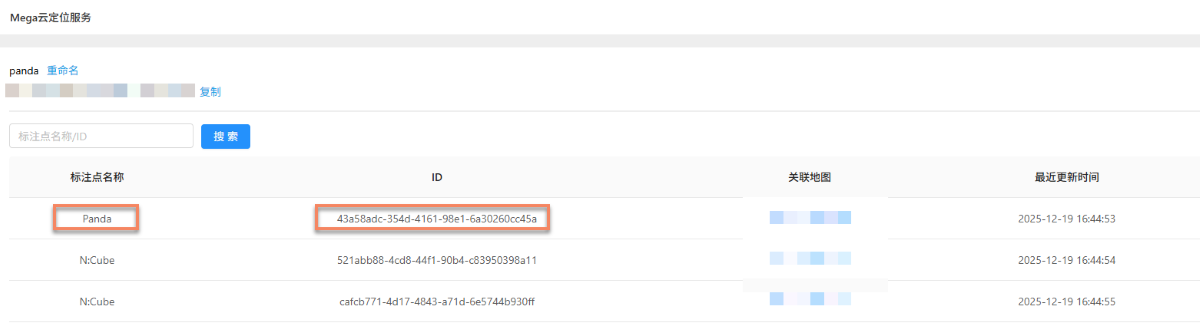
Mengonfigurasi ID paket data anotasi Mega
Isi ID paket data anotasi di miniprogram/components/sample-data/easyar-settings.ts:
/** isi ID paket data anotasi Mega */
export const MegaAnnotationId: string = "";
Mengonfigurasi model yang ditampilkan pada titik anotasi
Di miniprogram/components/sample-data/annotation-metadata.ts, konfigurasikan anotasi yang akan diganti dengan mengubah key menjadi id titik anotasi. Jika perlu mengganti beberapa anotasi, pisahkan dengan koma.
export const AnnotationMetaData: Record<string, any> = {
    /** isi ID titik anotasi */
    "aaaaaaaa-bbbb-cccc-dddd-123456789012": {
        assetId: "panda",
        scale: "1 1 1"
    },
    "aaaaaaaa-bbbb-cccc-dddd-123456789013": {
        assetId: "panda",
        scale: "1 1 1"
    }
};
Untuk cara mencatat dan mencocokkan ID titik anotasi, lihat mengonfirmasi data anotasi.
Menjalankan pada perangkat nyata
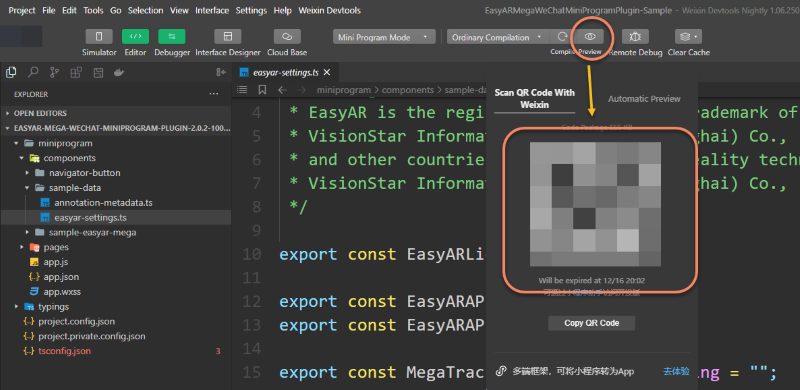
Klik tombol preview perangkat nyata di bar atas Mini Program developer tool, lalu muat dengan memindai kode QR.
Catatan
Komponen xr-frame dengan fungsi AR tidak dapat langsung disimulasikan di developer tool.
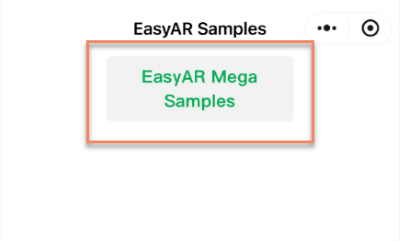
Klik EasyAR Mega Samples untuk masuk ke scene AR proyek sampel.
Pesan
EasyAR Session is initializingdi layar menunjukkan bahwa deteksi bidang WeChat sedang diinisialisasi.Kiat
Pastikan pengujian dilakukan di lingkungan dengan cahaya cukup, dan hindari dinding atau lantai warna polos yang luas.
Ayunkan perangkat secara stabil ke kiri dan kanan menghadap lantai atau bidang lain untuk mempercepat proses ini.
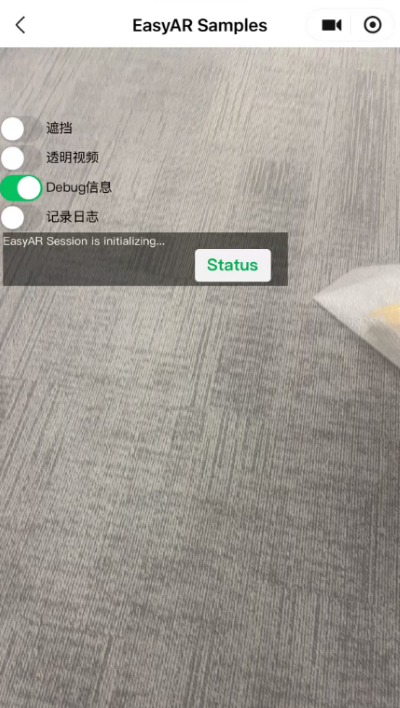
Setelah inisialisasi selesai, pegang ponsel secara vertikal agar kamera menangkap tampilan dunia nyata yang normal. Ketika localization berhasil,
Foundmuncul dalam informasi debug, dan indikator status di kanan bawah berubah menjadi hijau.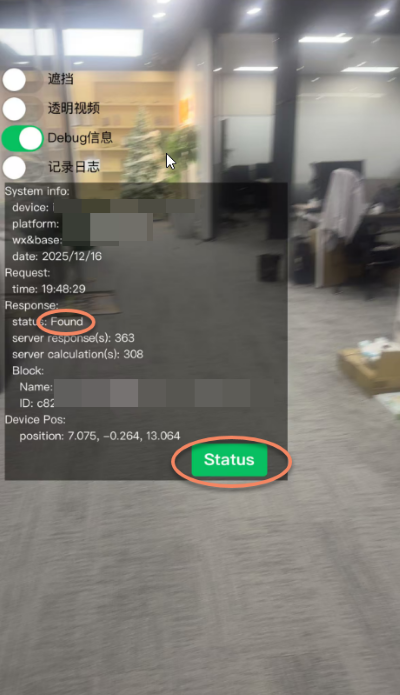
Model GLTF atau kubus akan dimuat dan dirender pada posisi anotasi, tergantung apakah
assetIddikonfigurasi.Efek runtime: