Cara menggunakan Mega Studio di Unity untuk menempatkan 3D content
Dokumen ini memandu Anda belajar cepat menggunakan annotation tool di Unity editor untuk model placement, sebagai persiapan rendering berikutnya di xr-frame.
Sebelum mulai
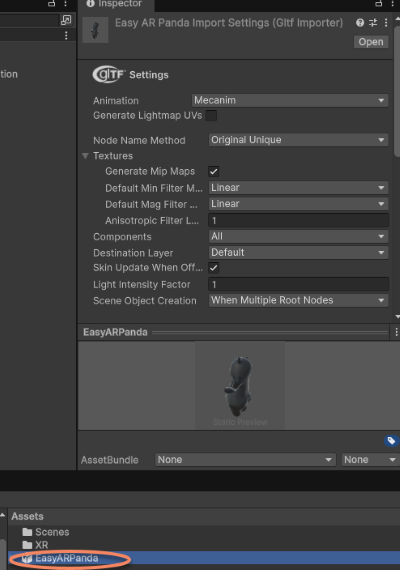
Siapkan GLTF model dan drag ke Unity Assets
Anda dapat menggunakan model yang dipakai dalam sample project (panda yang menggemaskan), menggunakan small robot model dari official xr-frame Demo, atau merujuk format GLTF yang dapat dimuat xr-frame dan extension yang didukung untuk menyiapkan model sendiri dan meng-upload ke resource hosting server.
Kiat
Mega plugin sudah menambahkan dependency pada com.unity.cloud.gltfast, sehingga Anda dapat langsung drag model file ke Unity Assets.
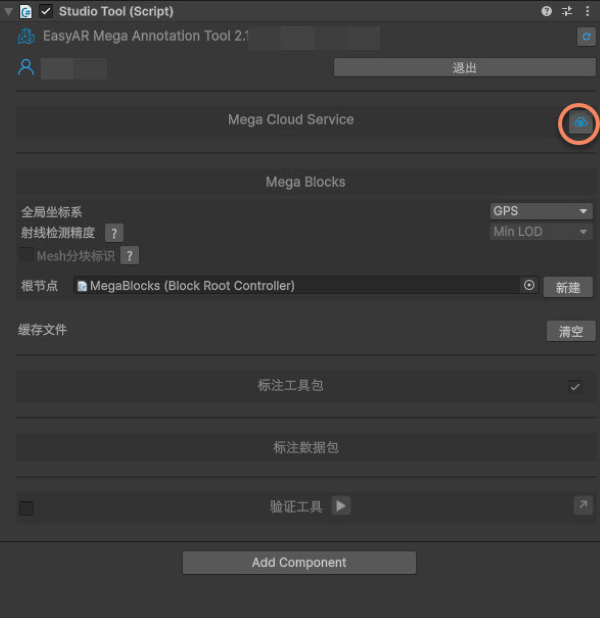
Pilih Mega cloud localization library
Klik icon di kanan Mega Cloud Service.
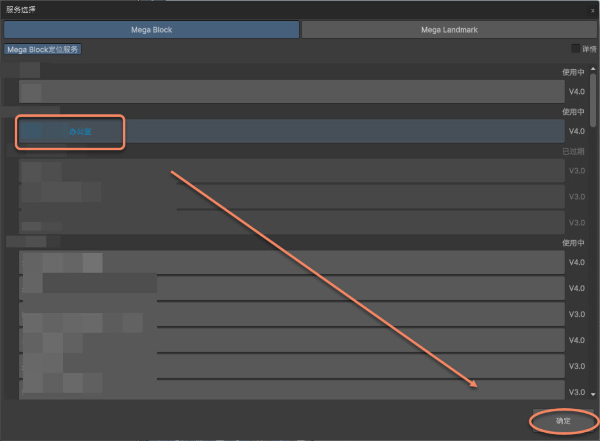
Pilih library yang akan digunakan.
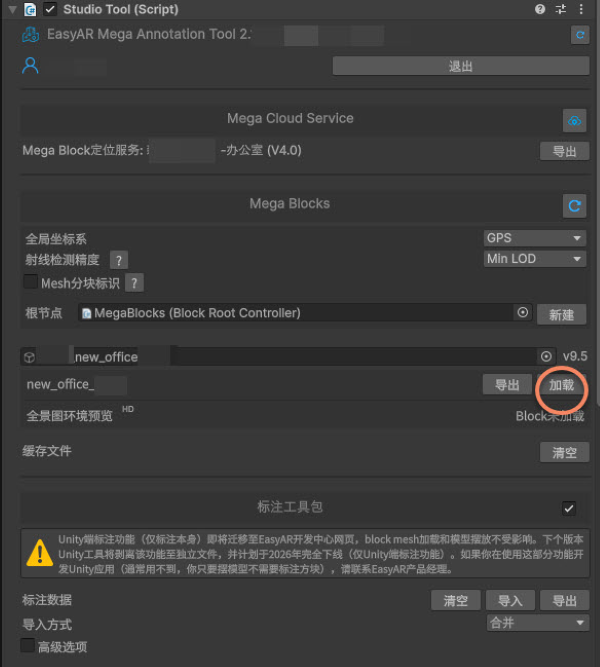
Setelah localization library dan informasi Mega Blocks berhasil dimuat, panel Studio tool akan terlihat seperti gambar.
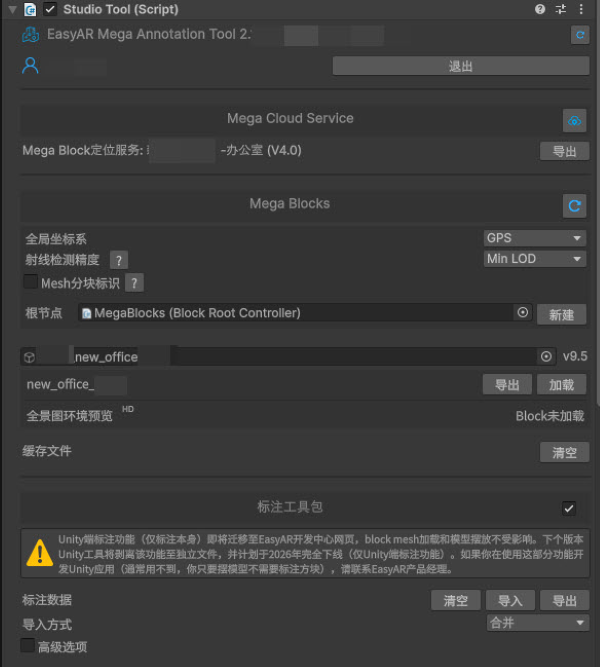
Load Block dense model
Klik Load di kanan nama Block untuk memuat dense model Block tersebut secara dynamic.
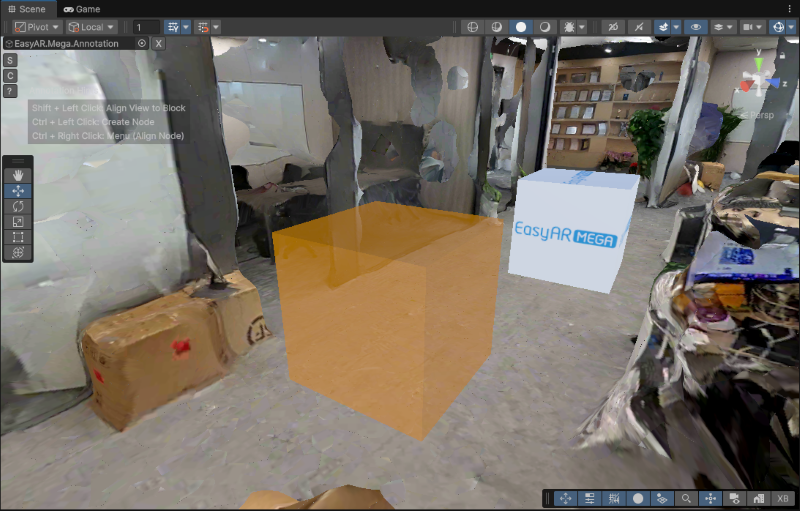
Membuat annotation
Di scene, tahan Ctrl (Windows) / Command (Mac), lalu klik kiri pada ground yang perlu diberi annotation.
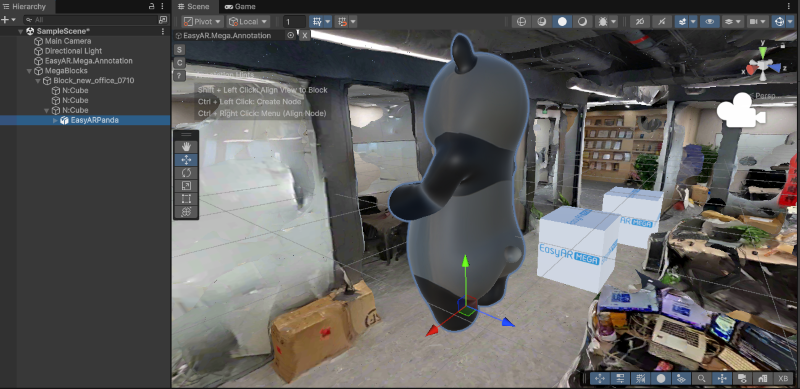
Menggunakan 3D content sebagai child node annotation
Drag model yang di-import ke scene node sebagai child node dari annotation.
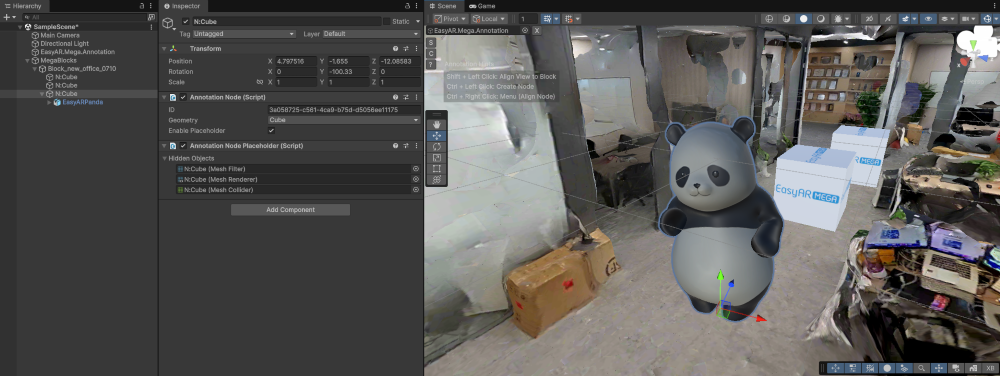
Ubah Position dan Rotation pada panel Inspector model semuanya menjadi 0. Scale dapat disesuaikan sesuai kebutuhan.
Catatan
EMA memuat semua coordinate conversion logic. Menetapkan Position dan Rotation model ke 0 bertujuan agar geometric center model tepat berimpit dengan annotation point. Semua translation dan rotation adjustment harus dilakukan dengan mengoperasikan parent node-nya (annotation node).

[Optional] Menyesuaikan posisi model
Pilih annotation node di scene, lalu sesuaikan posisi dan rotation model terhadap dense model.
Catatan
Position dan Rotation model relatif terhadap annotation harus selalu semuanya 0, jika tidak Anda tidak dapat memperoleh rendering result yang benar di xr-frame.
Membuat annotation data package baru
Klik icon di kanan annotation data package pada panel Inspector.
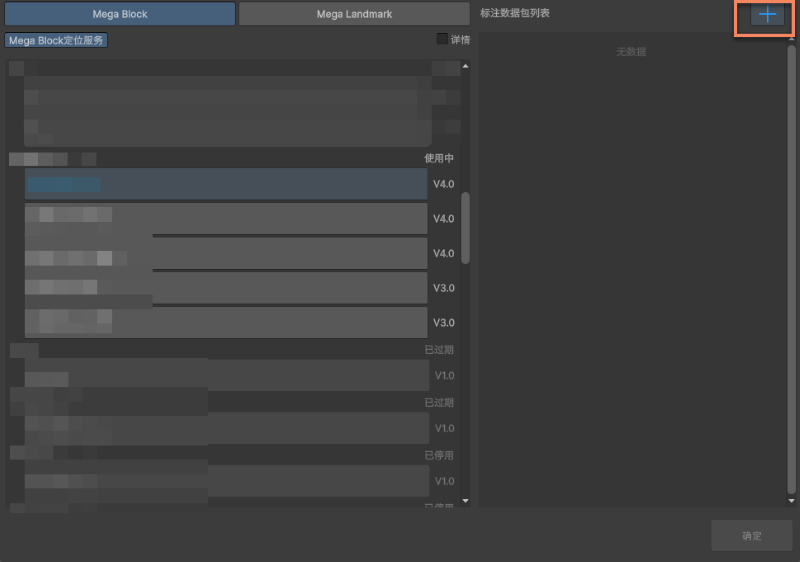
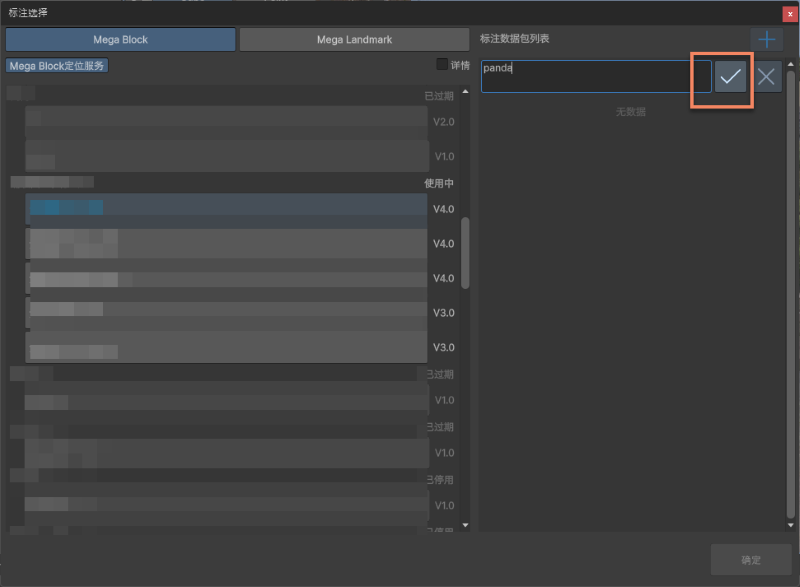
Masukkan nama annotation data dalam kotak, lalu klik tanda centang di kanan.
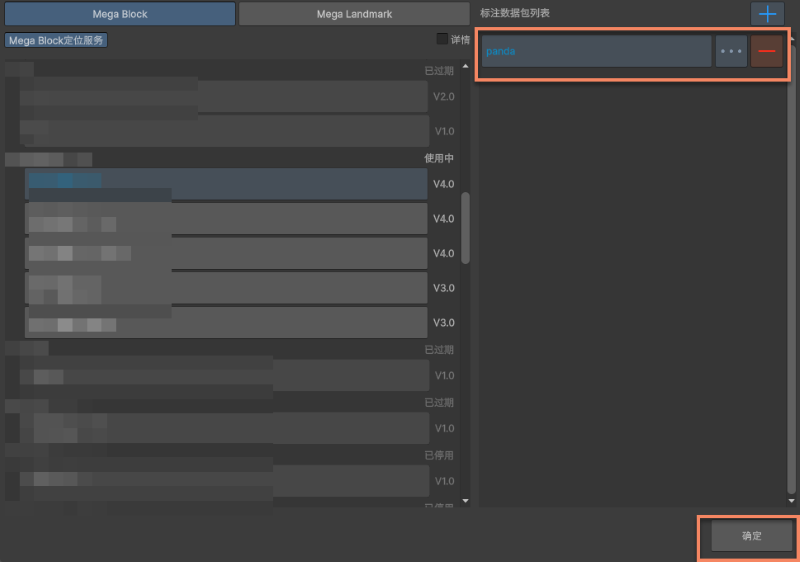
Setelah berhasil dibuat, tampilannya seharusnya seperti gambar. Lalu klik OK di bawah.
Klik upload icon untuk upload.
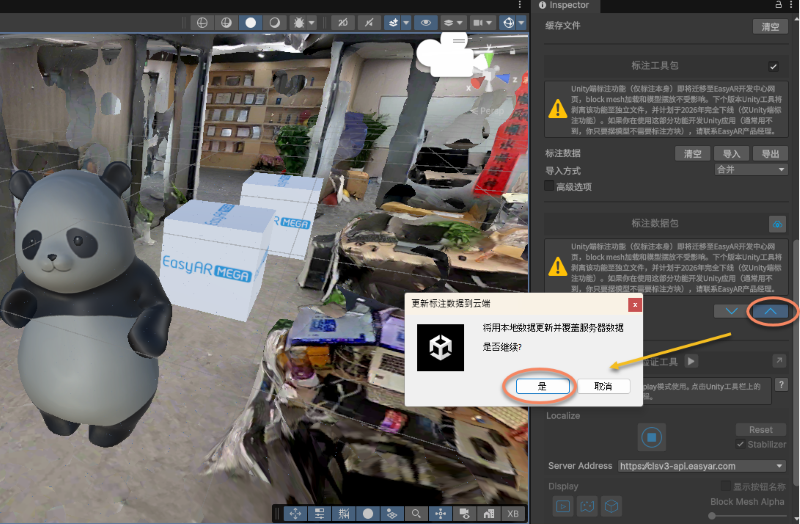
Setelah upload berhasil, prompt akan muncul.
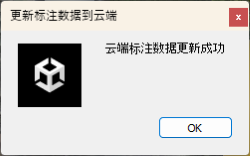
Mengonfirmasi annotation data
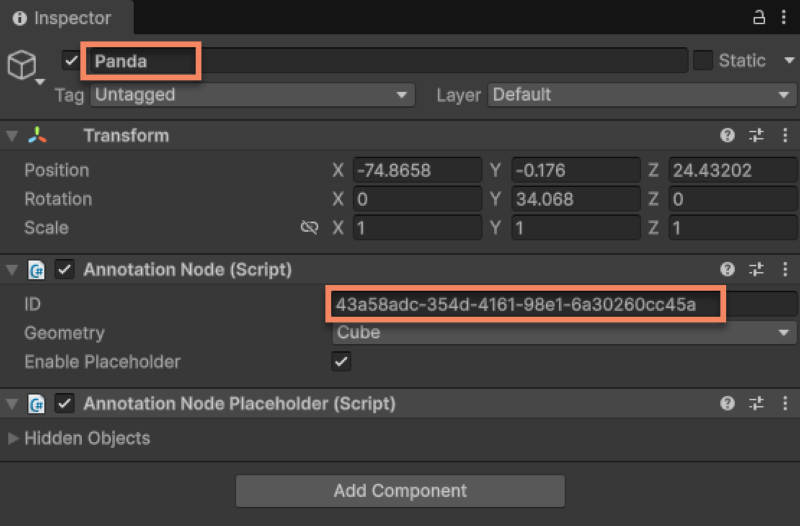
Anda perlu mencatat ID annotation data agar dapat memuat annotation data yang sesuai di xr-frame.
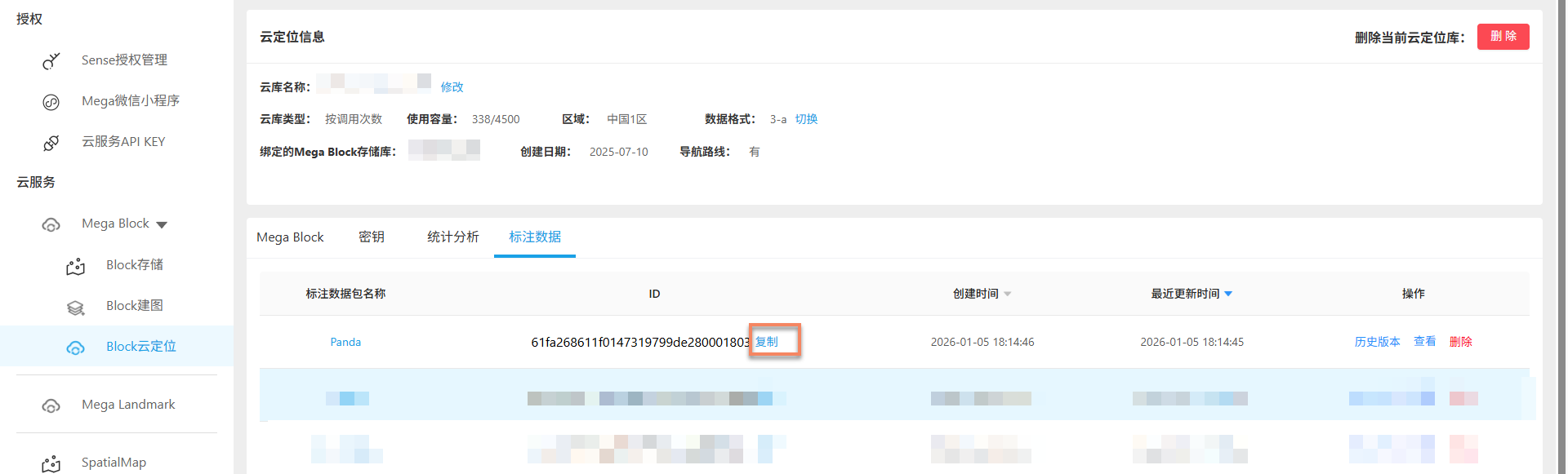
Setelah upload berhasil, Anda juga dapat melihat informasi terkait di cloud localization library. ID dalam daftar pada halaman ini adalah annotation data package ID.
Di sini Anda juga dapat melihat nama dan ID annotation data yang di-upload. ID dalam daftar pada halaman ini adalah annotation point ID.

Langkah berikutnya
- Gunakan annotations yang di-upload untuk menjalankan complete sample project
- Coba membuat 3D content yang align dengan real world menggunakan Unity editor