Menjalankan cepat project sample plugin Mega mini program WeChat
Artikel ini menjelaskan cara menjalankan cepat project sample plugin Mega mini program WeChat. Anda akan mempelajari cara:
- Menyiapkan dan mengonfigurasi development environment project sample.
- Menjalankan sebagian fitur sample: menggunakan Mega cloud localization.
- Menampilkan file mask dari hasil mapping.
Sebelum mulai
- Lihat Apakah fitur localization saya sudah dapat digunakan? untuk memastikan localization library sudah dibuat dengan benar dan map telah ditambahkan.
Pastikan pemilik mini program adalah enterprise entity
Penting
Plugin Mega mini program hanya mendukung WeChat mini program dengan enterprise entity. Mini program bertipe individual entity tidak dapat menggunakan plugin Mega mini program.
Anda perlu memastikan bahwa Settings > Basic Information > Entity Information di backend mini program menampilkan enterprise legal person atau individual industrial and commercial household.
Karena fitur Mega disediakan dalam bentuk plugin mini program, Anda harus memiliki WeChat mini program dengan enterprise entity sebagai host environment.
Meskipun hanya untuk menjalankan project sample yang kami sediakan, Anda tetap perlu mengonfigurasi WeChat mini program AppID milik Anda sendiri agar dapat debug dan preview di developer tool.
Mengunduh project sample
Setelah mengonfirmasi EasyAR Privacy Policy, klik download.
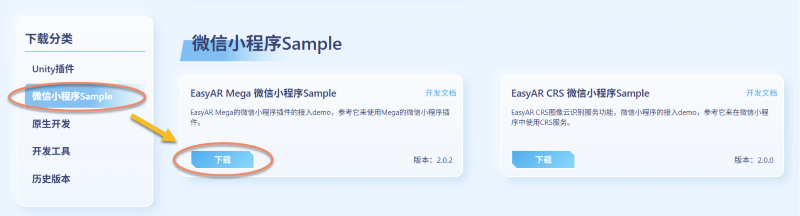
Setelah download selesai, ekstrak package
.zipsecara lokal.
Mengonfigurasi project sample
Masuk ke WeChat Mini Program Developer Tools.
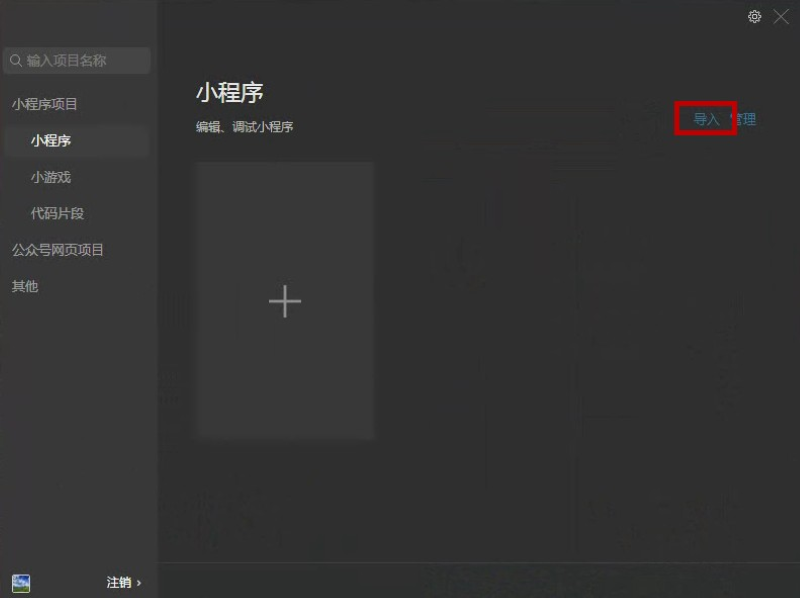
Gunakan WeChat Mini Program Developer Tools untuk mengimpor project contoh.
- Setelah Developer Tools dibuka, klik tombol import dan pilih direktori lokal yang sudah diekstrak.
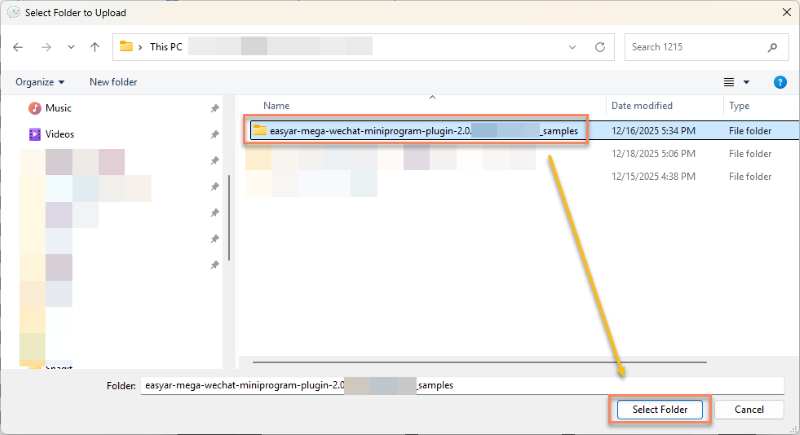
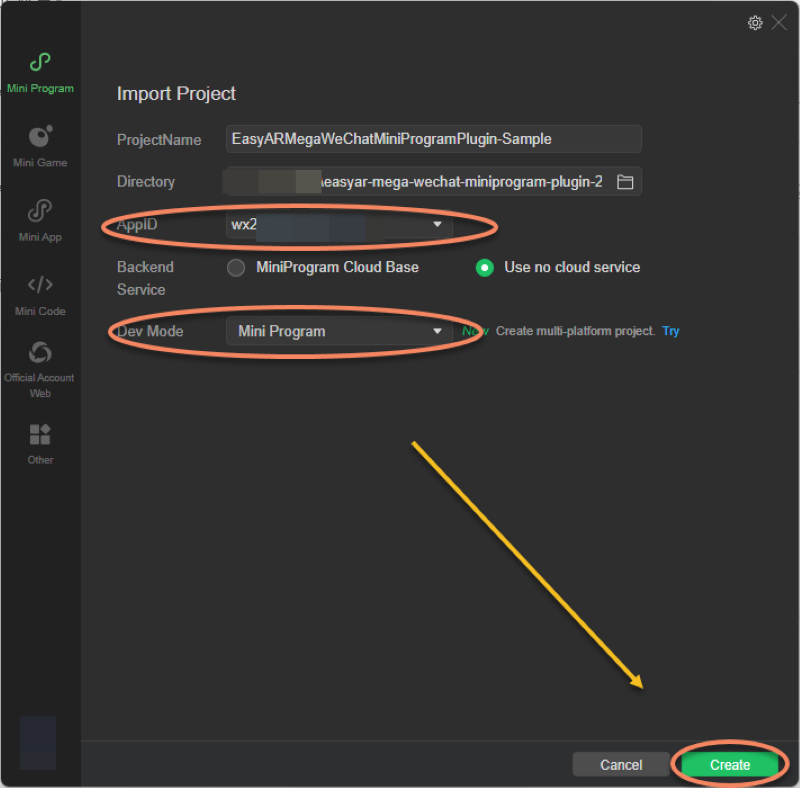
- Pastikan AppID sama dengan AppID yang diisi saat mengajukan lisensi Mega, mode pengembangan adalah Mini Program, lalu klik Create.
Catatan
AppID yang tidak konsisten akan menyebabkan verifikasi lisensi gagal
Mengonfigurasi lisensi Mega dan layanan cloud
Buka file
miniprogram/components/sample-data/easyar-settings.ts, lalu isi field terkait berdasarkan informasi lisensi dan layanan dari persiapan:- Lisensi Mega
/** 您的小程序 Mega 许可证 */
export const EasyARLicenseKey: string = "";
Cara mendapatkan lisensi Mega WeChat Mini Program
Di EasyAR Developer Center, pilih Mega WeChat Mini Program.
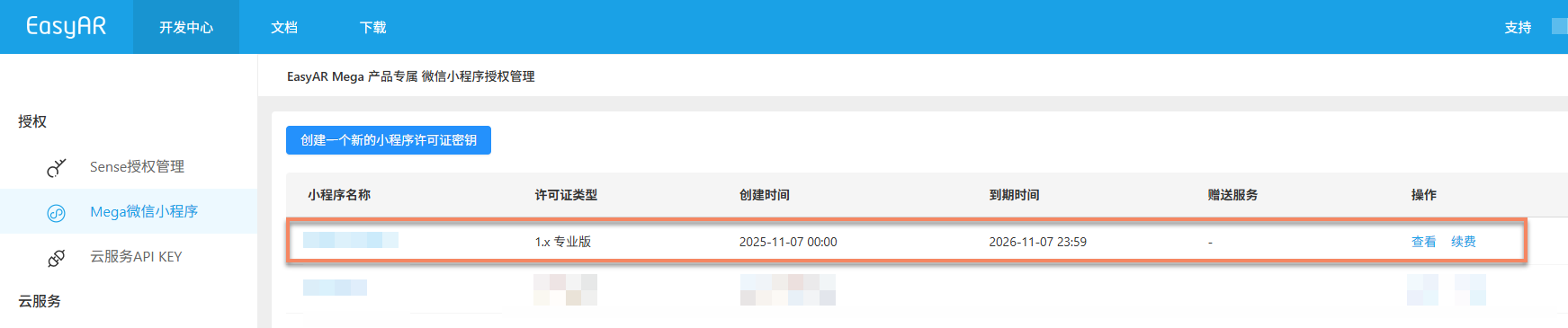
Lisensi Mega WeChat Mini Program yang akan digunakan harus ada dalam daftar. Jika tidak ada lisensi tersedia, periksa apakah akun Anda sama dengan akun yang digunakan untuk membuat database localization Mega.
Klik nama Mini Program untuk mendapatkan lisensi Mega-nya. Klik Copy di kanan, tempelkan ke
easyar-settings.tssebagai nilaiEasyARLicenseKey, dan pastikan AppID terkait persis sama dengan AppID WeChat Mini Program Anda.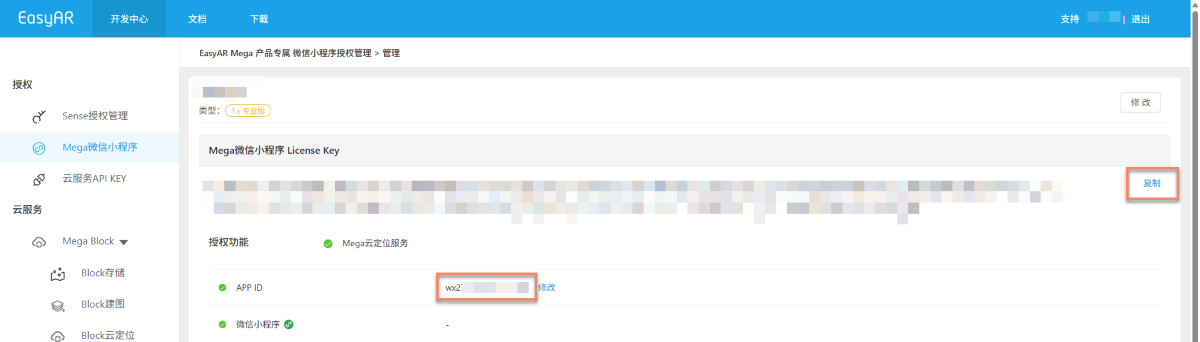
- API Key dan Seceret layanan cloud
/** 您的云服务 API Key 及 Seceret */
export const EasyARAPIKey: string = "";
export const EasyARAPISecret: string = "";
Cara mendapatkan API Key dan Seceret layanan cloud
Di EasyAR Developer Center, pilih Cloud Service API KEY.
Jika sebelumnya sudah membuat API Key dan Seceret layanan cloud, klik Copy di kanan secara berurutan, lalu tempelkan ke
easyar-settings.tssebagai nilaiEasyARAPIKeydanEasyARAPISecret.
Jika sebelumnya belum pernah membuat API Key dan Seceret layanan cloud, buat dengan cara berikut:
Di EasyAR Developer Center, pilih Cloud Service API KEY > Create API KEY.
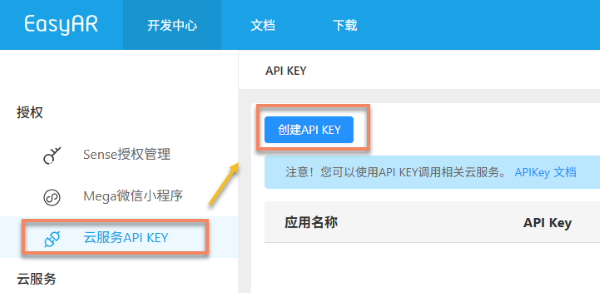
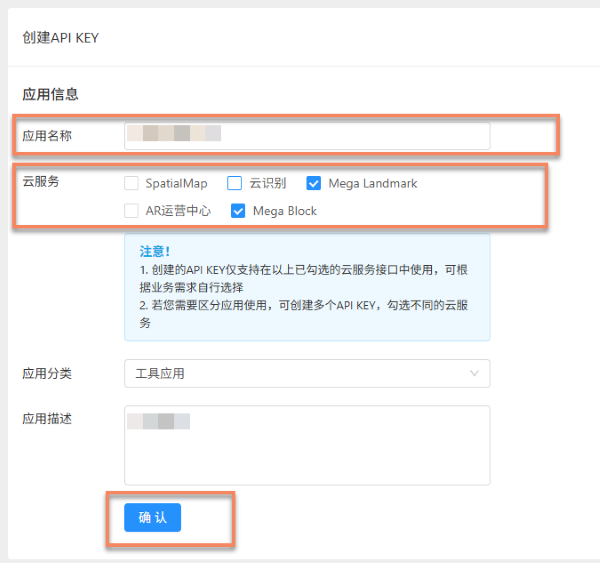
Masukkan nama aplikasi, pilih layanan cloud yang perlu digunakan: Mega Block dan/atau Mega Landmark, lalu klik Confirm.
- ServerAddress dan AppID layanan cloud:
/** 您的 Mega 云定位库的 ServerAddress 及 AppID */
export const MegaTrackerServerAddress: string = "";
export const MegaTrackerAppID: string = "";
Cara mendapatkan ServerAddress dan AppID database cloud localization Mega
Di EasyAR Developer Center, pilih Block Cloud Localization, lalu pilih grup layanan cloud localization Mega Anda.
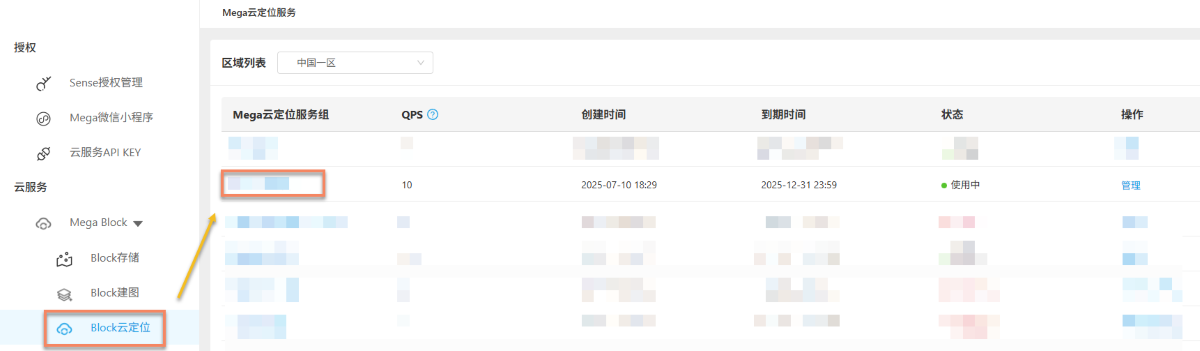
Pilih database cloud localization Mega Anda:
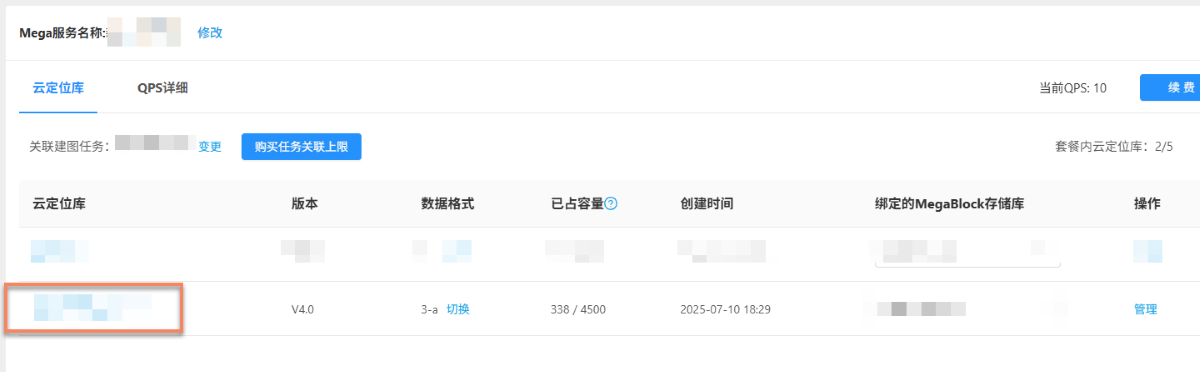
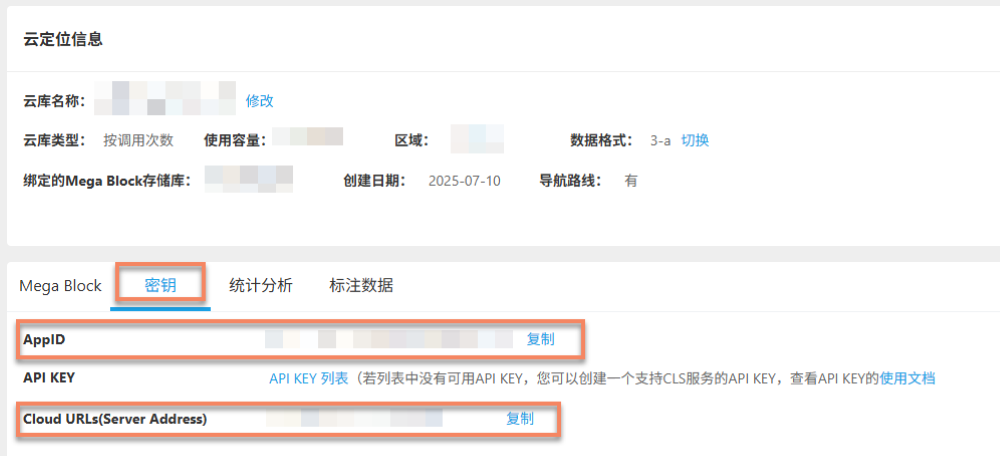
Klik Key, lalu dapatkan AppID dan Server Address database cloud localization di bagian bawah secara berurutan. Klik Copy di kanan dan tempelkan ke
easyar-settings.tssebagai nilaiMegaTrackerAppIDdanMegaTrackerServerAddress.Verifikasi cepat dengan file mask dari hasil mapping
Anda dapat mengunduh file mask
glbdari hasil mapping melalui Mask file download, menampilkan white model 3D dunia nyata, dan memeriksa keselarasan model tanpa membuat annotation.Catatan
Cara ini hanya berlaku untuk hasil mapping versi 9.6 atau yang lebih baru.
Temukan Block yang akan diuji di cloud localization database, lalu klik Mask file download pada kolom Action di baris tersebut. Saat runtime, uji di scene yang sesuai dengan Block ini.
Pada popup, pilih Low precision dan klik Download untuk mengurangi biaya loading dan rendering di ponsel.

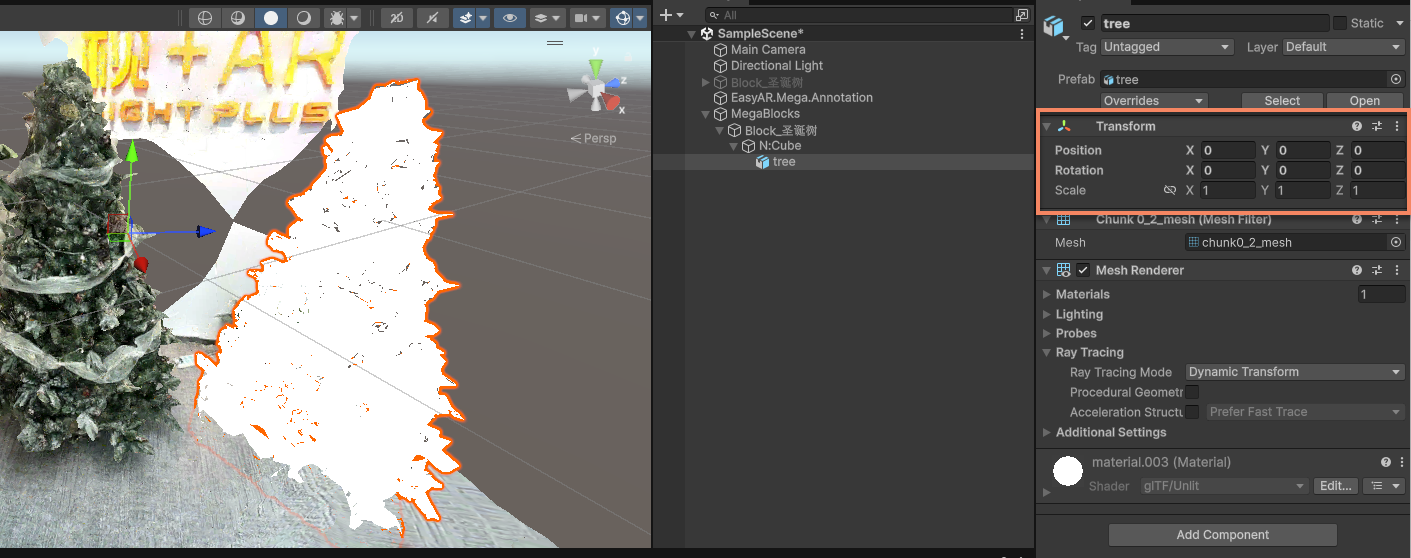
Letakkan file
glbyang diunduh ke direktoriassetsproject Mini Program, misalnyaminiprogram/assets/, dan pertahankan position, rotation, serta scale aslinya.Project sample sudah menyertakan logika load, tampilkan, dan release untuk file mask. Letakkan file, misalnya
occlusion_mesh_sd.glb, diminiprogram/assets/, lalu isi path relatif padasampleAssets.occlusionMesh.src:src: "assets/occlusion_mesh_sd.glb",Biarkan
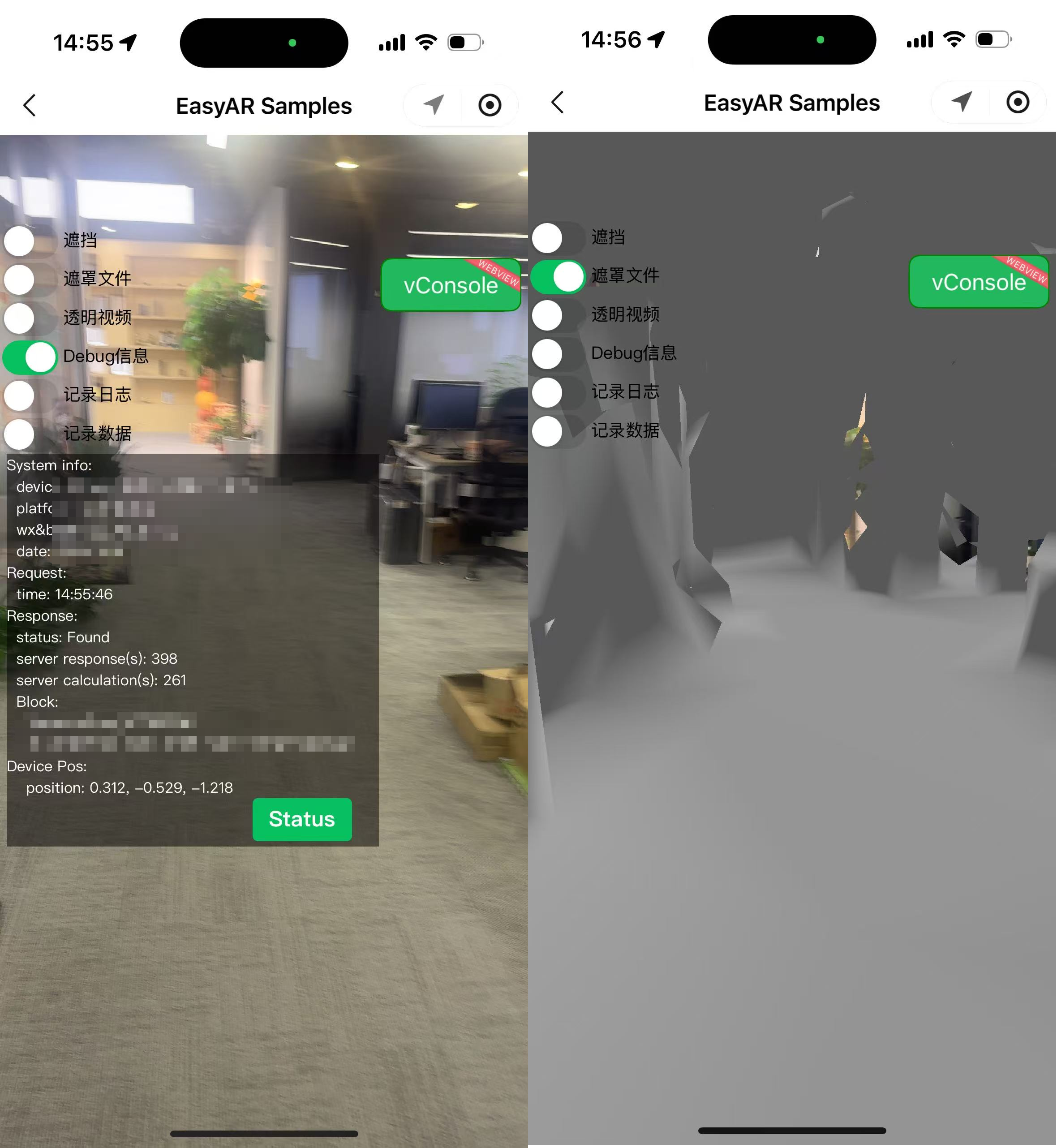
assetId,type, danoptionspadasampleAssets.occlusionMeshtidak berubah. Setelah sample dijalankan, aktifkan switch Mask file di halaman untuk melihat model.
Menjalankan sample di perangkat nyata
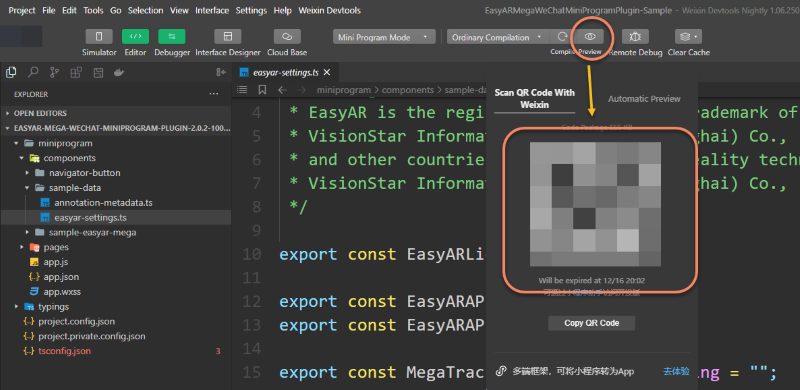
Klik tombol real-device preview di bilah atas Mini Program developer tool, lalu muat ke ponsel pengembangan dengan memindai QR code.
Hati-Hati
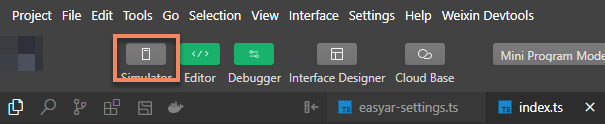
Anda tidak dapat langsung melakukan simulasi dan menjalankan komponen xr-frame dengan fitur AR di developer tool.
Catatan
Saat Anda menjalankan sample project di WeChat Developer Tools untuk pertama kali, jika belum memperoleh plugin permission, tool biasanya menampilkan popup bahwa plugin belum diotorisasi. Anda dapat melakukan otorisasi otomatis melalui WeChat Developer Tools, atau merujuk ke plugin access process
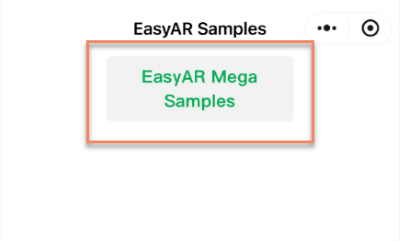
Klik EasyAR Mega Samples untuk masuk ke AR scene sample project.
Catatan
Jika tidak dapat masuk ke AR scene sample project, mungkin karena device saat ini tidak mendukung komponen algoritma visual WeChat VisionKit. Untuk detail, lihat device restrictions.
Prompt
EasyAR Session is initializingdi layar menunjukkan bahwa WeChat plane detection sedang diinisialisasi.Kiat
Pastikan pengujian dilakukan di lingkungan dengan cahaya cukup, dan hindari dinding atau lantai berwarna polos dengan area besar.
Ayunkan ke kiri dan kanan dengan kecepatan konstan menghadap lantai atau plane lain untuk mempercepat proses ini.
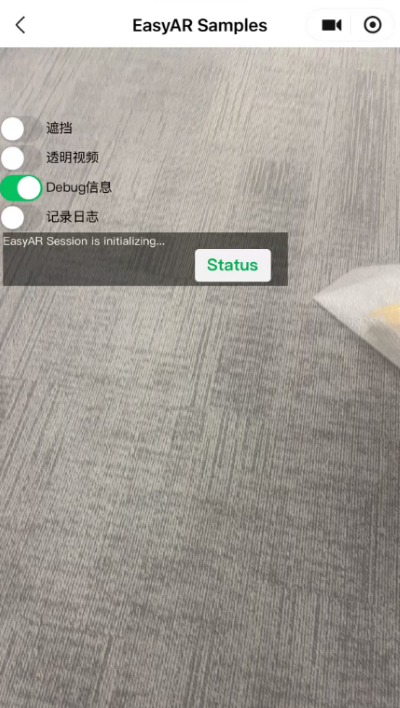
Setelah inisialisasi selesai, pegang ponsel secara vertikal agar kamera menangkap tampilan dunia nyata yang normal. Ketika localization berhasil,
Foundmuncul dalam informasi Debug, dan indikator status di kanan bawah berubah dari putih menjadi hijau.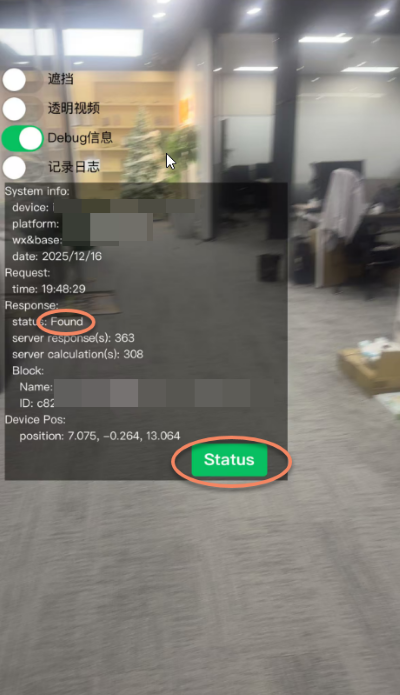
Lihat efek occlusion
Setelah konfigurasi tampilan file mask selesai, ketika model selesai dimuat dan berhasil dilokalisasi ke Block yang sesuai, white model 3D akan terlihat bertumpuk pada gambar kamera.
Langkah berikutnya
- Menggunakan Mega Studio di Unity
- Menempatkan konten 3D dengan Unity Editor
- Mengintegrasikan plugin EasyAR Mega WeChat Mini Program
- Mengimplementasikan occlusion di WeChat Mini Program
- Memuat konten 3D di WeChat Mini Program
- Membuat konten yang sejajar dengan dunia nyata
- Menjalankan project sample lengkap