Membuat Tugas Pemetaan Satu Gambar
Artikel ini menjelaskan alur kerja lengkap untuk tugas pemetaan satu gambar, termasuk pembuatan tugas, unggah data, dan proses pemetaan, agar pengguna dapat menyelesaikan seluruh alur kerja pemetaan satu gambar secara standar.
Membuat Tugas Satu Gambar
Setelah menyelesaikan Buat Proyek (lewati langkah ini untuk Mega Go), ikuti langkah berikut untuk membuat tugas pemetaan satu gambar:
- Klik
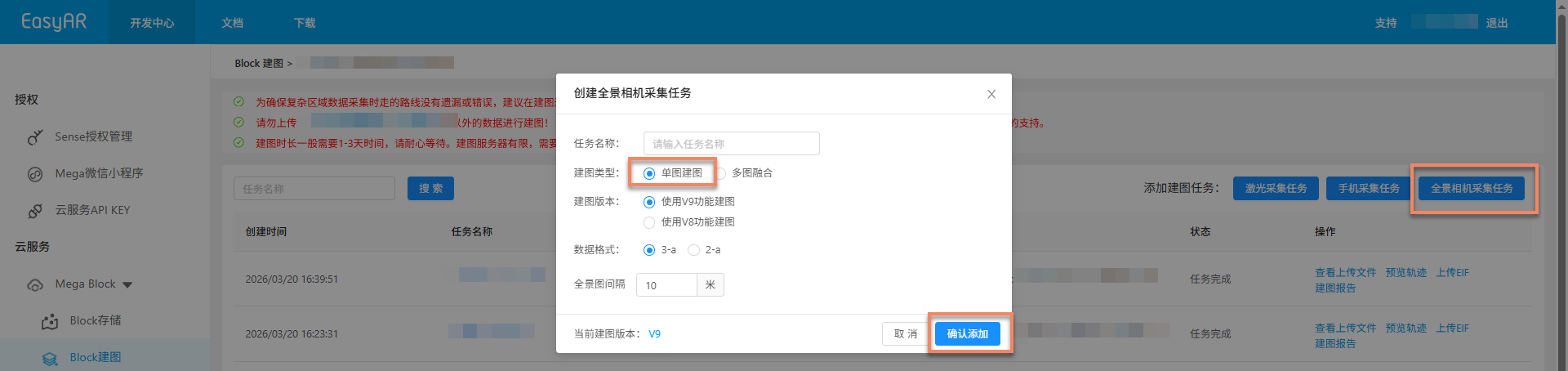
Kelolauntuk masuk ke halaman manajemen tugas pemetaan (lewati langkah ini untuk Mega Go). - Klik tombol
Tugas Akuisisi Kamera Panoramadi sudut kanan atas. - Isi informasi tugas pada kotak dialog yang muncul:
- Nama Tugas: Masukkan nama tugas kustom
- Jenis Pemetaan: Pilih
Pemetaan Satu Gambar - Versi Pemetaan dan Format Data: Disarankan menggunakan versi terbaru
- Klik
Konfirmasi Tambahuntuk menyelesaikan pembuatan.

Catatan
- Satu tugas pemetaan sesuai dengan satu proses pengumpulan data lengkap di dalam proyek.
- Jika pengumpulan dan unggah data dilakukan oleh pihak eksternal, setelah tugas dibuat Anda dapat memberi tahu personel terkait untuk mengunggah data sesuai alur standar.
Aturan Penamaan Tugas
Nama tugas harus singkat dan jelas, serta mengikuti aturan penamaan berikut:
- Jika nama lokasi area pengumpulan jelas berbeda, gunakan langsung singkatan area tersebut (misalnya: "Changtai Plaza");
- Jika ada area dengan nama yang sama, tambahkan nomor setelah singkatan area untuk membedakannya (misalnya: "Zhouzhuang-Area 1").
Persiapan Data
Sebelum memulai tugas pemetaan, pastikan data spasial yang dikumpulkan memenuhi persyaratan serta telah diatur dan disimpan sesuai spesifikasi. Bagian berikut menjelaskan perangkat pengumpulan data serta aturan penamaan, penyimpanan, dan struktur file data.
Pengumpulan dan Ekspor Data
Gunakan kamera panorama untuk mengumpulkan data spasial. Untuk konfigurasi perangkat dan poin penting pengumpulan data, lihat:
- Konfigurasi perangkat GoPro Max
- Konfigurasi perangkat GoPro Max2
- Perencanaan rute pengumpulan
- Metode pengumpulan
- Daftar periksa pengumpulan
- Ekspor data GoPro Max/Max2
Penamaan folder data
Setiap area pengumpulan perlu menyiapkan satu folder utama. Nama dapat memakai pinyin lengkap provinsi dan kota + pinyin lengkap nama scenic area atau business district + nomor area, misalnya: shanghaiwaitan1.
Catatan: Nama folder hanya boleh berisi karakter Tionghoa, huruf Inggris, angka, dan tanda hubung (-). Tidak boleh berisi karakter khusus lain.
Lokasi penyimpanan data
Letakkan folder utama di hard drive lokal komputer. Tidak disarankan meletakkannya di system drive. Salin data pengumpulan dari TF memory card ke folder utama untuk dirapikan. Disarankan memeriksa kapasitas yang tersedia sebelum menyalin agar proses upload file akhir tetap stabil.
Spesifikasi struktur file data
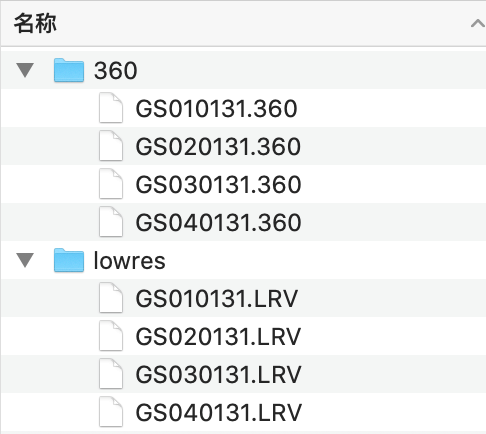
- Di bawah folder direktori utama setiap area harus ada dua folder subdirektori, yaitu: lowres dan 360.
Folder lowres: menyimpan file LRV yang dihasilkan saat pengumpulan area tersebut.
Folder 360: menyimpan file 360 yang dihasilkan saat pengumpulan area tersebut. Namanya sesuai satu-ke-satu dengan file LRV. - Catatan: Data yang tidak berguna tidak perlu di-upload, misalnya video yang dihasilkan untuk latihan operasi atau video buangan akibat operasi yang salah selama pengumpulan.
- Setelah file data untuk satu area dirapikan, struktur file adalah seperti gambar berikut.
Spesifikasi penamaan file data
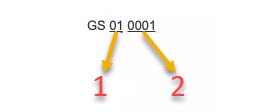
1dinamai: nomor tengah video
Nomor tengah video: Perangkat akan otomatis membagi video setiap 8G saat merekam, sehingga setelah satu area selesai dikumpulkan mungkin akan muncul beberapa segmen video. Urutan video disortir berdasarkan nomor tengah dari kecil ke besar. Misalnya, jika pengumpulan satu area menghasilkan empat segmen video, nomor tengah videonya adalah 01, 02, 03, dan 04.2dinamai: nomor akhir video
Nomor akhir video: Dalam kondisi normal, nomor akhir video yang dihasilkan saat mengumpulkan satu area sama.- Format nama file:
diawali GS + nomor tengah video berurutan mulai dari 01 + nomor akhir video yang sama - Kasus khusus: Jika baterai atau memory card diganti selama pengumpulan, video yang dihasilkan saat melanjutkan perekaman dan video yang dikumpulkan sebelum mati daya atau penggantian kartu akan memiliki nomor tengah video yang tidak berurutan dan nomor akhir video yang berbeda, tetapi semuanya adalah data untuk area yang sama sehingga perlu diletakkan di bawah folder utama yang sama. Karena itu, waktu mulai dapat dicatat setiap kali perekaman dimulai di setiap area, agar data dapat dipartisi dengan cepat saat dirapikan.
- Jika nama file tidak sesuai dengan spesifikasi penamaan, mapping akan mengalami masalah yang tidak dapat diprediksi. Walaupun mapping berhasil, hasilnya belum tentu dapat digunakan.
Mengunggah Data
Klik Unggah Data, lalu pilih opsi yang sesuai di jendela pop-up. Untuk penjelasan opsi secara rinci, lihat bagian berikut:
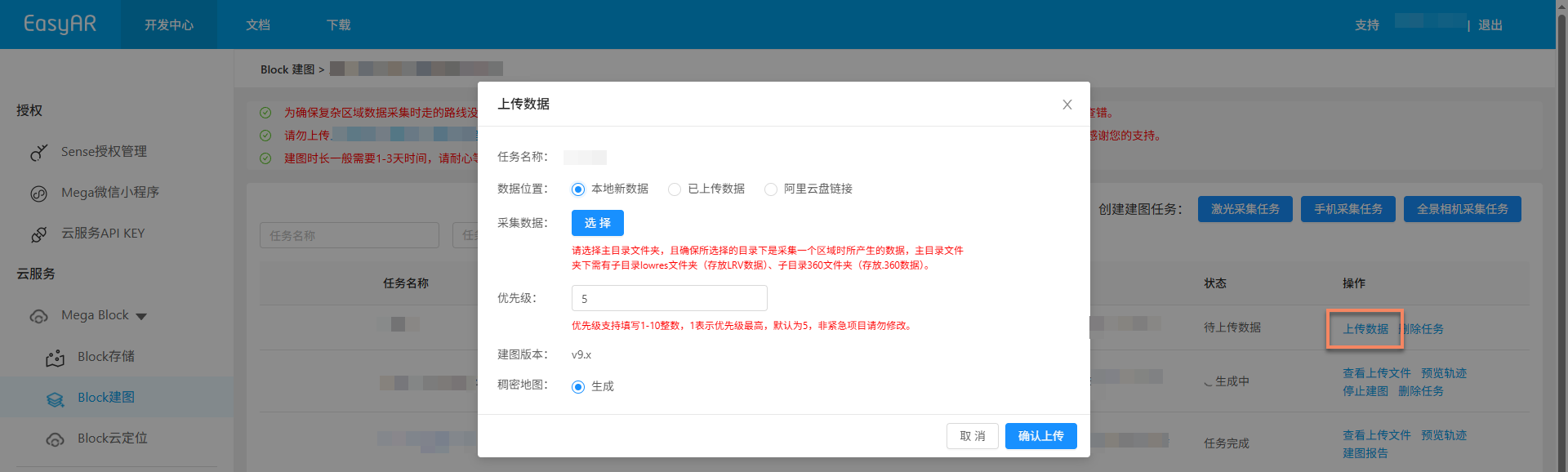
Lokasi data
Karena wilayah proyek mapping berbeda, metode upload data yang tersedia adalah sebagai berikut:
China Region 1
Berdasarkan sumber data dan metode penyimpanan, Anda dapat memilih salah satu metode berikut:
- Data baru lokal
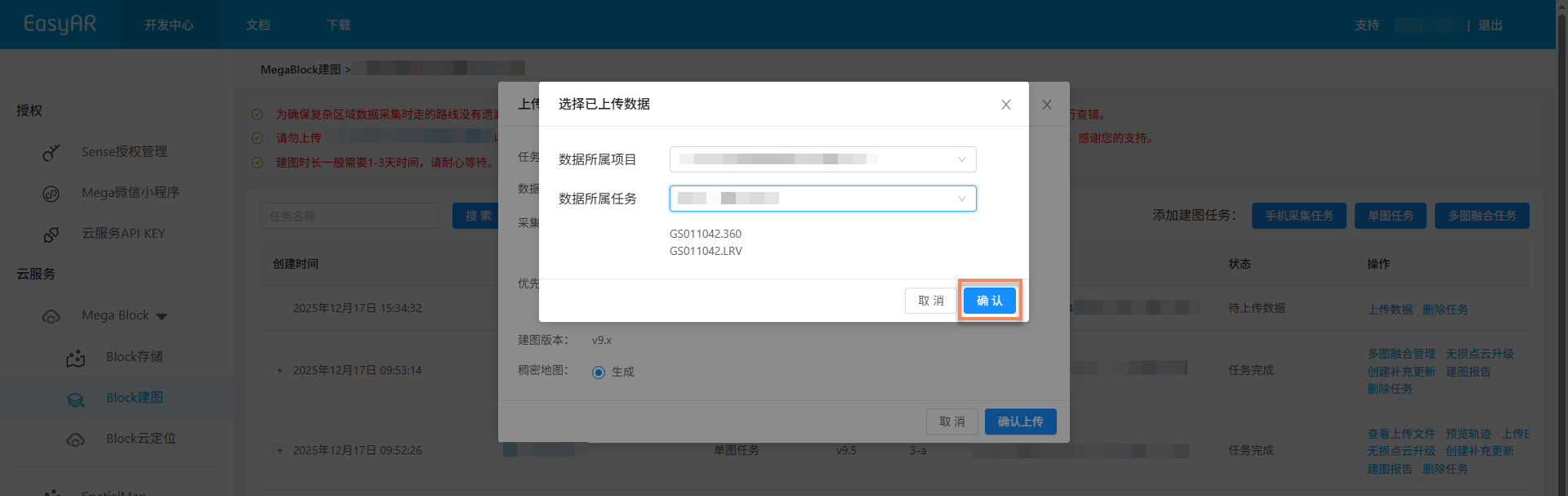
- Mapping dengan data yang sudah di-upload (tidak didukung oleh Mega Go)
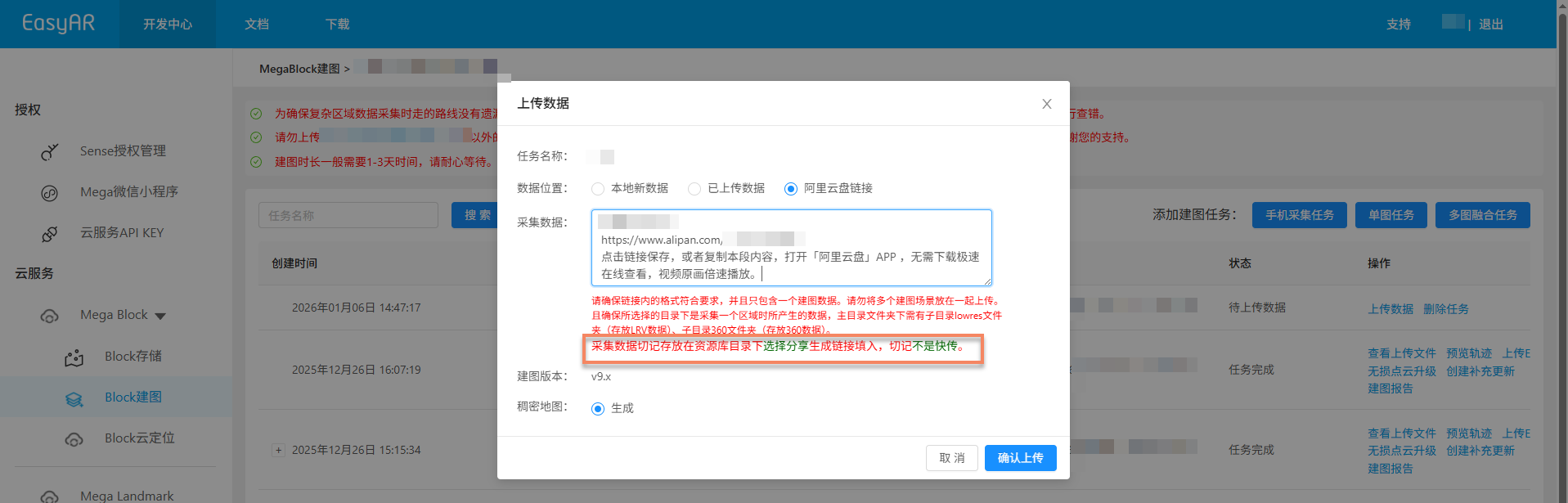
- Tautan Alibaba Cloud Drive (tidak didukung oleh Mega Go)
Global
Hanya mendukung satu metode upload, yaitu "Data baru lokal".
Data akuisisi
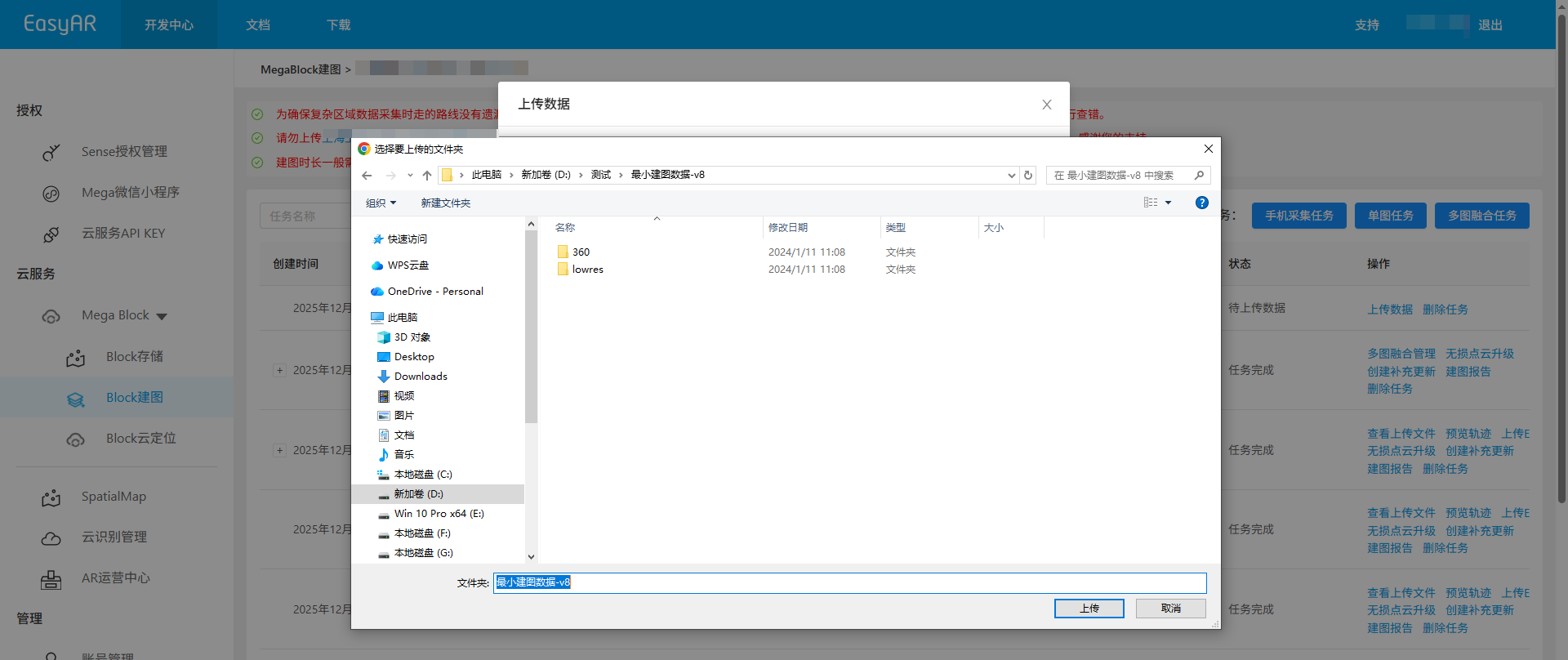
Klik Select, pilih folder direktori root data (struktur file data mapping dijelaskan di bawah), lalu klik Upload.
Konfirmasi upload
- Setelah tombol
Confirm uploaddiklik, daftar akan menampilkan progres dan status upload. - Selama upload data, pastikan komputer tetap menyala dan jaringan tetap lancar. Jangan menutup browser, me-refresh halaman, atau mengklik menu lain; jika tidak, upload akan terputus dan perlu dilakukan ulang.
Mulai mapping
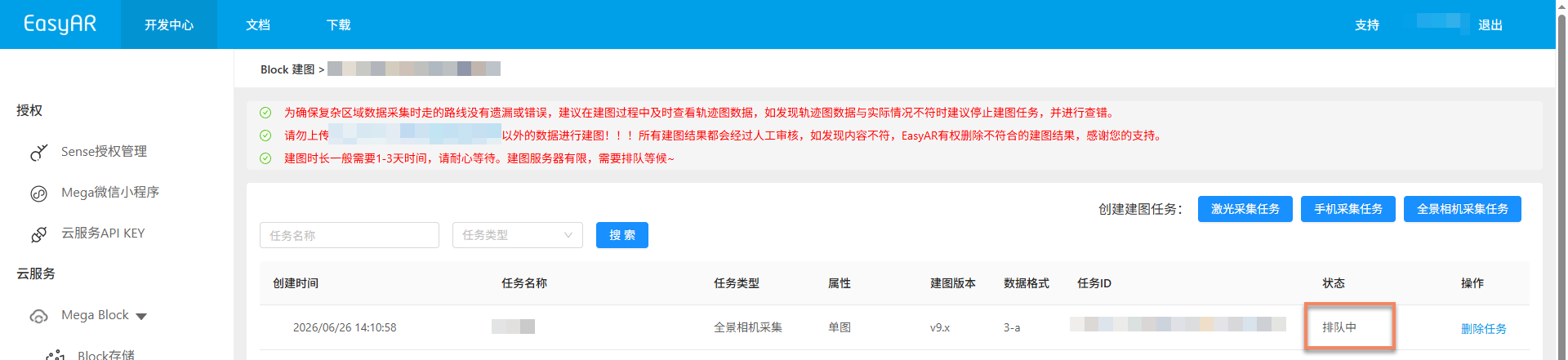
Setelah upload data selesai, proses mapping akan dimulai secara otomatis. Status ditampilkan sebagai Queued atau Generating, seperti pada gambar berikut. Harap tunggu hingga mapping selesai.

Fitur bantuan
Fitur berikut dapat membantu Anda mengelola dan mengoperasikan task mapping dengan lebih baik serta meningkatkan efisiensi kerja:
Lihat file yang di-upload
Digunakan untuk memeriksa apakah file mapping yang di-upload lengkap, agar kegagalan mapping karena file hilang dapat dihindari.
Klik tombol
View uploaded files. Di jendela pop-up, lihat daftar semua file yang sudah di-upload dan pastikan file telah di-upload lengkap.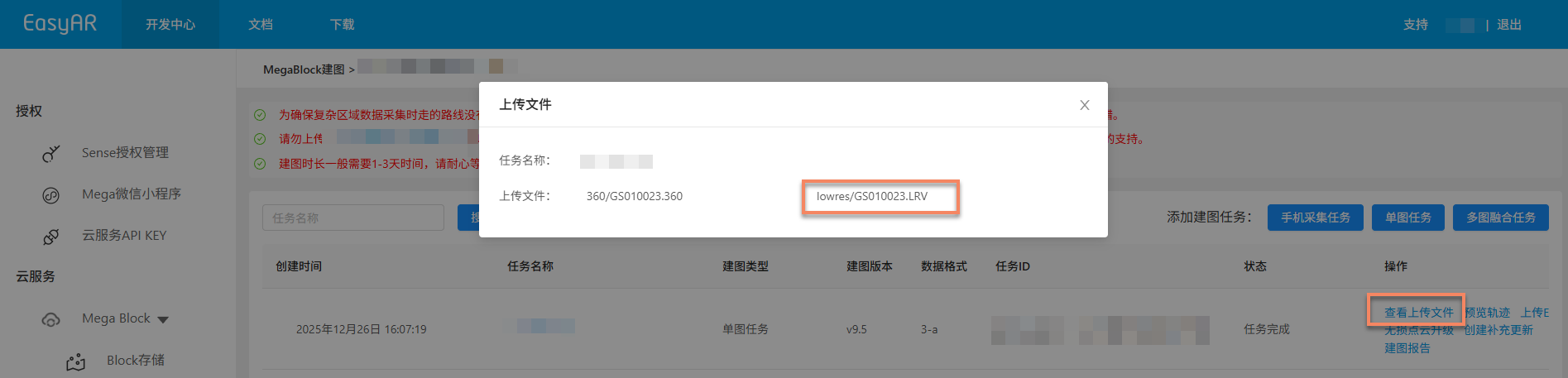

China Region 1: Anda dapat mengklik
LRV filetertentu untuk preview video online dan memeriksa apakah kualitas data akuisisi memenuhi persyaratan.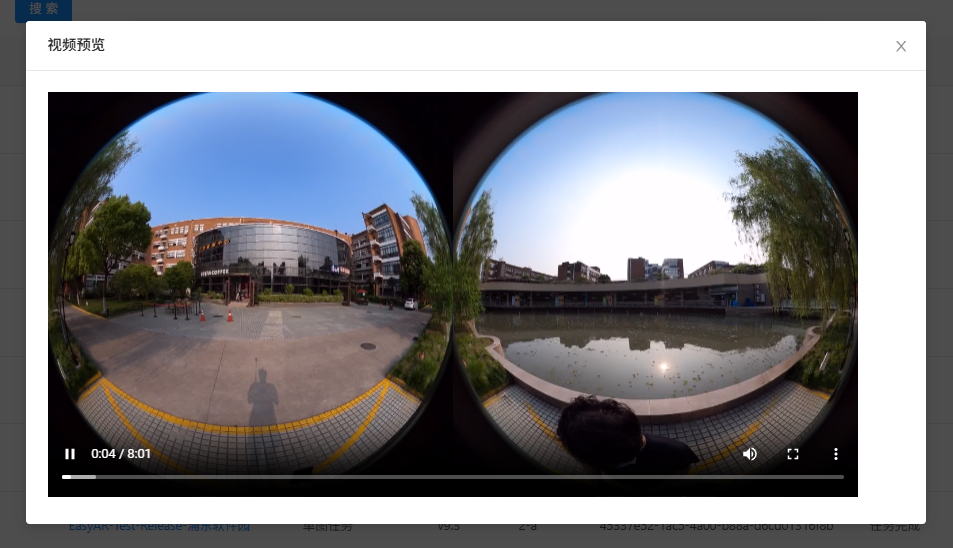
Buat pre-track
Sebelum hasil mapping dibuat, Anda dapat mengklik tombol Generate pre-track untuk membuat pre-track. Dengan melihat preview gambar pre-track, tentukan apakah trajektori akuisisi aktual konsisten dengan rencana rute yang telah ditetapkan. Disarankan membandingkan bentuk gambar rencana rute dan trajektori untuk memastikan jalur akuisisi lengkap dan tidak ada area yang terlewat. Jika trajektori tidak sesuai dengan rencana, Anda dapat segera menghentikan mapping, melakukan akuisisi ulang atau akuisisi tambahan, lalu meng-upload data lagi untuk mapping.

Preview pre-track
Setelah pre-track dibuat, Anda dapat mengklik tombol Preview pre-track untuk melihat gambar trajektori. Jika mapping sudah selesai, klik langsung tombol Preview trajectory untuk melihat trajektori akhir.

Hentikan mapping
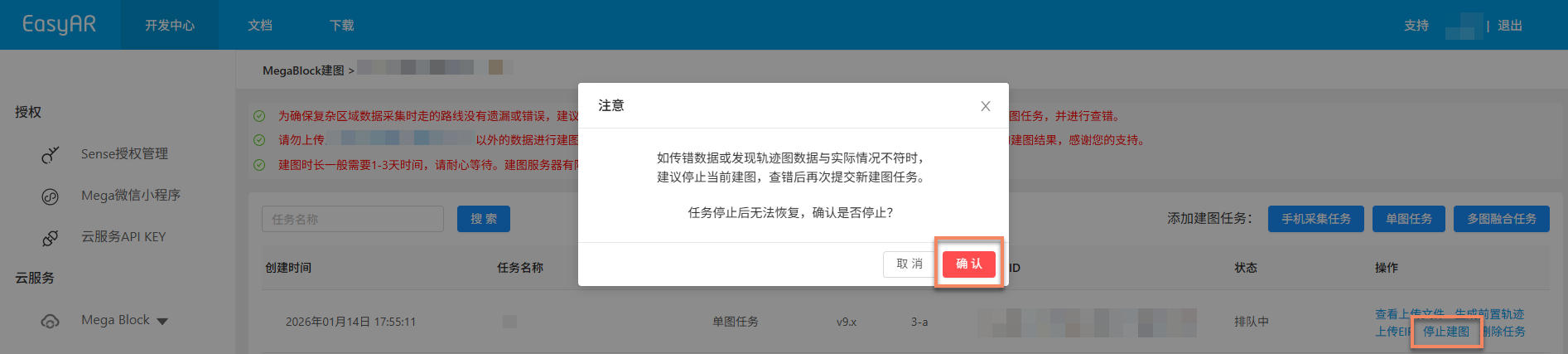
Sebelum task mapping selesai, jika Anda menemukan data yang salah di-upload atau gambar trajektori tidak sesuai dengan kondisi sebenarnya, klik tombol Stop mapping, lalu klik Confirm pada dialog konfirmasi kedua untuk menghentikan mapping.
Hapus task
Jika task mapping saat ini gagal dibuat atau tidak lagi diperlukan, klik tombol Delete task atau Delete untuk menghapus task. Klik Delete pada dialog konfirmasi kedua untuk menyelesaikan penghapusan.


Konfirmasi hasil mapping
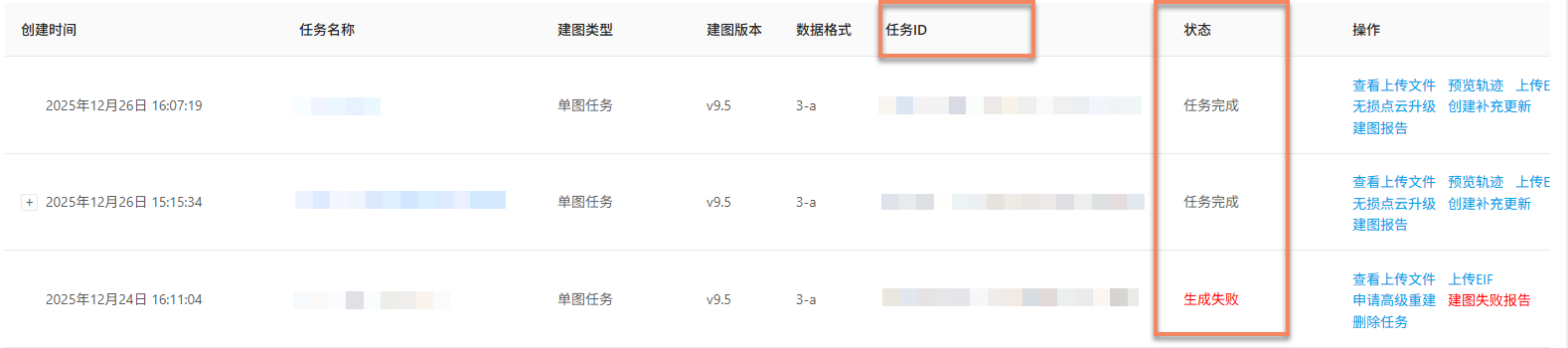
Setelah task masuk ke proses mapping, Anda dapat menentukan apakah task mapping selesai melalui Task status. Ketika status menampilkan Task complete atau Generation failed, task mapping telah berakhir.
Mapping berhasil
Ketika status task menampilkan Task complete, mapping berhasil dan hasil mapping telah dibuat. Pada saat ini, Anda dapat melihat hasil mapping lebih lanjut dan memastikan apakah hasil tersebut sesuai harapan.
Lihat hasil mapping:
- Tinjau rute akuisisi (tidak didukung oleh Mega Go)
- Lihat laporan mapping
- Preview model ruang
- Lihat informasi Block (tidak didukung oleh Mega Go)
Mapping gagal
Ketika status task menampilkan Generation failed, mapping gagal. Disarankan melakukan troubleshooting dengan cara berikut:
- Lihat laporan mapping: Lihat laporan mapping, lalu cari solusi berdasarkan informasi laporan.
- Rujuk troubleshooting: baca panduan troubleshooting kegagalan mapping untuk memperoleh solusi masalah umum.
- Hubungi dukungan teknis: jika metode di atas tidak menyelesaikan masalah, hubungi staf EasyAR dan berikan
JobIDdalam laporan mapping agar masalah cepat ditemukan.