Memperbarui pemetaan dengan data asli
Artikel ini menjelaskan secara rinci alur lengkap peningkatan pemetaan dengan data asli untuk skenario satu map dan multi-map, termasuk pembuatan tugas, unggah data, operasi pemetaan, dan melihat hasil, agar pengguna dapat menyelesaikan peningkatan versi sambil mempertahankan sistem koordinat asli.
Memperbarui pemetaan dengan data asli untuk satu map
Masuk ke EasyAR Development Center, lalu pada menu kiri pilih Mega Block -> Block 建图, pilih alamat proyek yang sesuai, lalu klik 管理 untuk masuk ke antarmuka tugas pemetaan.

Membuat tugas pembaruan tanpa kehilangan untuk satu map
Pilih tugas satu map yang perlu diperbarui tanpa kehilangan, lalu klik
无损点云升级.
Isi informasi berikut pada dialog pop-up:
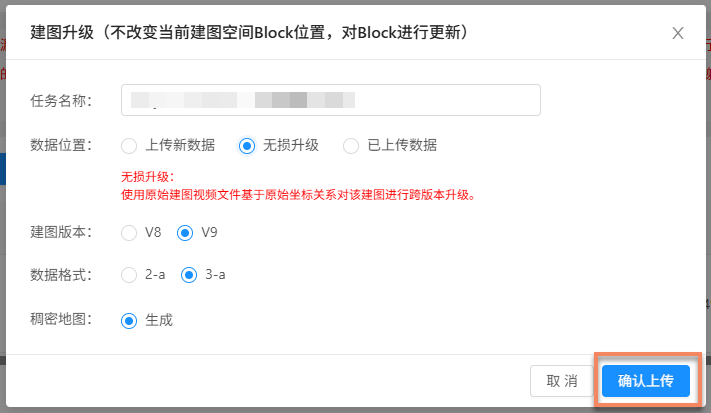
- Nama tugas: masukkan nama tugas pembaruan tanpa kehilangan ini.
- Lokasi data: pilih
无损升级. - Versi pemetaan: disarankan menggunakan versi terbaru V9.
- Format data: disarankan menggunakan versi terbaru 3-a.
- Setelah memastikan semua informasi benar, klik
确认上传untuk mengirim tugas. Progres dan status unggahan akan muncul di daftar.
Selama unggahan, pastikan komputer tetap menyala dan jaringan lancar. Jangan tutup browser, muat ulang halaman, atau klik menu lain; jika dilakukan, unggahan akan terputus dan harus diulangi.
Memulai pemetaan
Setelah unggahan selesai, tugas akan otomatis masuk ke 审核中, seperti ditunjukkan di bawah.

Setelah lolos peninjauan, tugas akan otomatis masuk ke proses pemetaan, dengan status 排队中 atau 生成中, seperti ditunjukkan di bawah. Harap menunggu hingga pemetaan selesai.

Mengonfirmasi hasil pemetaan
Setelah tugas masuk ke proses pemetaan, Anda dapat menggunakan 任务状态 untuk menentukan apakah tugas sudah selesai. Saat status menampilkan 任务完成 atau 生成失败, berarti tugas pemetaan telah berakhir.
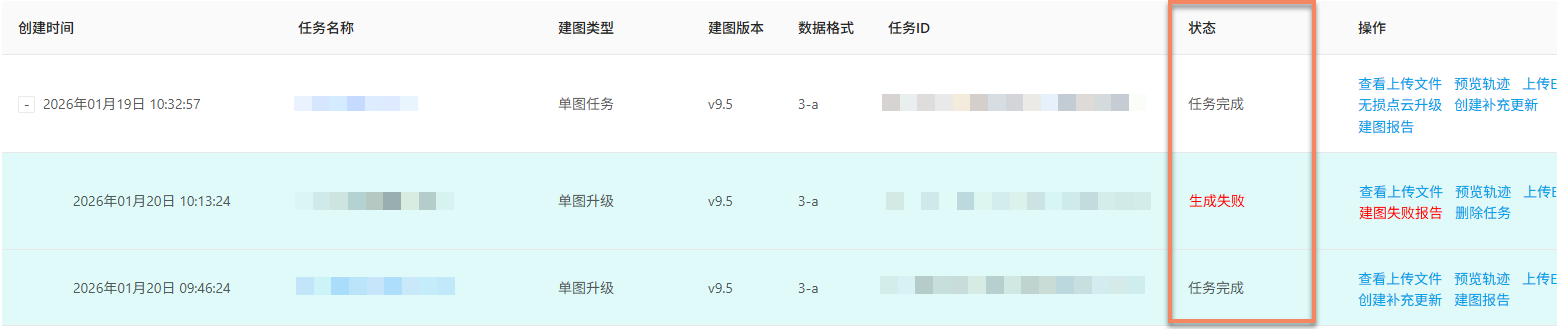
Pemetaan berhasil
Saat status menampilkan 任务完成, berarti pemetaan berhasil dan hasil pemetaan sudah dibuat. Anda dapat melihat hasilnya untuk memastikan apakah sesuai kebutuhan.
Lihat hasil pemetaan:
Pemetaan gagal
Saat status menampilkan 生成失败, berarti pemetaan gagal. Disarankan melakukan pengecekan berikut:
- Lihat laporan pemetaan: Lihat laporan pemetaan, lalu cari solusi berdasarkan informasi laporan.
- Rujuk pemecahan masalah: baca panduan pemecahan masalah kegagalan pemetaan untuk solusi umum.
- Hubungi dukungan teknis: jika semua metode di atas tidak menyelesaikan masalah, hubungi staf EasyAR dan berikan
JobIDpada laporan pemetaan agar masalah dapat dilokalisasi lebih cepat.
Memperbarui pemetaan dengan data asli untuk multi-map
Masuk ke EasyAR Development Center, lalu pada menu kiri pilih Mega Block -> Block 建图, pilih alamat proyek yang sesuai, lalu klik 管理 untuk masuk ke antarmuka tugas pemetaan.
Membuat tugas pembaruan tanpa kehilangan untuk multi-map
Pilih tugas multi-map yang perlu diperbarui tanpa kehilangan, lalu klik
无损点云升级.
Pada dialog yang muncul, masukkan nama tugas, pilih versi pemetaan dan format data (disarankan versi terbaru), lalu klik
确认添加untuk membuat tugas pembaruan tanpa kehilangan point cloud multi-map.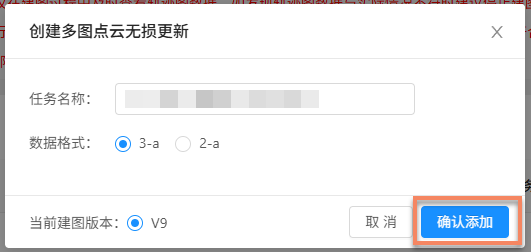
Menambahkan sub-pemetaan
Setelah tugas pembaruan tanpa kehilangan multi-map dibuat, Anda perlu menambahkan tugas sub-pemetaan untuk setiap area pengambilan yang terpisah.
Klik
多图融合管理untuk masuk ke antarmuka pengelolaan fusion multi-map yang sesuai.
Klik
添加附属建图, masukkan nama tugas, lalu klik确认untuk membuat sub-map. Perhatikan bahwa setiap area pengambilan yang terpisah harus memiliki satu tugas sub-pemetaan.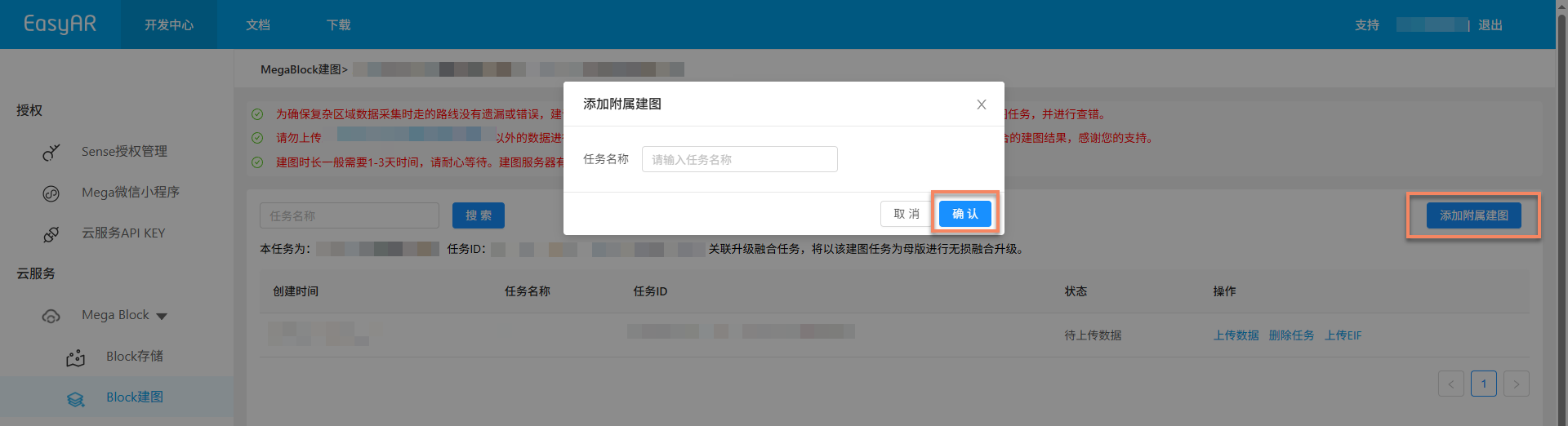
Mengunggah data
Salin nama tugas multi-map yang perlu diperbarui tanpa kehilangan, lalu pada tugas yang sesuai klik
上传数据.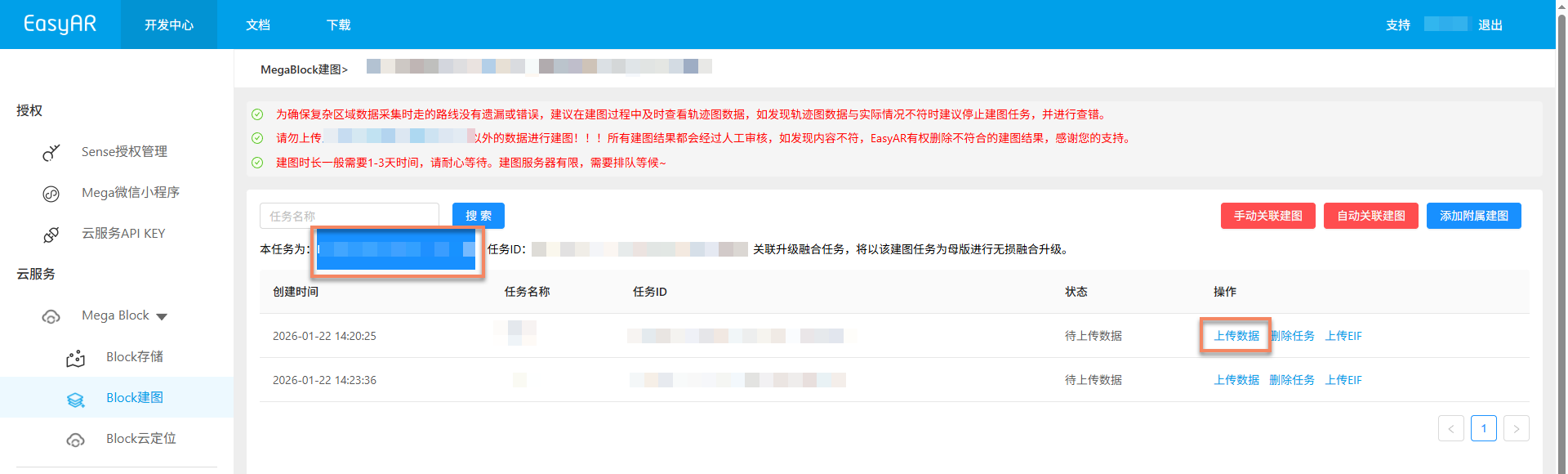
Pada dialog yang muncul, pilih
已上传数据untuk lokasi data, lalu klik选择pada data hasil pengumpulan.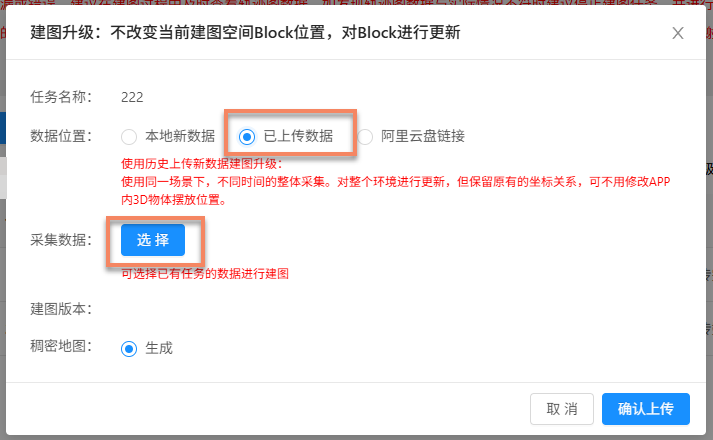
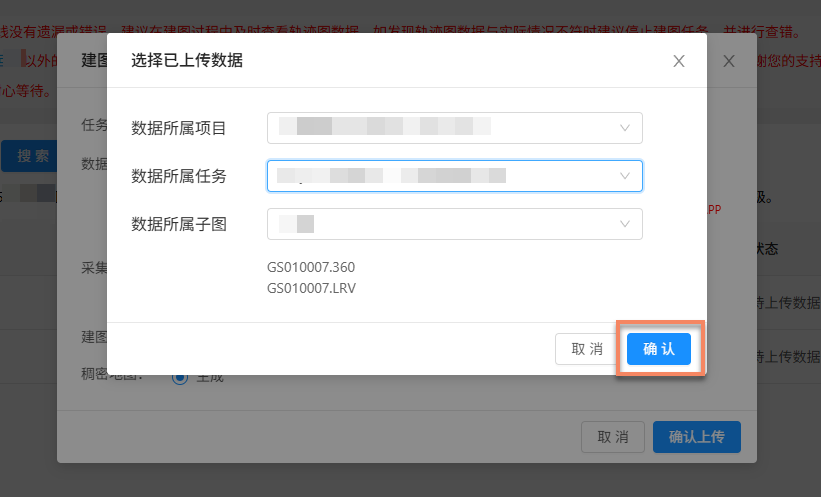
Pada dialog pemilihan data yang sudah diunggah:
- Pada menu tarik turun "数据所属项目", pilih proyek yang sesuai
- Pada menu tarik turun "数据所属任务", tempel nama tugas multi-map yang perlu diperbarui tanpa kehilangan; sistem akan segera menemukannya
- Pilih sub-map yang sesuai untuk melihat data sub-map tersebut
- Terakhir klik
确认untuk menyelesaikan pilihan
Setelah memastikan pilihan data benar, klik
确认上传.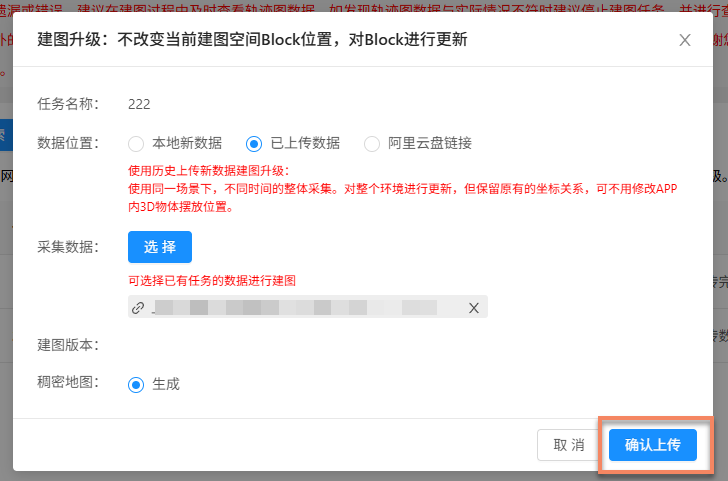
Status tugas yang sesuai di daftar akan berubah menjadi
已上传完毕. Setelah semua tugas sub-pemetaan selesai diunggah, pemetaan dapat dimulai.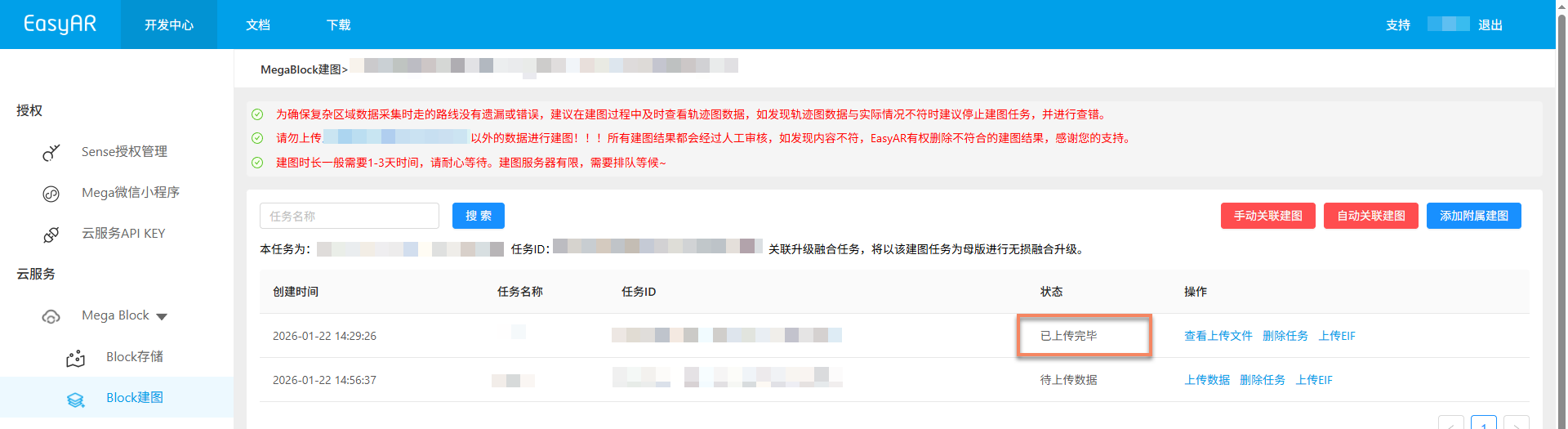
Memulai pemetaan pembaruan tanpa kehilangan multi-map
Alur pemetaan pembaruan tanpa kehilangan multi-map sama dengan pemetaan fusion multi-map; lihat bagian Memulai tugas pemetaan fusion multi-map untuk langkah rinci.
Mengonfirmasi hasil pemetaan
Setelah tugas masuk ke proses pemetaan, Anda dapat menggunakan 任务状态 untuk menentukan apakah tugas sudah selesai. Saat status tugas multi-map tanpa kehilangan menampilkan 任务完成, 建图结果不理想, atau 生成失败, berarti tugas sudah berakhir.

Pemetaan berhasil
Saat status menampilkan 任务完成 atau 建图结果不理想, berarti pemetaan berhasil dan hasil pemetaan sudah dibuat. Setelah pemetaan multi-map selesai, hasil akan ditampilkan di antarmuka pengelolaan fusion multi-map.
Keterangan hasil pemetaan:
任务完成: pemetaan selesai dan fusion berhasil; hasilnya adalah satu Mega Block lengkap.
建图结果不理想: pemetaan selesai tetapi fusion kurang baik; hasilnya adalah beberapa Mega Block.
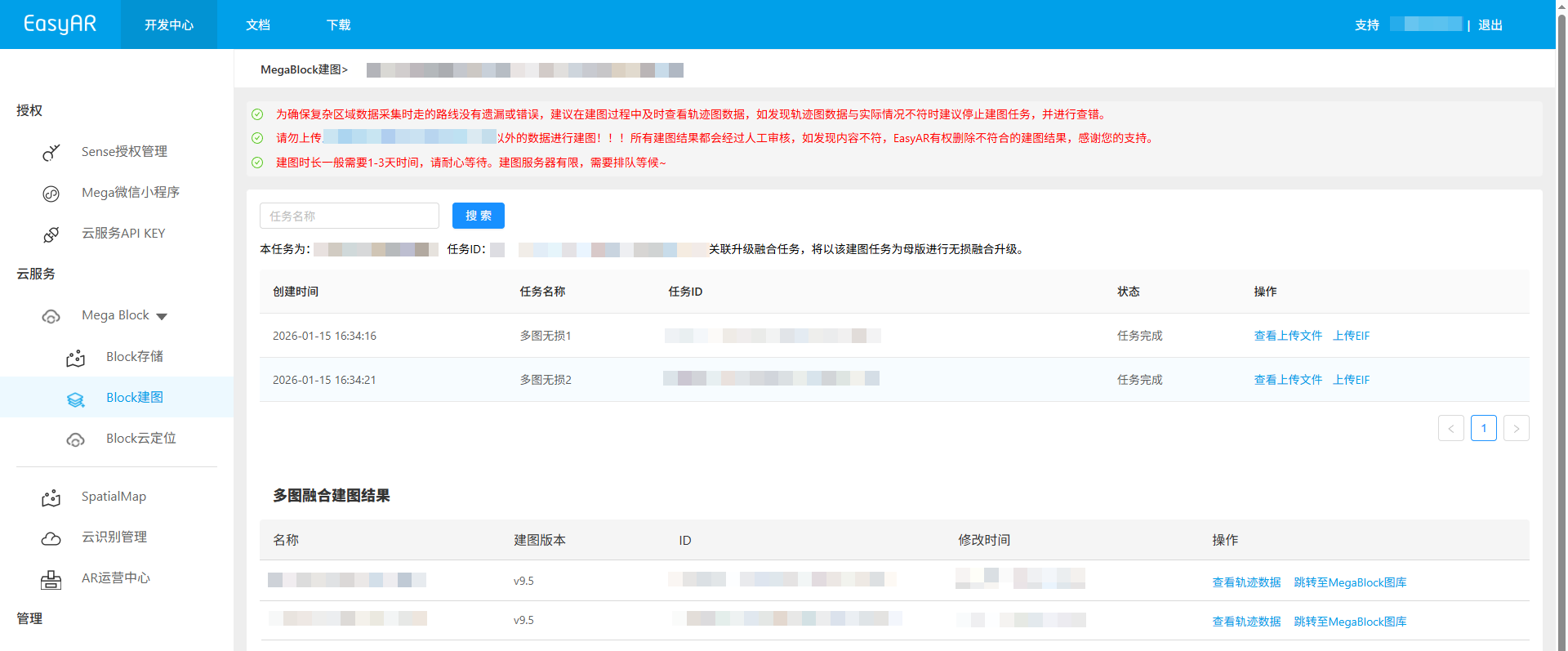
Saat status
建图结果不理想muncul, disarankan memeriksa hal berikut:- Kepatuhan jalur pengumpulan: pastikan jalur pengumpulan sesuai spesifikasi dan overlap antar sub-map mencukupi. (Lihat: spesifikasi pengumpulan)
- Integritas unggahan file: pastikan semua file sudah diunggah tanpa ada yang terlewat. (Lihat: pratinjau file yang diunggah)
- Cakupan area pengumpulan: pastikan area pengumpulan mencakup semua kebutuhan dan tidak ada area yang terlewat. (Lihat: tinjau jalur pengumpulan)
- Akurasi asosiasi manual: jika dilakukan pemetaan asosiasi manual, pastikan relasi antar sub-map sudah ditentukan dengan benar. (Lihat: pemetaan asosiasi manual)
Jika ada salah satu masalah di atas, perbaiki lalu buat ulang tugas. Jika semua sudah benar, silakan hubungi kami untuk bantuan.
Lihat hasil pemetaan:
Pemetaan gagal
Saat status menampilkan 生成失败, berarti pemetaan gagal. Disarankan melakukan pengecekan berikut:
- Lihat laporan pemetaan: Lihat laporan pemetaan, lalu cari solusi berdasarkan informasi laporan.
- Rujuk pemecahan masalah: baca panduan pemecahan masalah kegagalan pemetaan untuk solusi umum.
- Hubungi dukungan teknis: jika semua metode di atas tidak menyelesaikan masalah, hubungi staf EasyAR dan berikan
JobIDpada laporan pemetaan agar masalah dapat dilokalisasi lebih cepat.