変更領域を取得して追加更新に使用する
この章では、パノラマカメラを使用して追加更新マッピング用の変更データを取得し、シーンが変化した局所領域のデータを更新する方法について説明します。
注記
現在、Mega の追加更新データ取得は GoPro Max/Max2 カメラのみをサポートしています。他ブランドのパノラマカメラによる取得はまだサポートされていません。
準備
Mega 使用ガイドを読んでください。
追加更新機能の紹介を読み、追加更新マッピングの基本原理を理解してください。
GoPro Max 設定を参照して、GoPro Max パノラマカメラのパラメータを設定してください。
GoPro Max2 設定を参照して、GoPro Max2 パノラマカメラのパラメータを設定してください。
取得および更新が必要な範囲を明確にしてください。
追加更新データ取得のルート計画
Mega パノラマデータのマッピング取得前にルート計画が必要であるのと同様に、追加更新データを取得する前にも 事前のルート計画 が必要です。
追加更新ルート計画の全体的な基準は、更新領域をカバーし、同時に十分な未変更の既存マップ領域を取得する ことです。通常、追加更新の取得ルートは少なくとも 20 メートル の軌跡について、次の条件を満たす必要があります。
- 既存マップの取得ルートと重なっている。
- 追加更新時の環境が、既存マップ取得時の環境と基本的に一致している。
以下は、いくつかの典型的な追加更新の使用方法と、それに対応するルート計画方法です。
元の取得の
軌跡上の一部領域を更新する必要がある下図の破線は元の取得軌跡を示しており、そのうち
C領域を更新する必要があり、他の領域は変化していません。取得時には以前のルートを維持できます。更新が必要なC領域を取得するだけでなく、その両側のBとD領域も同時に取得します。図の緑色の実線で示されています。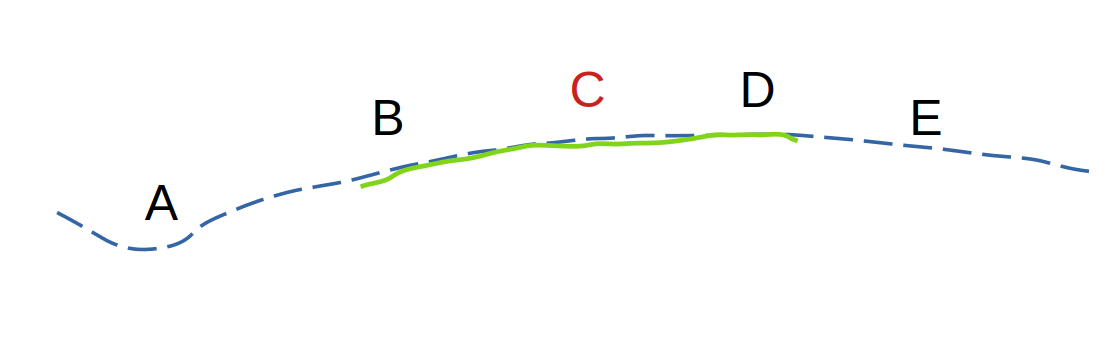
元の取得の
軌跡外で隣接する領域を更新する必要がある下図の破線は元の取得軌跡を示しており、そのうち
EとF領域を更新する必要があり、他の領域は変化していません。追加取得時には以前のルートを維持できます。更新が必要なEとF領域を取得するだけでなく、近接するCとD領域も同時に取得します。図の緑色の実線で示されています。取得の開始区間と終了区間は、変化していないCとD領域に設定します。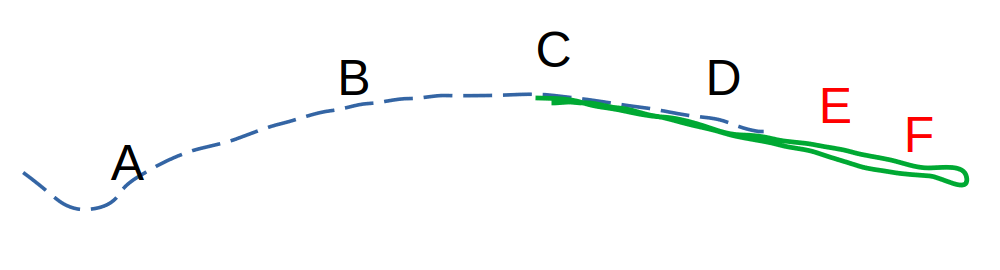
元の取得の
軌跡外で隣接しない領域を更新する必要がある下図の破線は元の取得軌跡を示しており、そのうち
EとF領域を更新する必要があり、他の領域は変化していません。追加取得時には以前のルートを維持できます。更新が必要なEとF領域を取得するだけでなく、近接するCとD領域も同時に取得します。図の緑色の実線で示されています。取得の開始区間と終了区間は、変化していないCとD領域に設定します。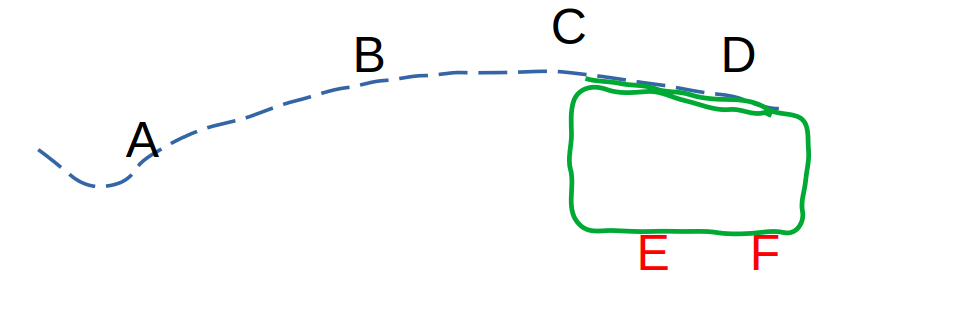
注記
追加更新の 1 回の取得は 16 分 以下に制限されています。ルートを計画する際はこの制限を超えないでください。
取得を開始する
GoPro Max/Max2 設定チェックリストと照合し、設定が要件を満たしていることを確認します。
取得条件を確認する
周囲に非常に多くの人がいるときの取得は避けてください。
晴天の正午前後など、光が非常に強いときの取得は避けてください。
雨、雪、濃霧の日の取得は避けてください。
電源を入れて準備する
GoPro Max/Max2 カメラの電源を入れて確認します。
カメラを自撮り棒に
しっかり固定し、画面のある側を自分の方に向けます。開始点の周囲 3 メートル以内に、建物や像などの近景があることを確認してください。たとえば、大きな広場の中央を取得開始地点にしないでください。
取得ルートが
屋外を含む場合は、まず屋外の開けた場所でカメラの電源を入れ、スタンバイ状態で2 分以上待ってから取得開始点に移動して取得を開始してください。
取得を開始する
パノラマカメラを頭上約 20 cm に掲げます。高すぎたり低すぎたりしないようにし、自撮り棒は垂直に保ちます。
録画開始ボタンを押すか、GoPro Quik APP を使用してカメラを制御し、録画を開始します。
開始地点で、近くのテクスチャが豊富な建物や壁などに向かって、横方向に 2 メートル以上移動します。
取得中
取得中は全行程で自撮り棒をしっかり握り、できるだけカメラを安定させてください。
歩行速度は 1 メートル/秒を超えないようにし、
速い動きを避け、走行、自転車、車載取得は禁止です。曲がるときや引き返すときは、素早い回転を避けるために
旋回速度を下げる必要があります。障害物を避けてください。屋内では天井の高さに注意してください。カメラをぶつけたり拭いたりしてはいけません。
取得時間に注意してください。追加更新の 1 回の取得時間は
16 分を超えてはいけません。
取得を終了する
取得終了後、撮影ボタンを押すか GoPro Quik APP を通じて撮影を停止し、
保存完了を待ちます。カメラに保存された動画の長さが実際の取得時間と一致していることを確認してください。
無効な取得データを避ける
規範に従わない取得は無効な取得、つまり 取得データが使用できない 状態になる可能性があります。一般的な原因は次のとおりです。できるだけ避け、発生した場合は 再取得 してください。
❌ 透明な保護カバーを含むレンズ保護カバーを外し忘れる。
❌ カメラのバッテリー切れ、メモリーカード容量不足、カメラ過熱保護による自動電源オフなど、異常な録画停止。
❌ 取得中にカメラがドア枠や梁などにぶつかる。
❌ 取得中にカメラが自撮り棒から落下または滑落する。
❌ 取得中にカメラを外してレンズを拭く。
❌ 自転車での取得、傘を差した取得、船上での取得など、規範に従わない取得方法。
❌ 取得中に自撮り棒を垂直に保たず、体に斜めに寄りかける。
次のステップ
追加更新用のパノラマデータ取得が完了したら、
- パノラマカメラデータエクスポートガイドを参照して、取得したデータをエクスポートしてください。
- 追加更新マッピング操作ガイドを参照して、新しく取得したデータをアップロードし、マップを更新してください。